

Por que mudar para o Craft?
Aqui estão algumas das vantagens mais apreciadas:- Interface limpa e sem distrações - Projetada para ajudar você a focar, pensar com clareza e criar conteúdo lindamente formatado
- Acesso offline em todas as plataformas - Trabalhe sem internet no macOS, iOS, iPadOS, Windows, Web e Android com sincronização automática
- Documentos bonitos e estruturados - Crie páginas visualmente refinadas com layouts flexíveis, cartões estilizados e aninhamento intuitivo
- Rápido e responsivo - Leve e otimizado para desempenho em todas as plataformas
- Organize do seu jeito - Use pastas, páginas aninhadas, backlinks e coleções para gerenciar o conteúdo como preferir
- Compartilhamento e colaboração sem esforço - Colaboração em tempo real com poderosas opções de publicação
Onde encontrar a importação
Abra o Craft e clique no ícone Importar na parte inferior da barra lateral esquerda. Você também pode acessá-lo pelo menu de três pontos (⋯) no canto superior direito enquanto estiver na visualização Todos os documentos, Organizar ou Sem organização.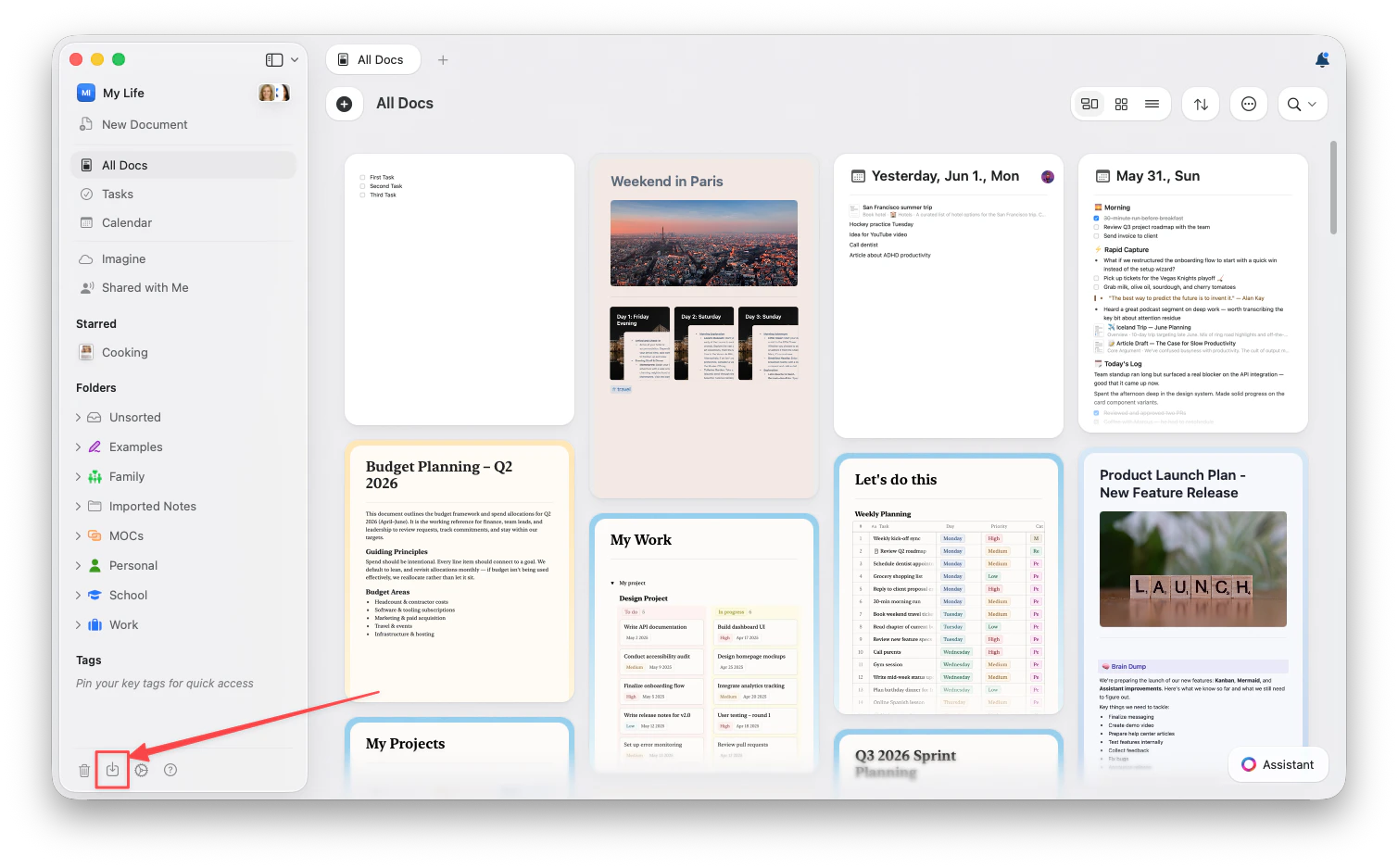
No Web e no Windows, a importação de TextBundle não está disponível.
Escolha seu app
Cada app tem seu próprio fluxo de importação. Escolha o seu para ver instruções passo a passo:Notion
Conecte seu workspace diretamente — sem precisar exportar arquivos
Evernote
Exporte arquivos .enex e faça upload deles
Google Docs
Importe documentos do Google Drive
Obsidian
Importe vaults com backlinks preservados
Apple Notes
Exporte como Markdown e envie a pasta
Bear
Transfira notas com tags e anexos
OneNote
Importe blocos de anotações e seções
Roam Research
Traga seu grafo de conhecimento
Anytype
Importe espaços e objetos
Markdown e TextBundle
Importe formatos de arquivo padrão diretamente
O que é importado?
Dependendo do app de origem e do formato, as importações podem incluir:- Conteúdo de texto com formatação (negrito, itálico, links)
- Imagens e anexos
- Estrutura do documento (títulos, listas, aninhamento)
- Tabelas e dados estruturados
- Links entre documentos, quando compatível
- Tags e metadados, quando compatível
Depois da importação
Depois que seu conteúdo estiver no Craft:- Revise e organize – Verifique se tudo foi importado corretamente
- Atualize os links – Os links internos devem funcionar, mas confira também quaisquer referências externas
- Aplique o estilo do Craft – Use estilos de documento, cartões e estilos de página para valorizar seu conteúdo
- Configure pastas e espaços – Organize o conteúdo usando a estrutura de pastas do Craft
Precisa de ajuda?
Se você encontrar algum problema ou tiver dúvidas durante a migração, fique à vontade para contatar o suporte. Estamos animados para ter você na comunidade Craft!Artigos relacionados
Guia de importação
Guias detalhados para importar de cada app
Organização de documentos
Aprenda a organizar conteúdo no Craft
Coleções
Trabalhe com bancos de dados e conteúdo estruturado