

创建新空间
- Mac
- Web / Windows
- iOS
- Android
点击侧边栏顶部的空间名称以打开设置。



1
在设置面板中选择我的空间。
2
在我的空间面板中点击创建新空间。
3
为您的空间命名并配置初始设置。
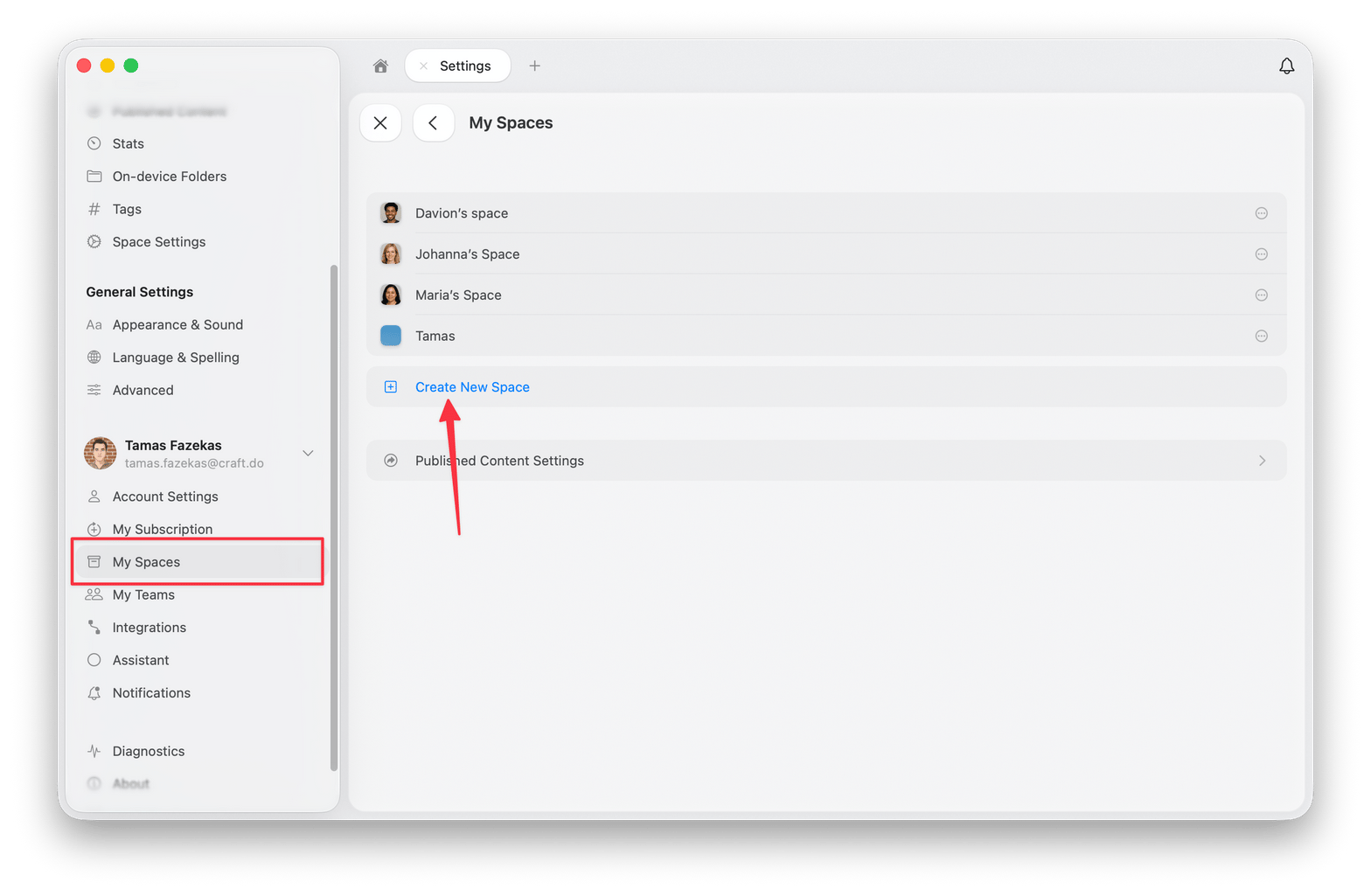
您的订阅方案决定了可以拥有多少个空间。达到上限后,创建新空间会从我的空间面板中移除,而不是显示为不可用状态,因此这个选项看起来像是被移走或消失了。删除一个不再需要的空间可以腾出名额,或查看方案与定价了解各方案的上限。
空间设置
通过设置 → 空间设置访问空间设置。空间设置区域位于设置面板靠上的位置。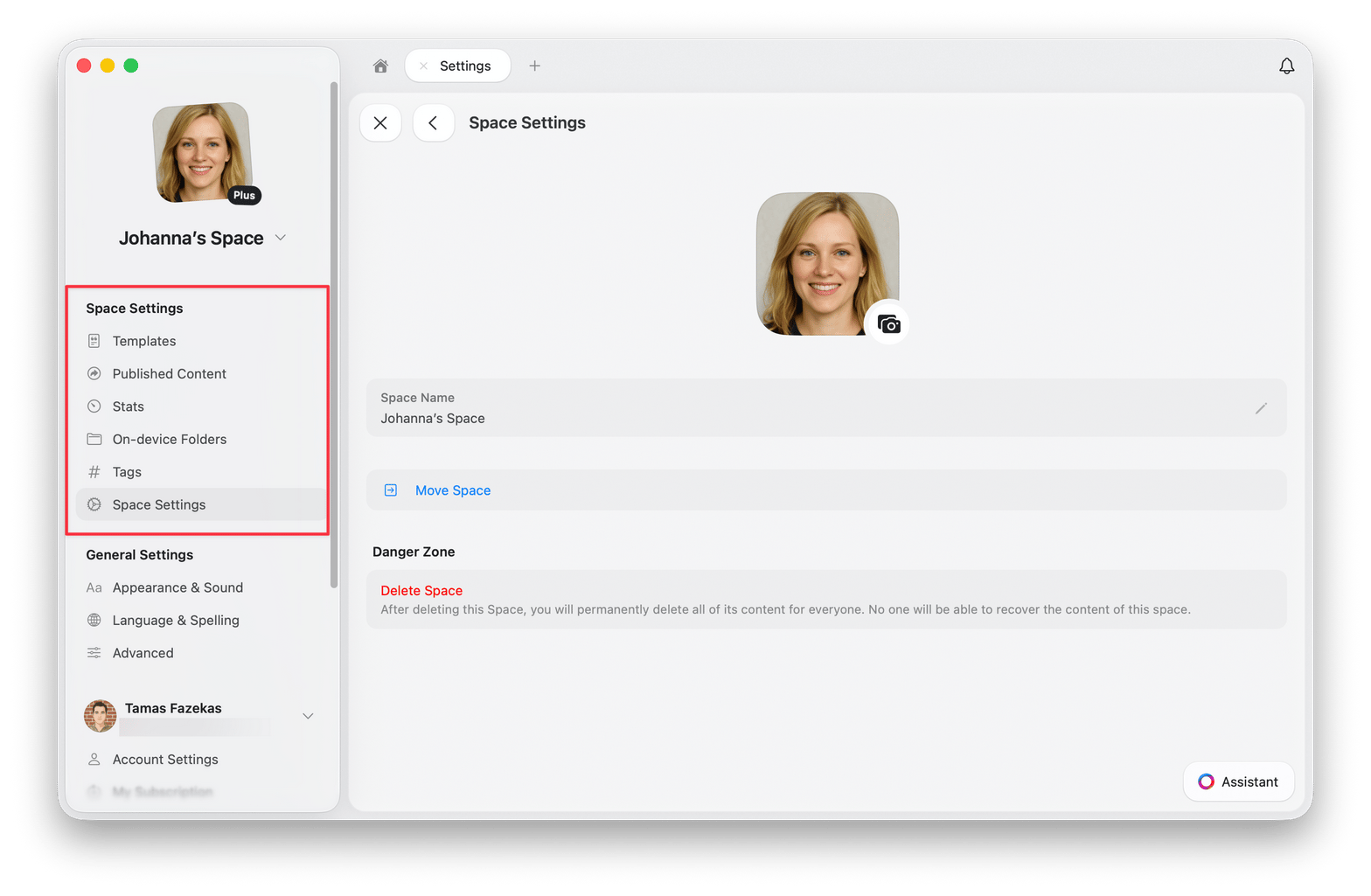
可用选项
- 模板 - 查看并编辑此空间中创建的所有模板
- 已发布的内容 - 管理已发布页面并查看其分析数据
- 统计信息 - 查看存储限制、文档数量、块、页面、单词、字符和阅读时间
- 设备上文件夹 - 查看哪些文件夹已下载到本地
- 标签 - 启用或禁用标签,并添加自定义标签规则
- 成员与邀请 - 管理空间成员和待处理邀请(若该空间为共享空间)
- 空间设置 - 更改空间名称、移动空间、离开空间或删除空间
在空间之间移动文档
您可以在空间之间移动文档来重新整理内容。先选中多个文档,即可一次性移动它们:在 macOS 上用 Shift + Click,在 iPad 上长按选择。- macOS
- iOS
- iPad
1
在侧边栏中选中一个或多个文档,然后右键点击所选内容。
2
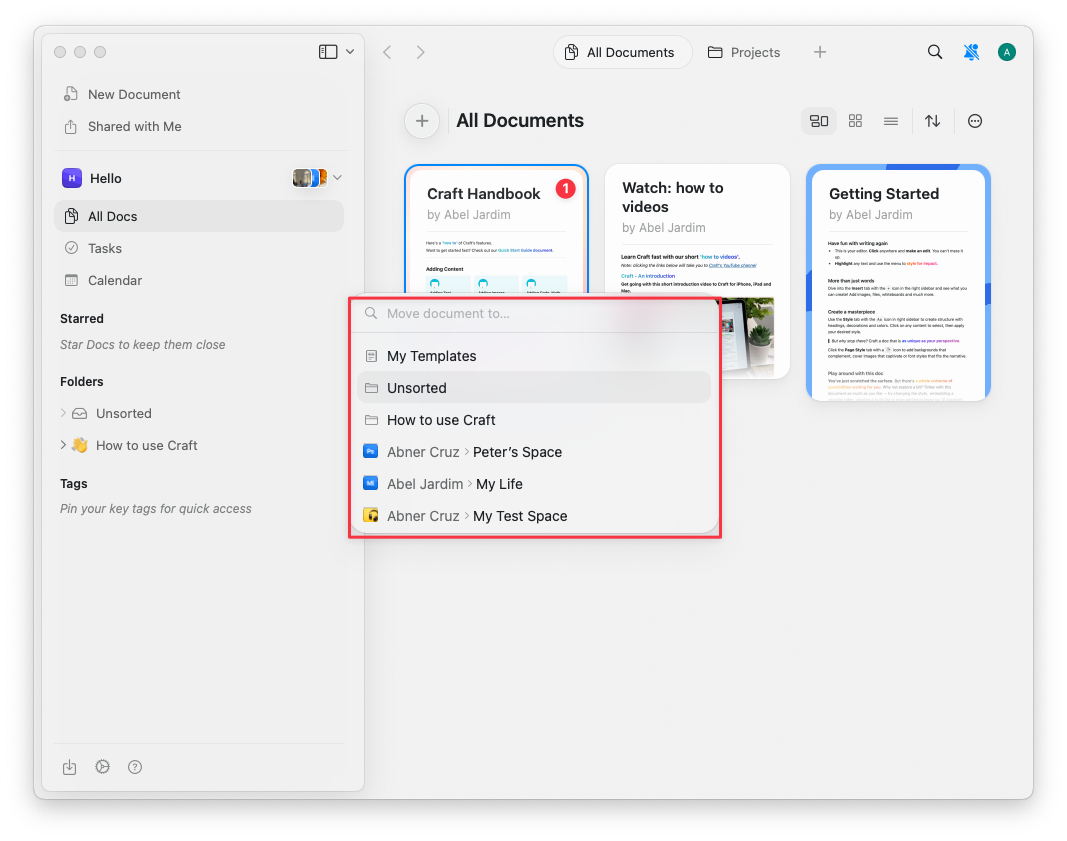
从上下文菜单中选择移动到,或按
Cmd + Shift + O。3
选择目标空间。
合并两个空间
空间之间无法直接合并。若要把所有内容集中到一个空间,请先把文档移过去,再删除已清空的那个空间。1
在要清空的空间中打开所有文档
切换到该空间并打开所有文档,其中集中列出了该空间中的每一篇文档。
2
选中文档
在 macOS 上用 Shift + Click 选中,在 iPad 上长按选择。一次选择的文档数量不受限制,无需逐个移动。
3
移动所选内容
右键点击所选内容,选择移动到,然后选取目标空间。
4
重建文件夹
文件夹会留在原处。请在目标空间中创建所需的文件夹,然后从未分类中把移动过来的文档整理进去。
5
删除空的空间
当该空间中不再有您需要的内容时,从设置 → 空间设置中删除它。
当目标是共享空间或团队空间时,步骤完全相同。所有能访问该空间的人都会看到您移动过去的文档,因此请先确认所选内容。
删除空间
要删除空间:- Mac
- Web / Windows
- iOS
- Android
点击侧边栏顶部的空间名称以打开设置。
1
进入空间设置。
2
滚动到底部,点击删除空间。
3
确认删除(此操作不可撤销)。
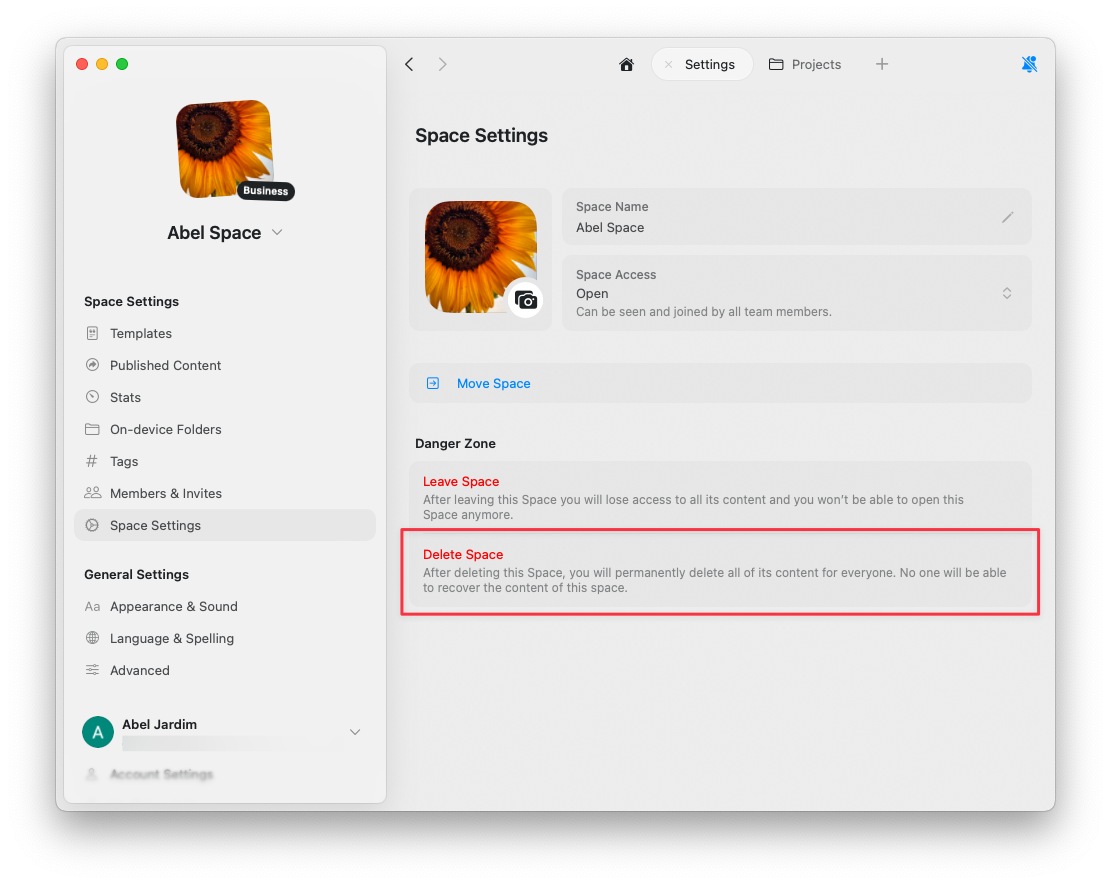
如果删除空间选项呈灰色,说明您正在查看默认空间。默认空间(在注册时自动创建)无法删除,因为它们是账户结构的核心部分。