

创建文档
- macOS
- iOS
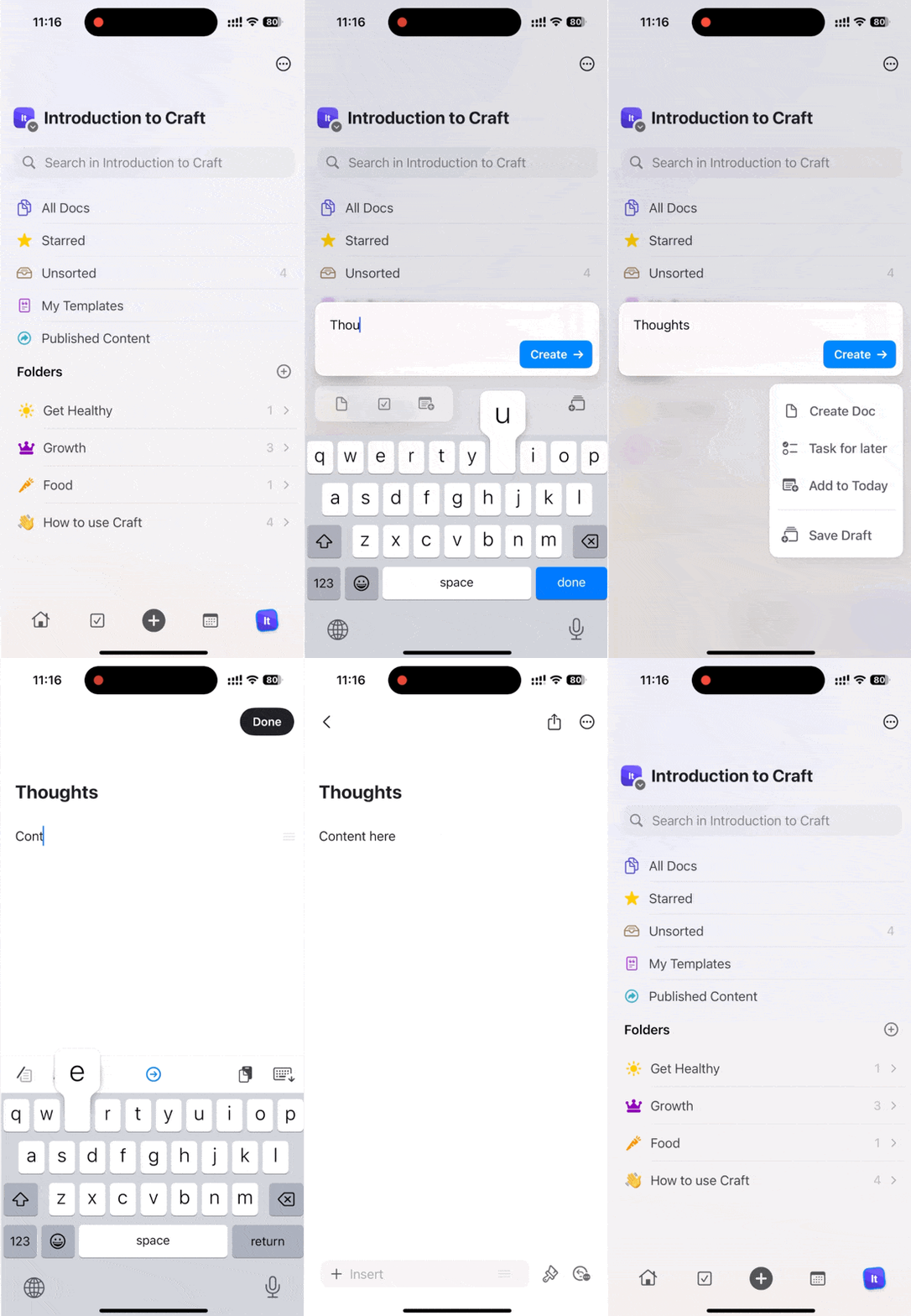
创建新文档有几种方式:
- 点击窗口顶部中央的 新建文档 图标
- 在左侧侧边栏选择 新建文档 图标
-
使用键盘快捷键
⌘ (Command) + N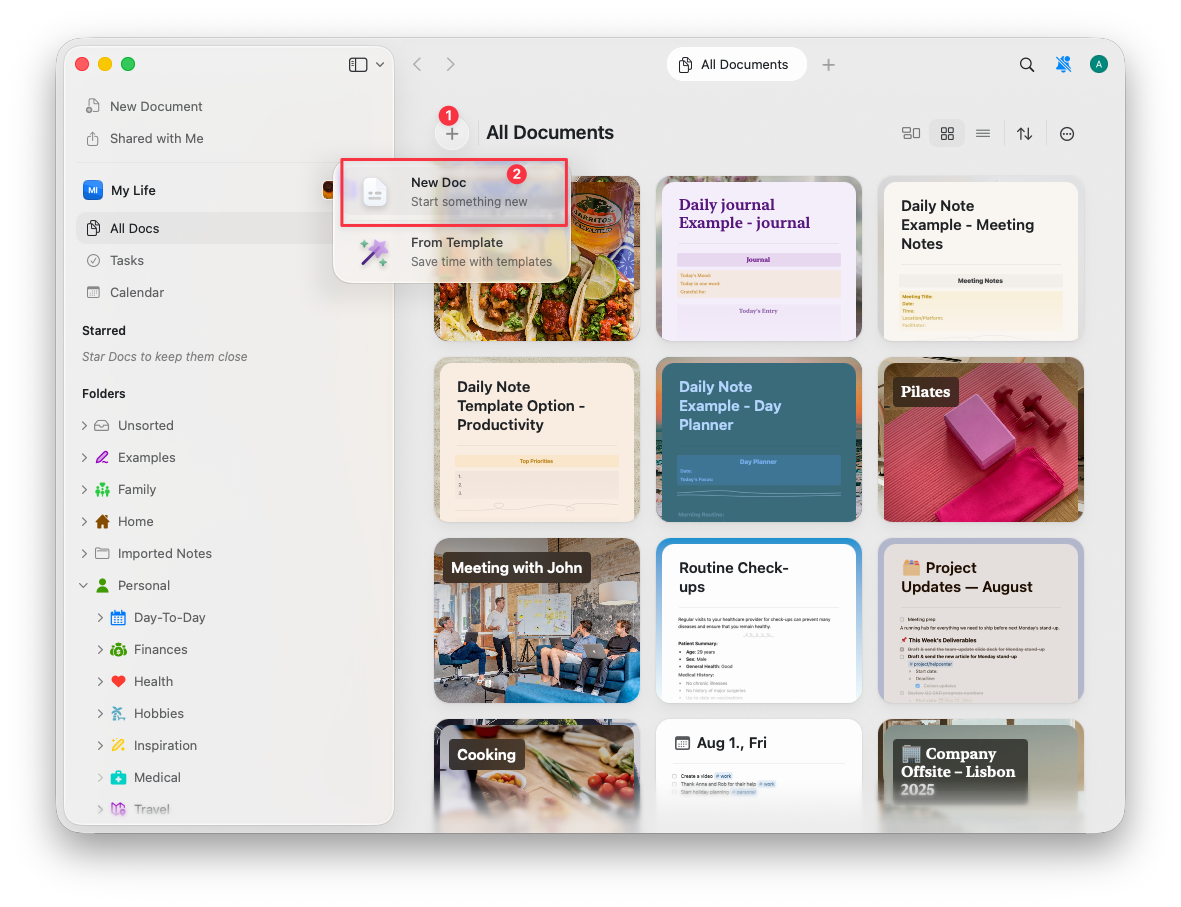
删除文档
- macOS
- iOS
从侧边栏:右键点击文档并选择 删除,或选中文档后按 Delete 键。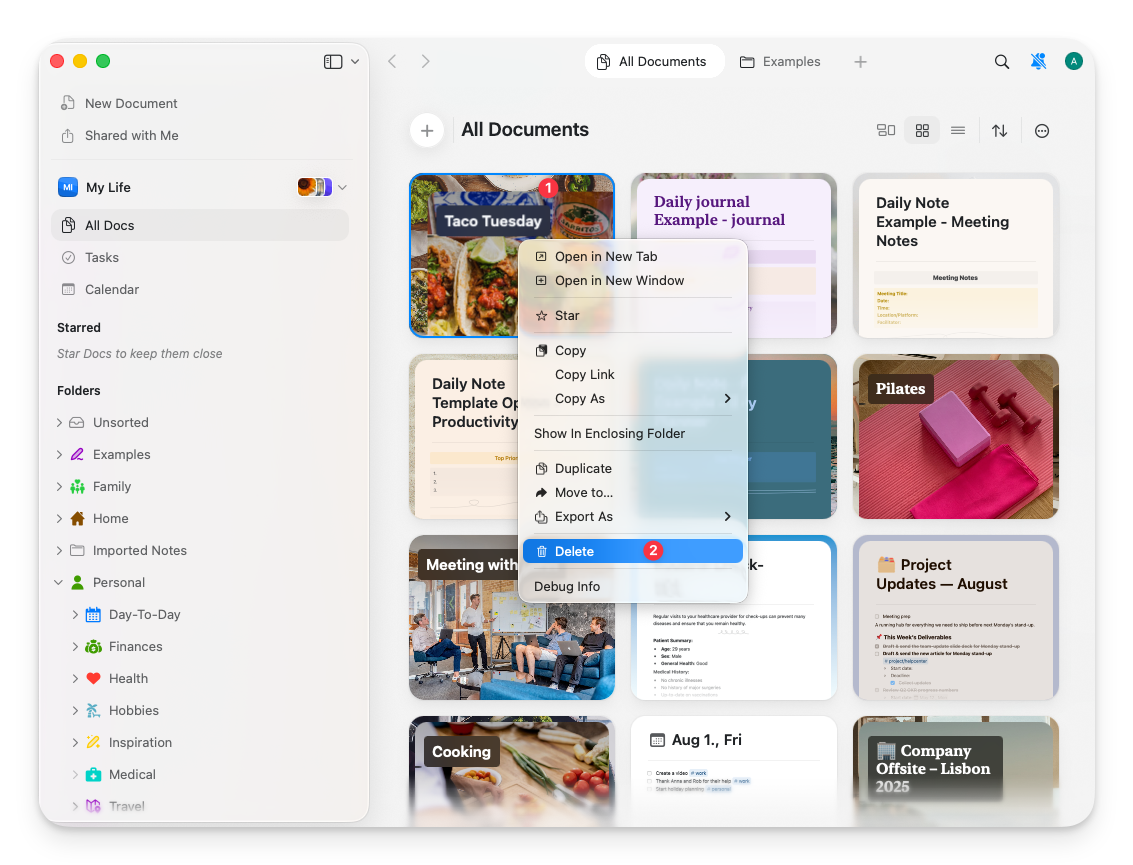
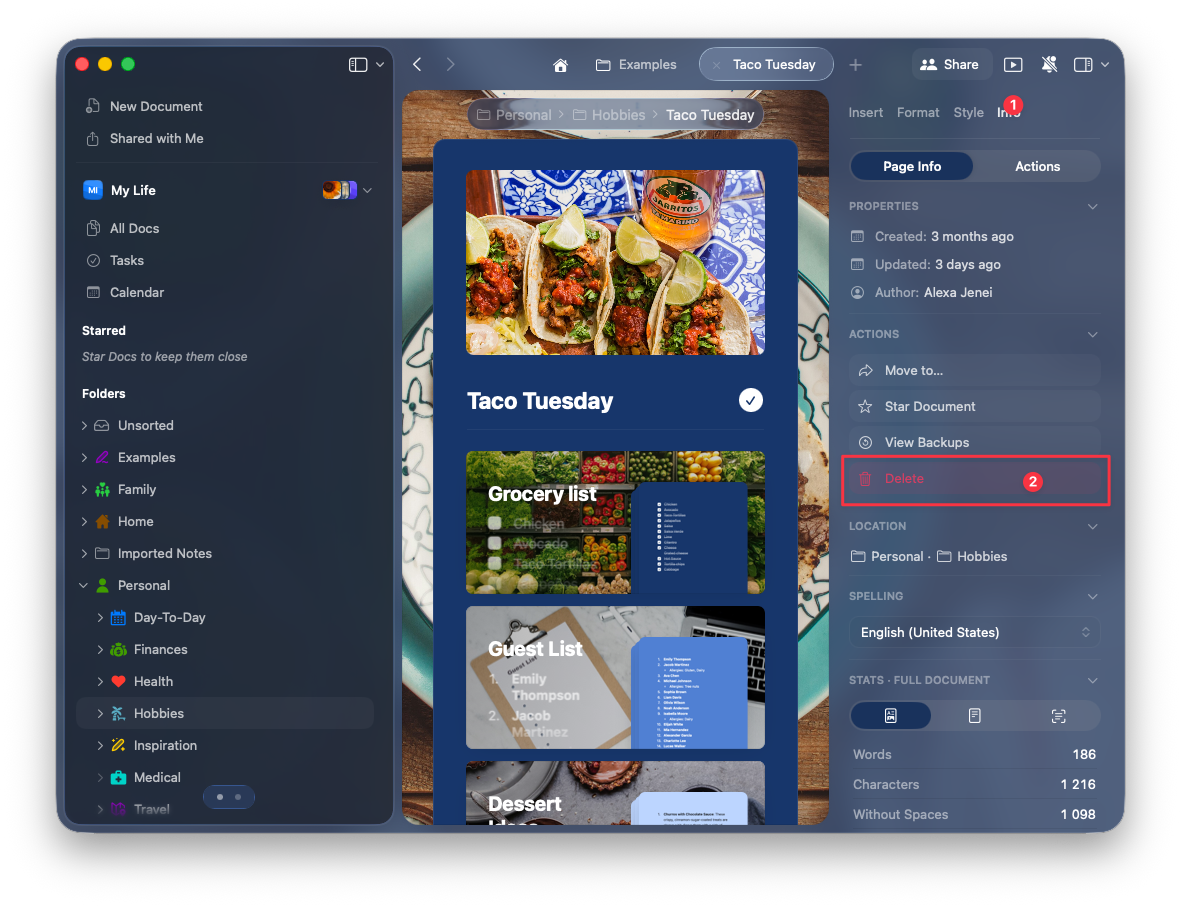
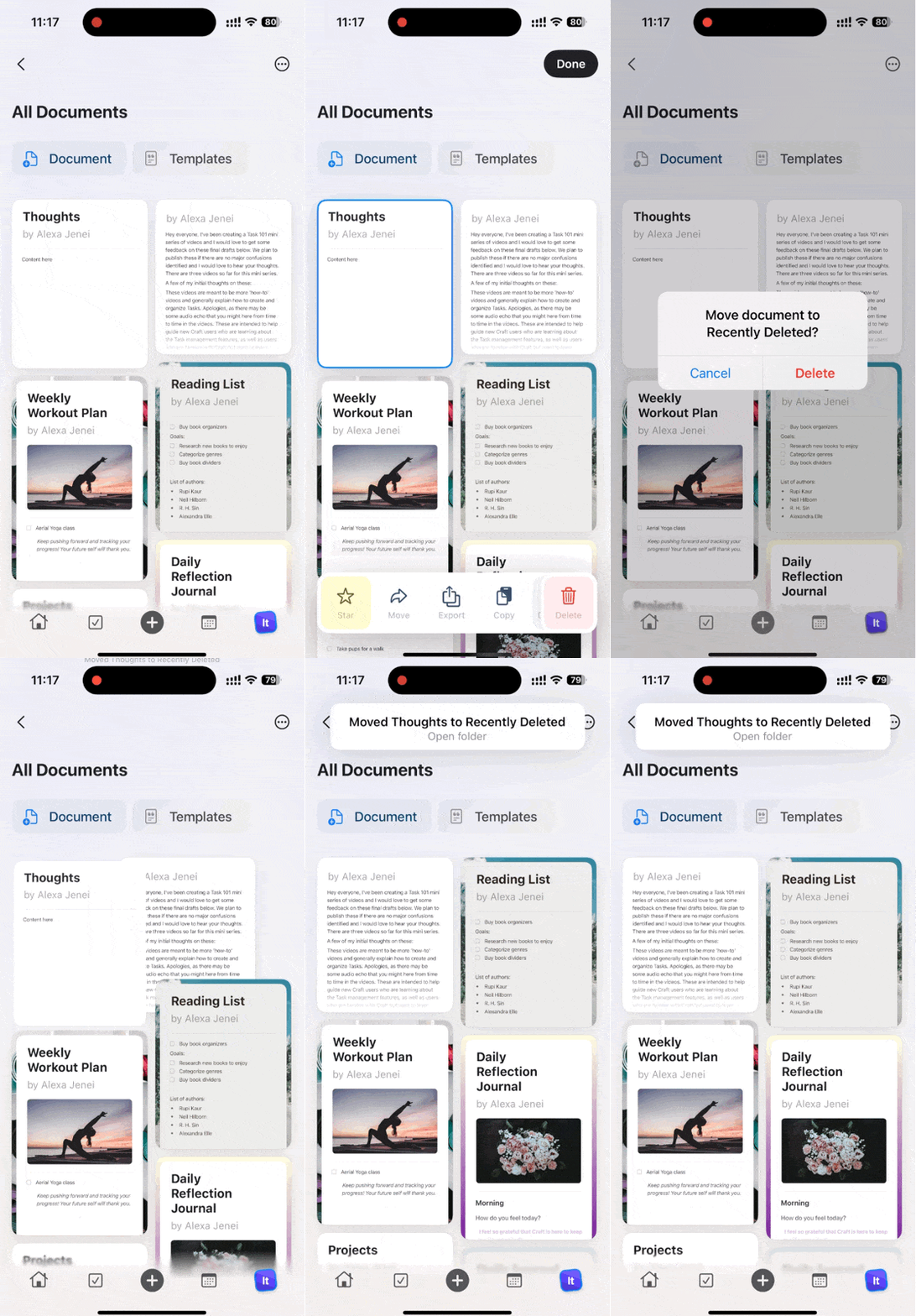
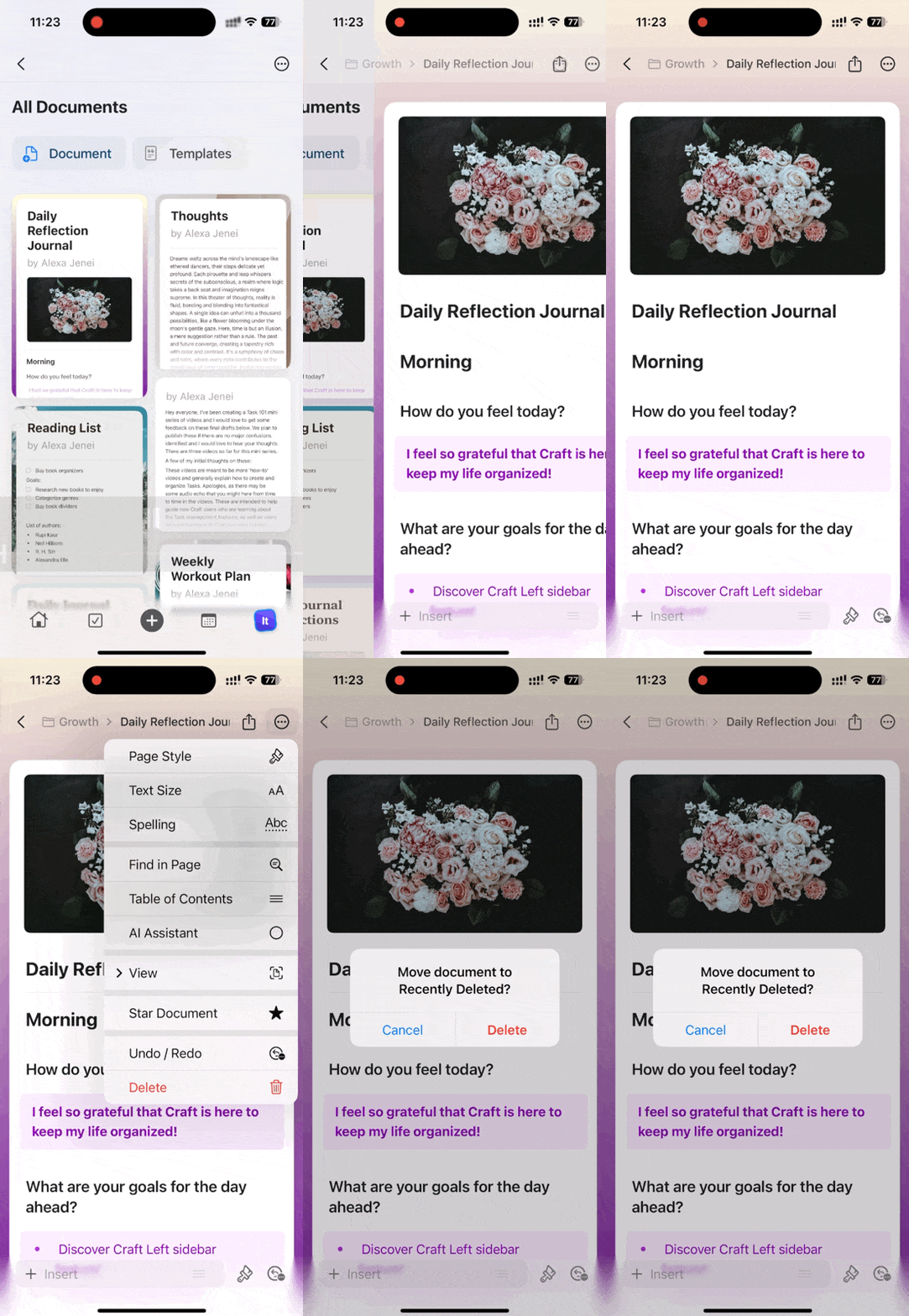
被删除的文档会移动到 最近删除 文件夹,可在 30 天内恢复,之后将被永久删除。
给文档加星
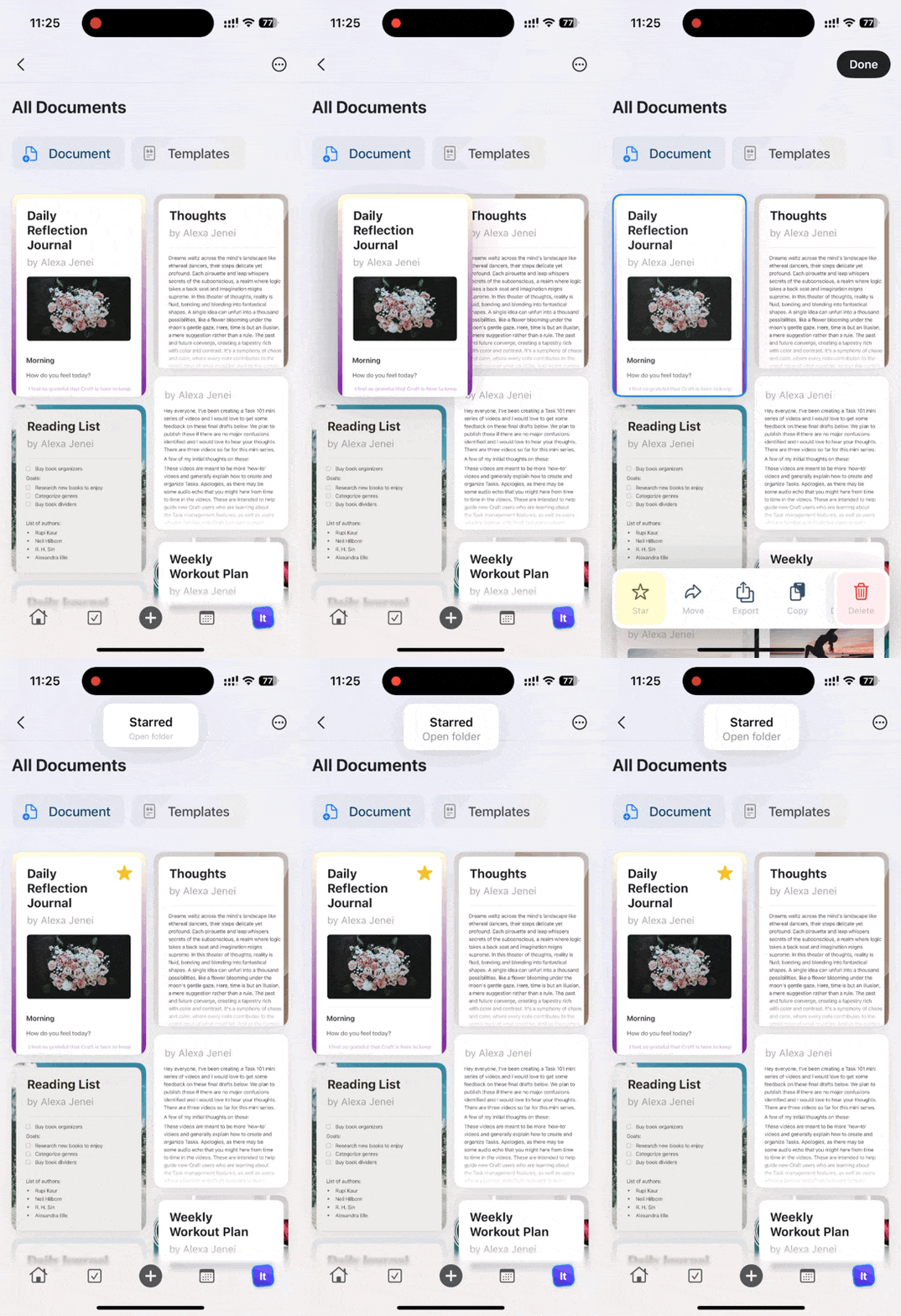
给重要的文档加星,以便以后可以从 已加星 文件夹快速访问。- macOS
- iOS
右键点击文档,在上下文菜单中选择 加星。已加星的文档会显示在侧边栏的 已加星 文件夹中。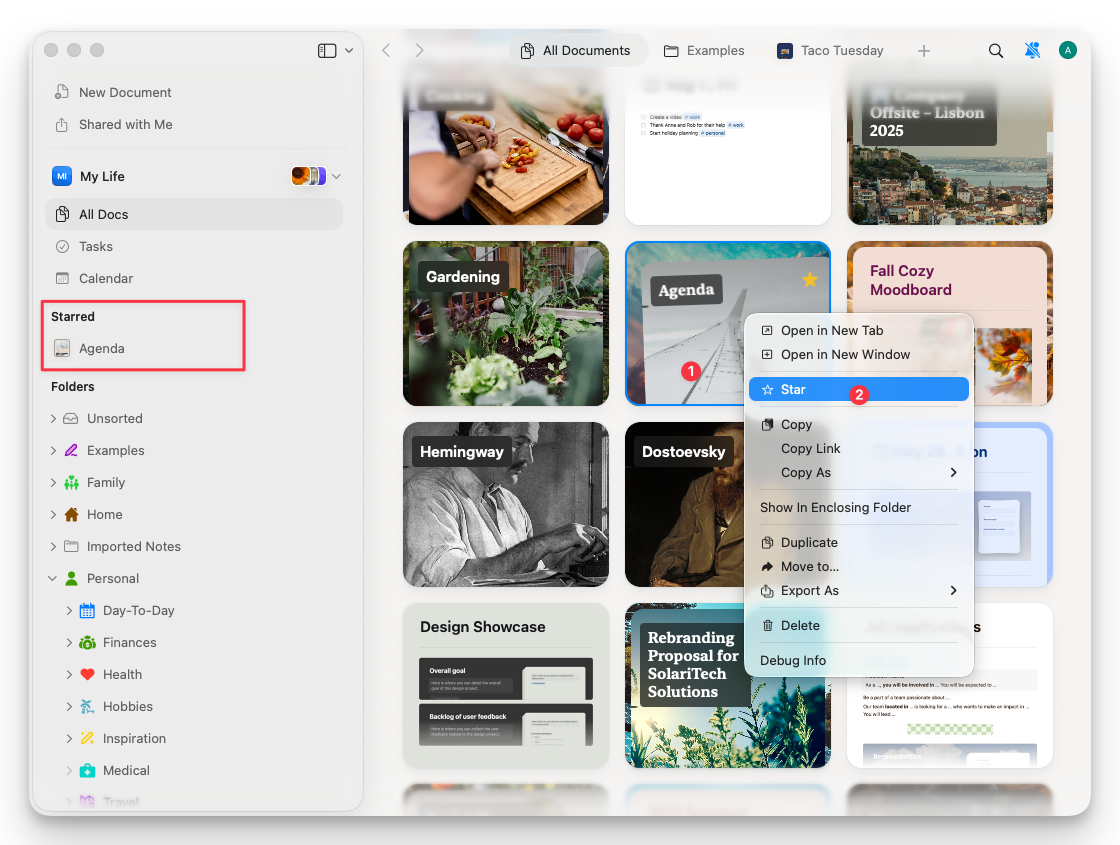
共享文档
- macOS
- iOS
打开文档,点击右上角的 分享 按钮。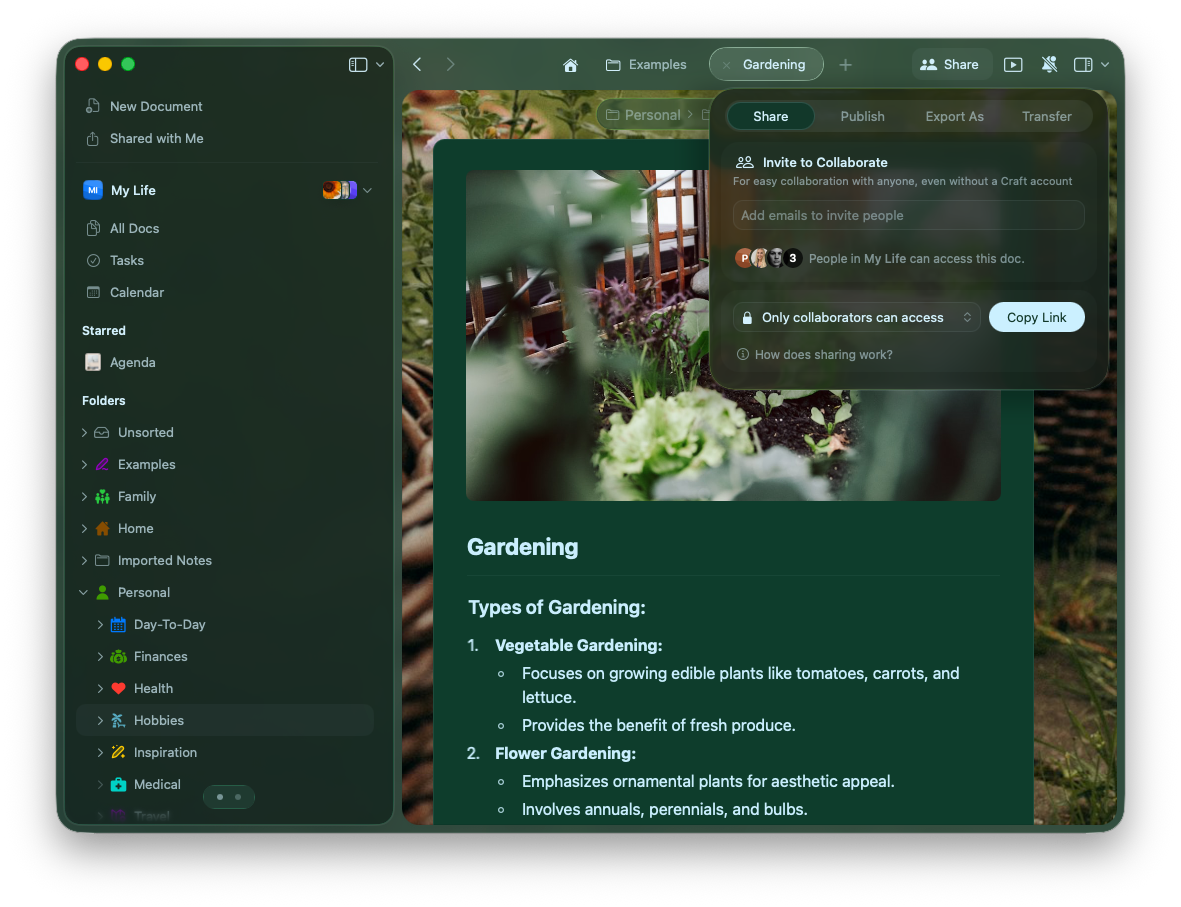
- 仅限合作者 - 将访问限制为被邀请的成员
- 拥有链接的任何人可查看 - 允许查看但不能编辑
- 拥有链接的任何人可编辑 - 允许协作编辑
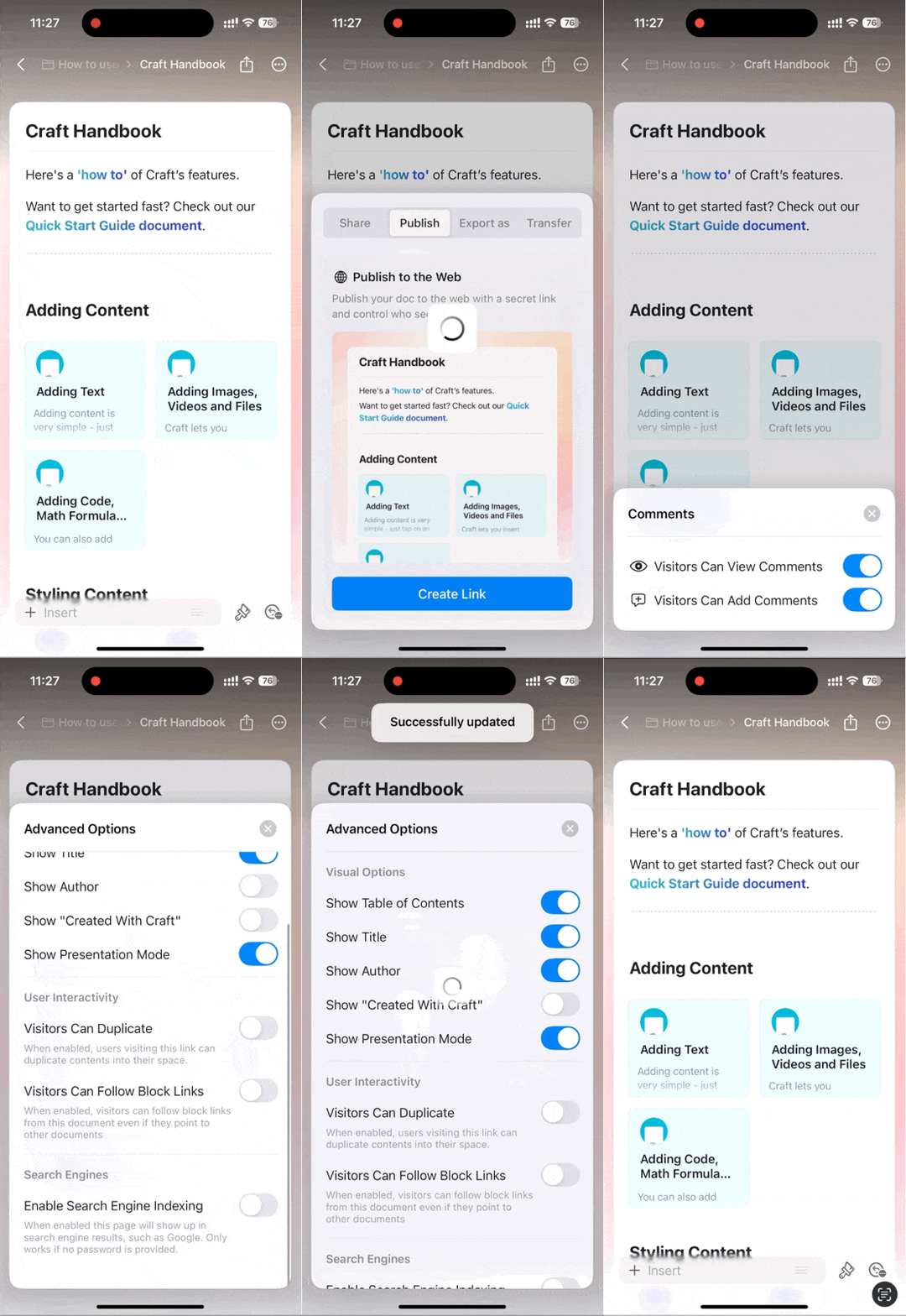
你也可以在同一菜单中发布、导出或转移文档。
目录
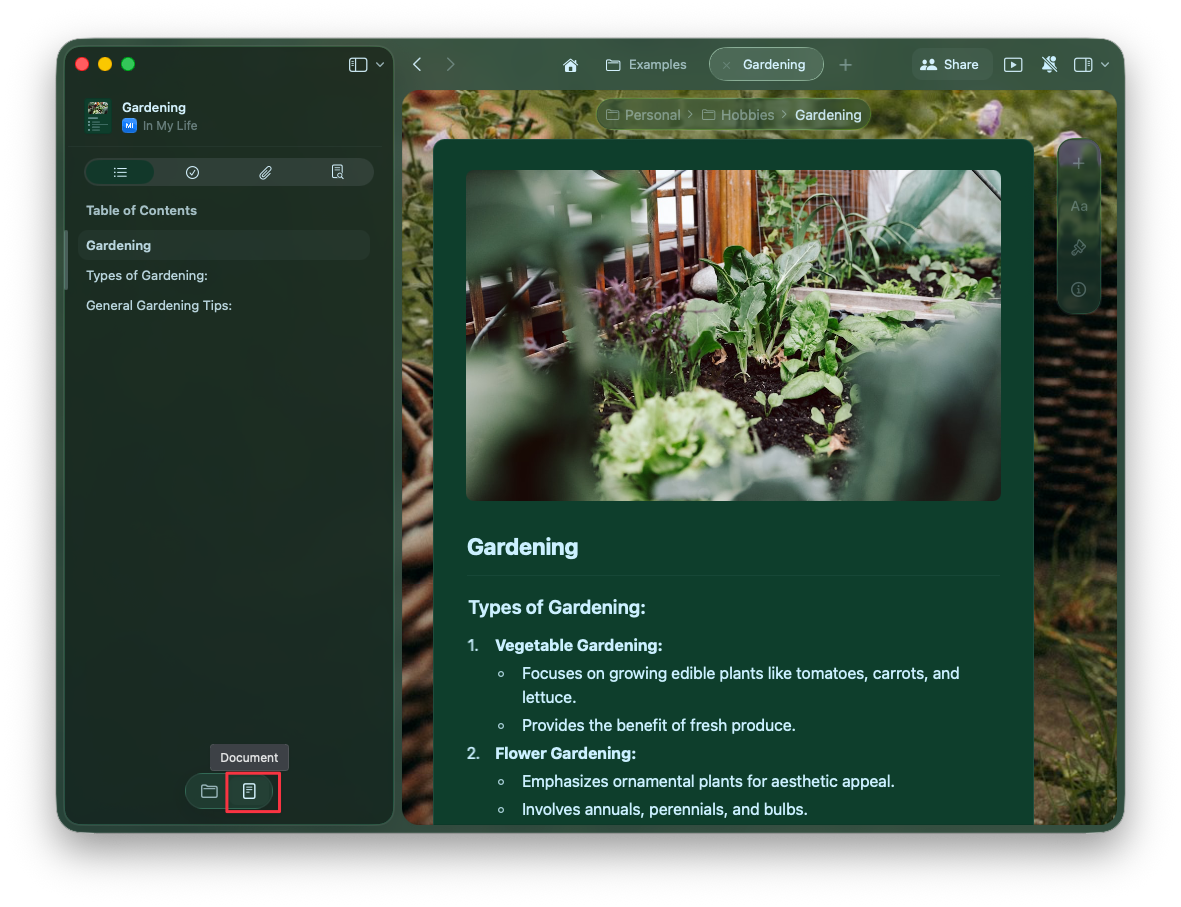
每个文档会根据标题自动生成目录。macOS
目录显示在左侧侧边栏。点击左上角的 侧边栏切换 可以在以下视图之间切换:- 文档视图 - 显示当前文档的目录
- 文件夹视图 - 显示你所在空间的文件夹结构
用文件夹进行组织
了解如何在文件夹和空间中组织文档
通过分享进行协作
探索高级共享与协作功能