

切换空间
每个空间都有自己的文档、文件夹和标签。一个空间中的内容不会出现在另一个空间中,因此当您找不到预期的文档时,请先确认自己当前所在的空间,再去其他地方查找。 选择左上角的空间名称打开空间切换器,然后选择另一个空间。在空间中工作
创建空间、在空间之间移动文档,并管理空间设置
文档缩放
在文档中使用缩放功能调整文字大小以提升可读性(macOS)。 放大:Cmd +
缩小: Cmd -
重置缩放: Cmd 0
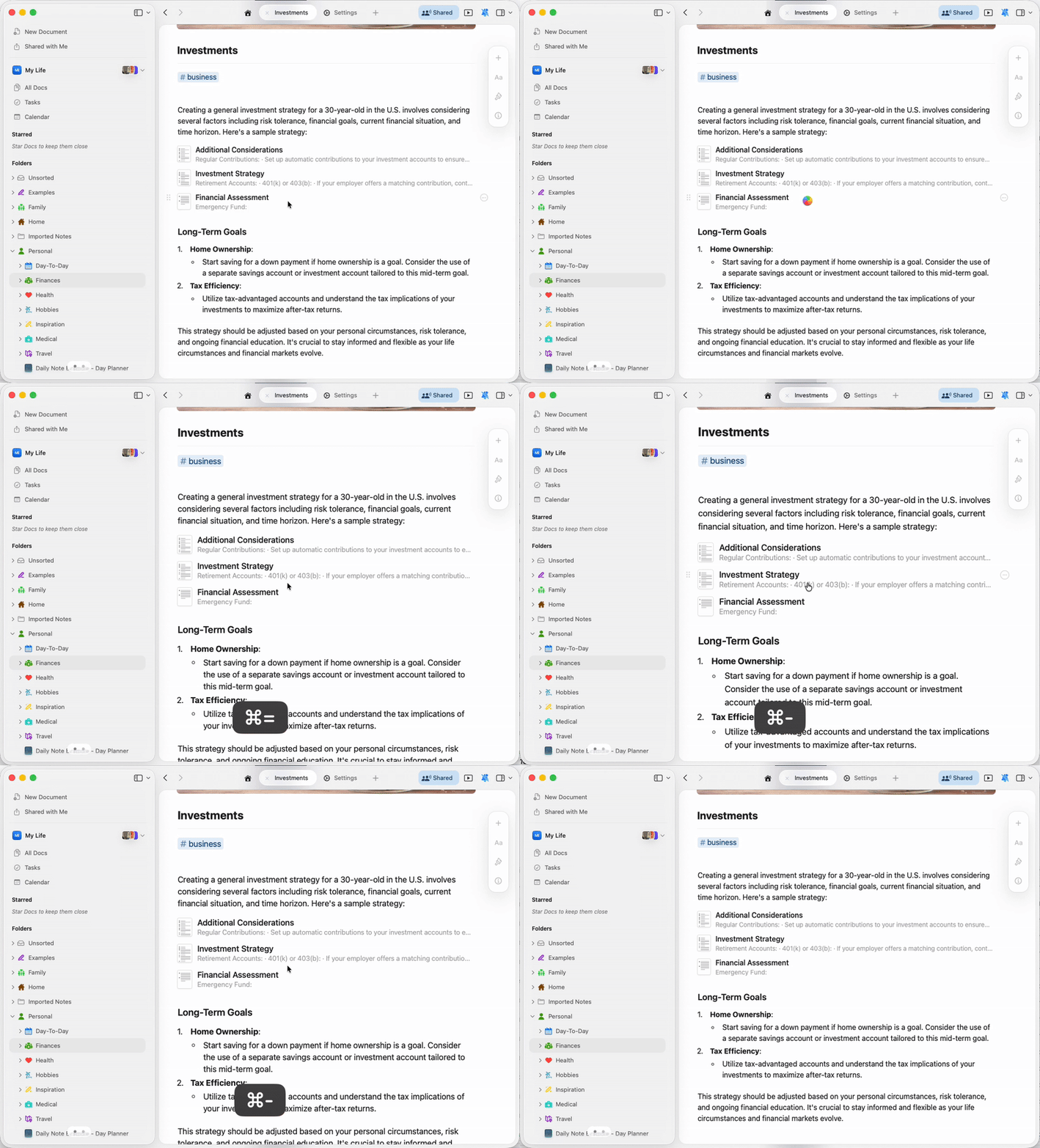
- 缩放仅影响文档内容,不会改变应用界面
- 缩放级别会应用到所有打开的 Craft 窗口
- 这与文档样式中的字体大小设置是独立的
标签页管理
Craft 支持多个标签页,方便您同时处理多个文档。了解如何打开、组织并在标签页之间切换。标签页管理
使用标签页处理多个文档
评论与通知
通过评论和共享文档的实时通知与协作伙伴保持联络。评论与通知
使用评论协作并管理通知
目录
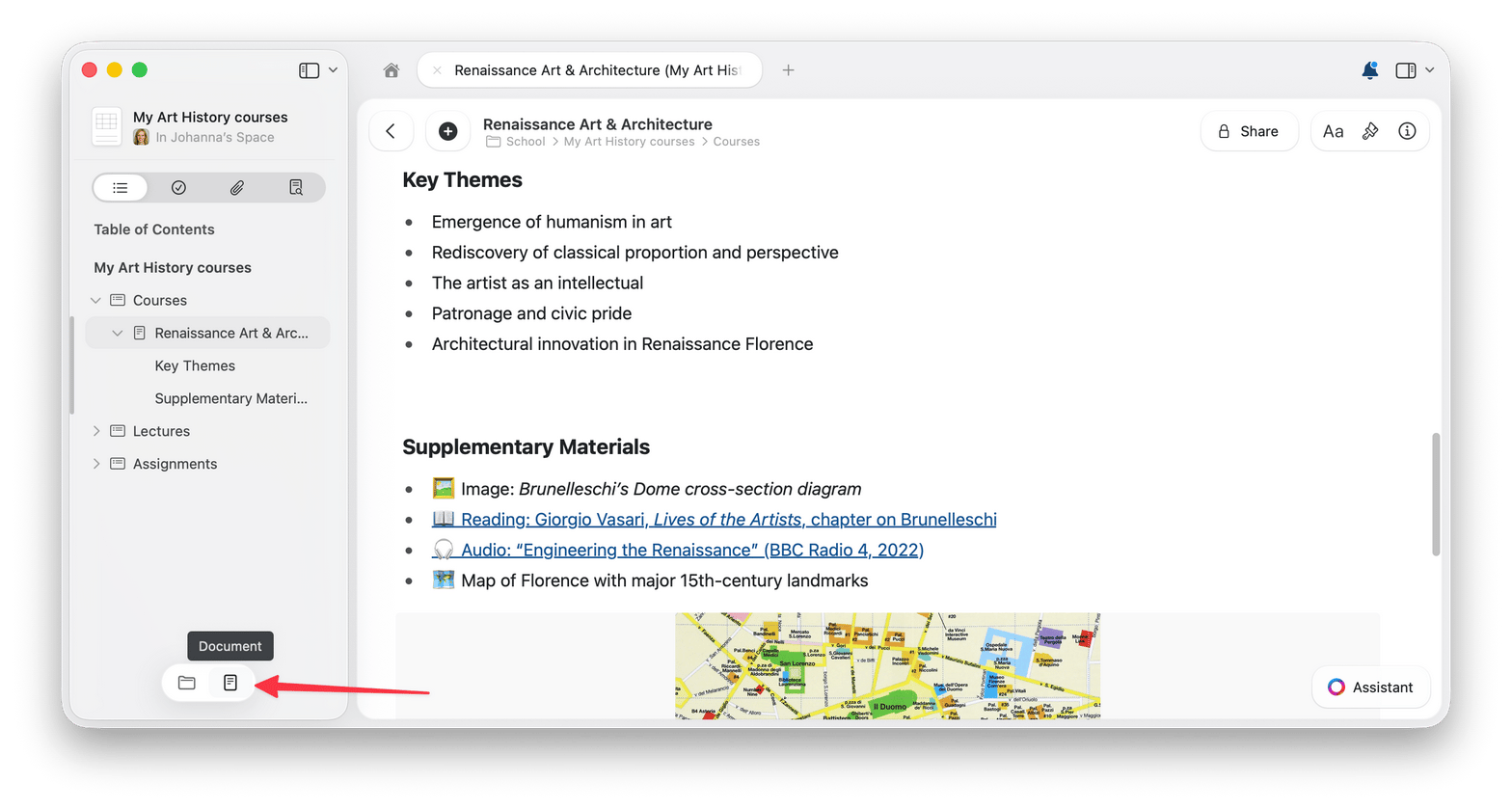
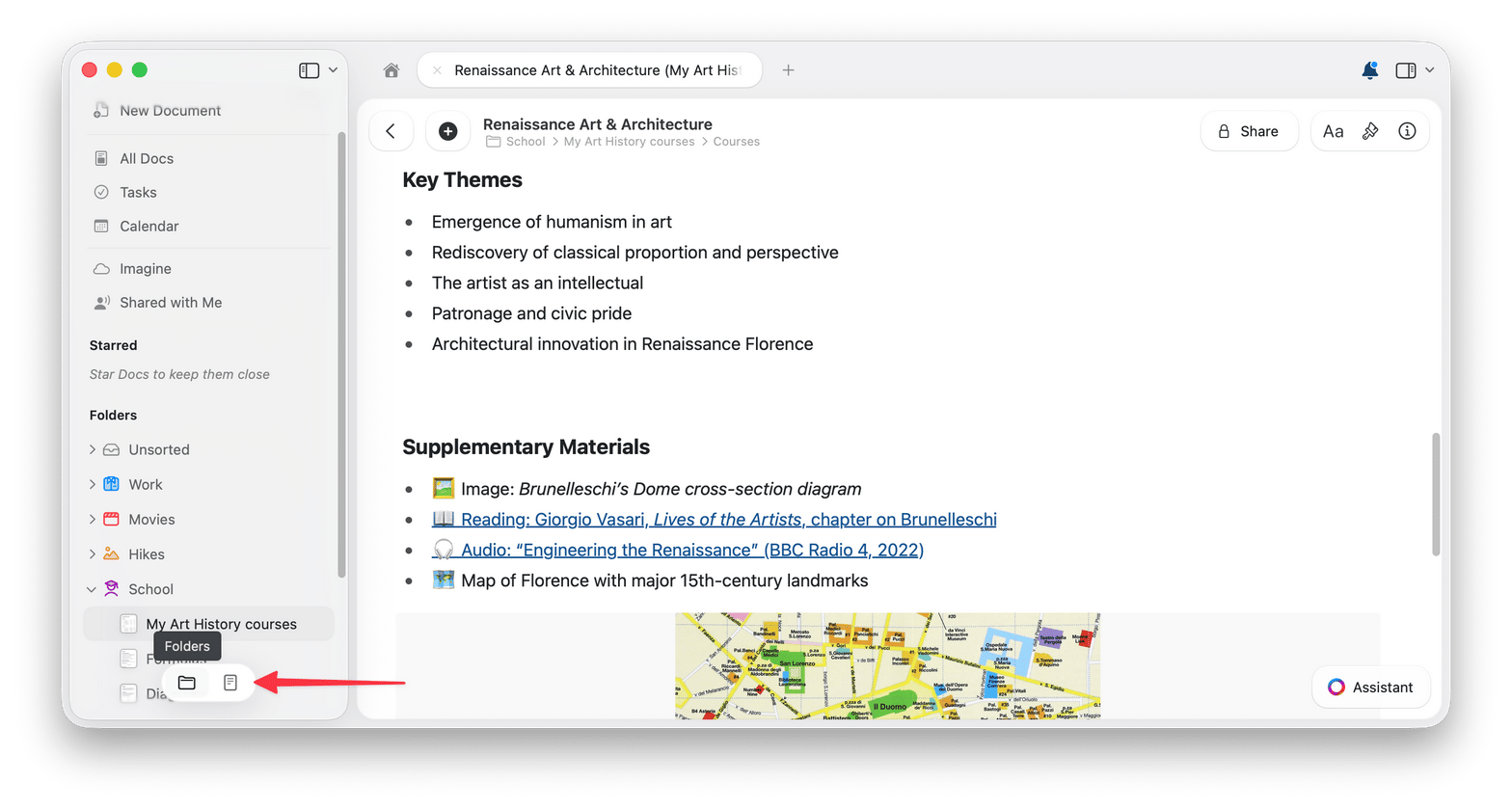
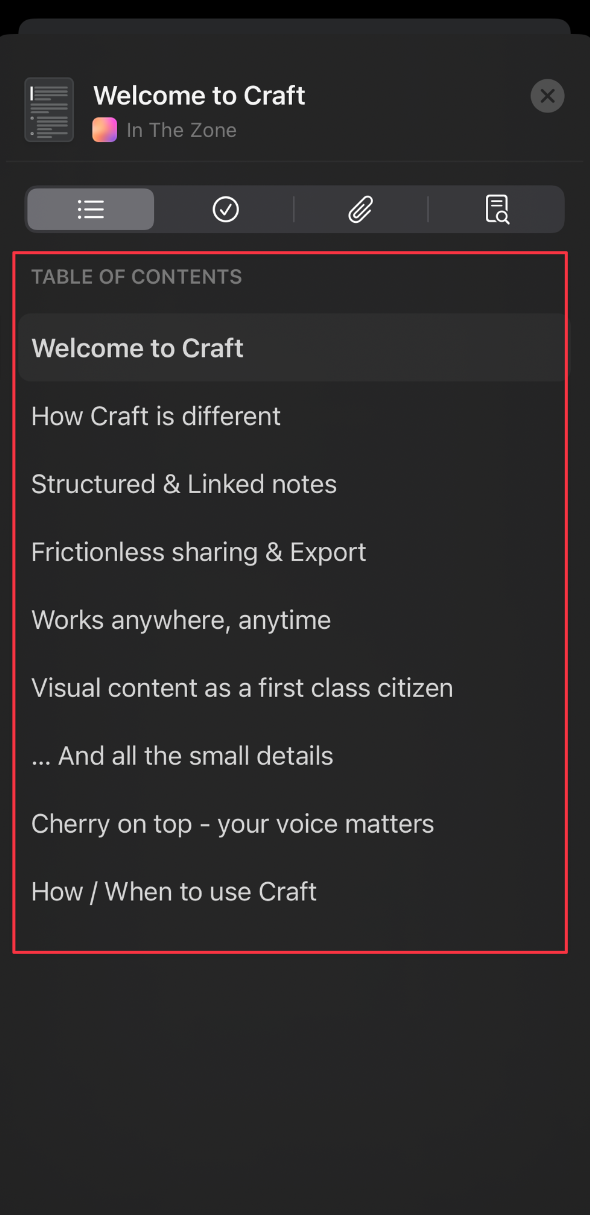
当文档包含多个标题和章节时,Craft 会在左侧边栏为它生成目录。标题、副标题、各级小标题和子页面各自会生成一个条目。其他文本样式(包括正文和列表)不会出现在目录中。 每个目录都是针对单个文档的。下面是如何在文件夹视图与目录视图之间切换的方法:- macOS
- iOS
1
将光标移到左侧边栏底部,以显示视图切换器。
2
选择文档图标可打开目录视图,选择文件夹图标可返回文件夹列表。
收藏文档
收藏某个文档后,可以从侧边栏的收藏区域打开它。- macOS
- iOS
方法 1:右键菜单在任意文档上右键点击并选择收藏。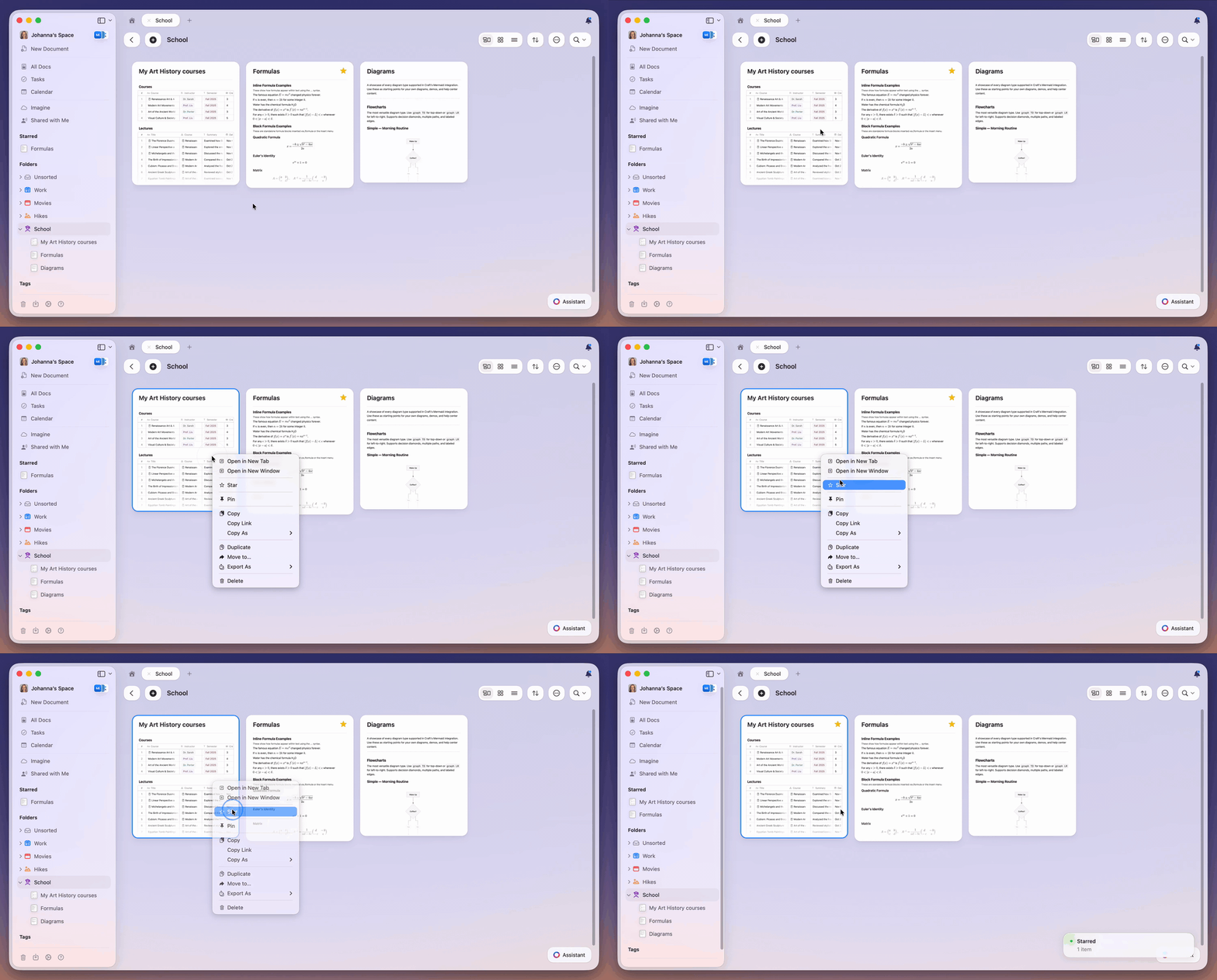
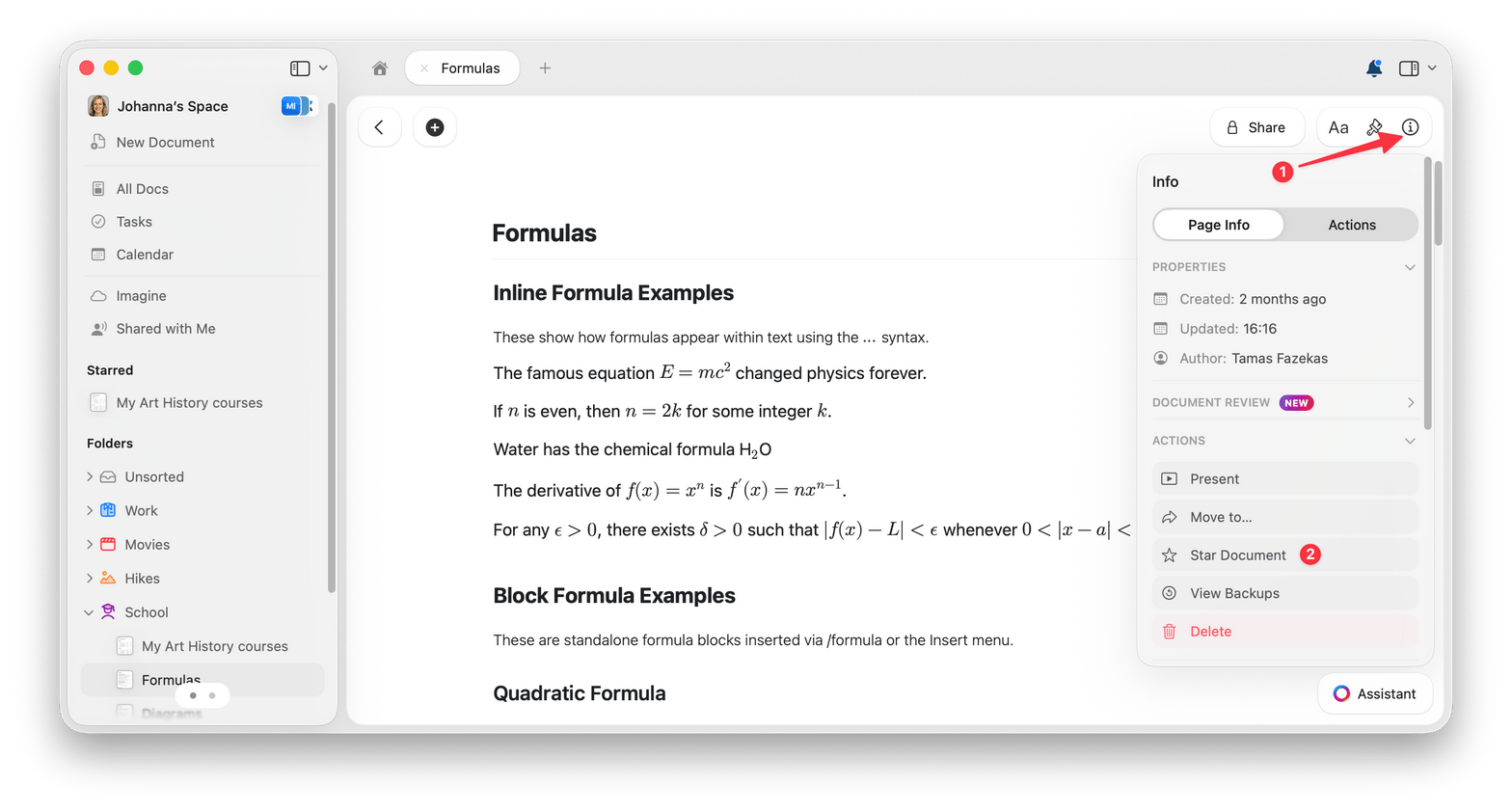
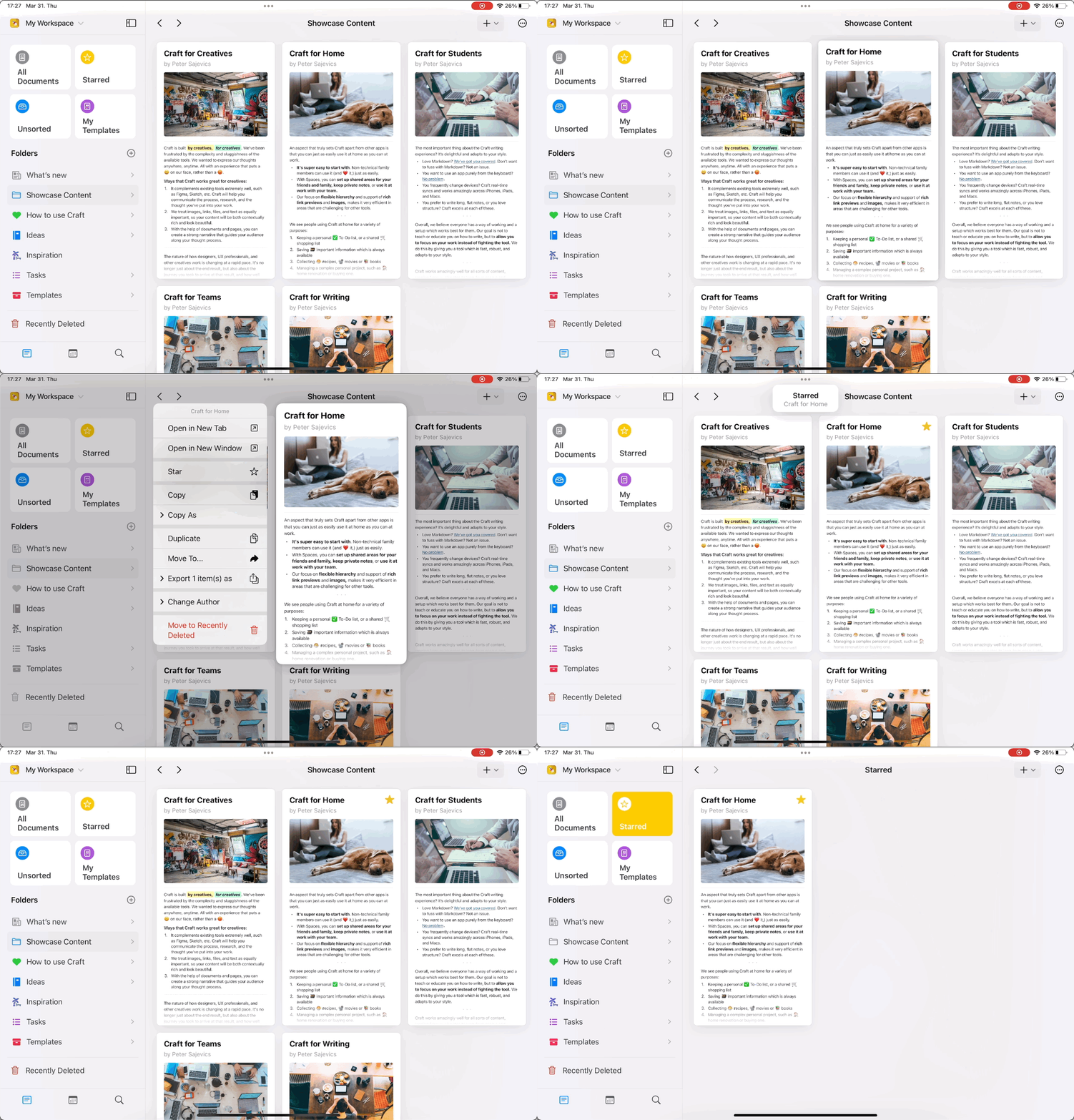
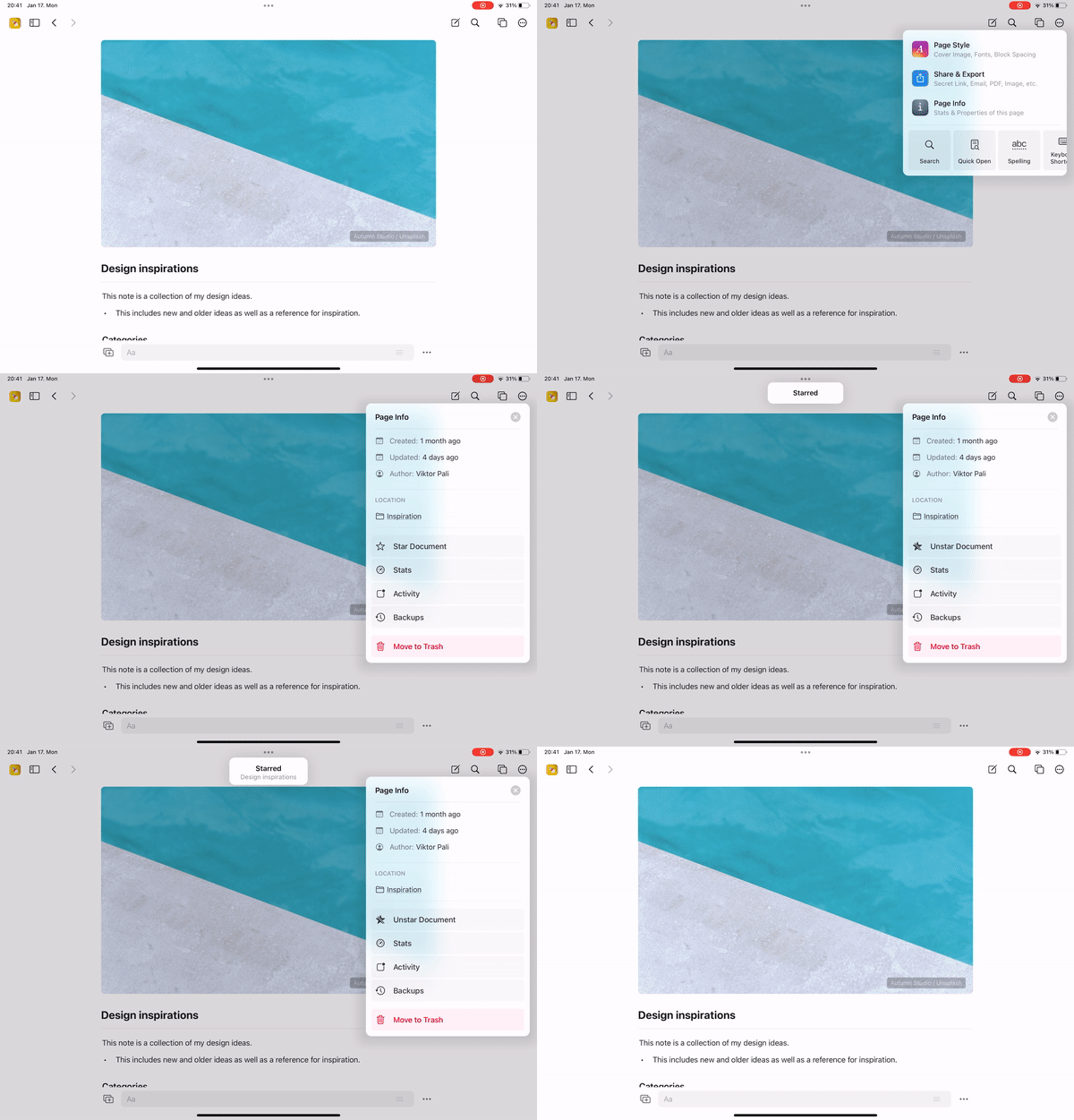
只有文档可以被收藏。文件夹没有收藏选项,因此收藏区域中不会出现文件夹。
自定义侧边栏
您可以隐藏不常用的侧边栏分区,并重新排序以符合您的使用习惯。此功能适用于 连接、与我共享、标签、收藏 和 文件夹 等分区。- macOS
- iOS
1
右键点击任意一个可自定义的侧边栏分区(连接、与我共享、标签、收藏 或 文件夹)。
2
选择 自定义侧边栏,打开自定义弹窗。
3
关闭某个分区的开关即可将其隐藏;拖动排序手柄可对 收藏、文件夹 和 标签 分区进行重新排序。
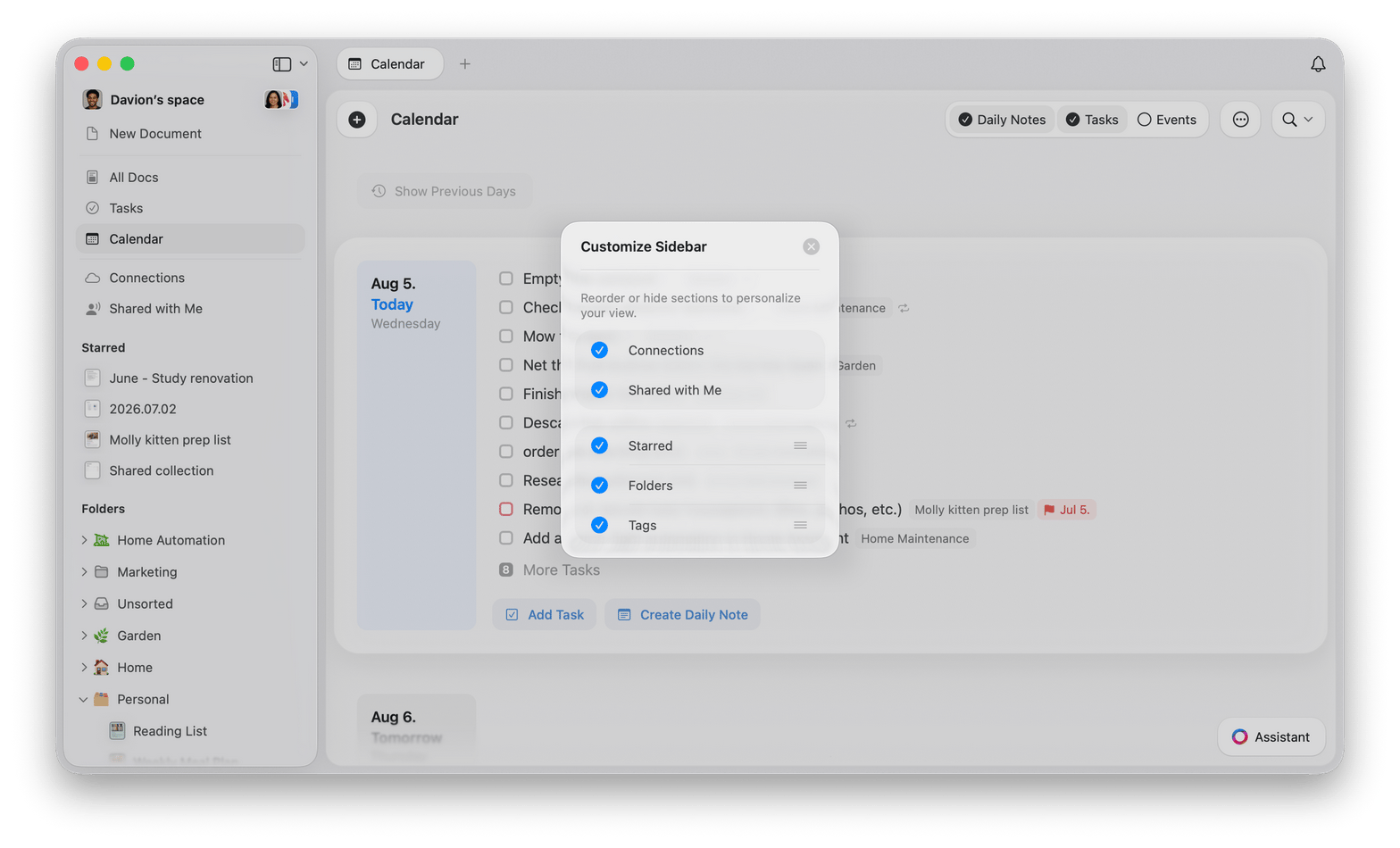
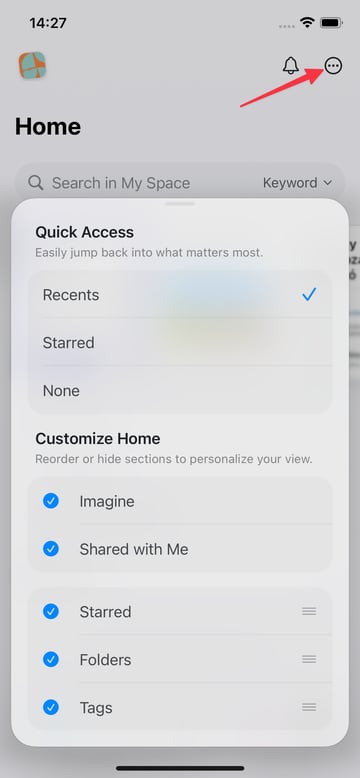
侧边栏的自定义设置仅保存在本地,只对当前设备生效,不会跨设备同步。
复制与移动文档
有时您在浏览时会打开某个文档,想对它执行的操作却无法在文档内部完成。这类操作包括复制文档或将它移动到新的文件夹。 这些对文档的操作都可以在文件夹视图中完成(例如在 iOS 的文件夹中长按文档,或在 macOS 上右键点击)。如果您不知道文档所在的文件夹,可以用下面的方法:1
以某种方式编辑该文档(例如插入一个空行然后再删除它,这样实际上不会改动内容)。
2
在左侧的文件夹列表中(在 iPhone 上,按住左上角的 <,然后从左向右滑动),选择所有文档。
3
如果该文档没有显示在页面顶部,请按更新日期对该文件夹排序,最近修改的文档就会排在最前面。文件夹内容排序介绍了排序控件在各平台上的位置。
文件夹内容排序
每个文件夹都有自己的排序设置,所有文档也不例外。- macOS
- iOS
打开文件夹,然后选择工具栏中的排序按钮。它位于视图样式按钮与三点菜单(⋯)之间,图标是一个上下箭头。在 macOS 上,排序不在三点菜单中。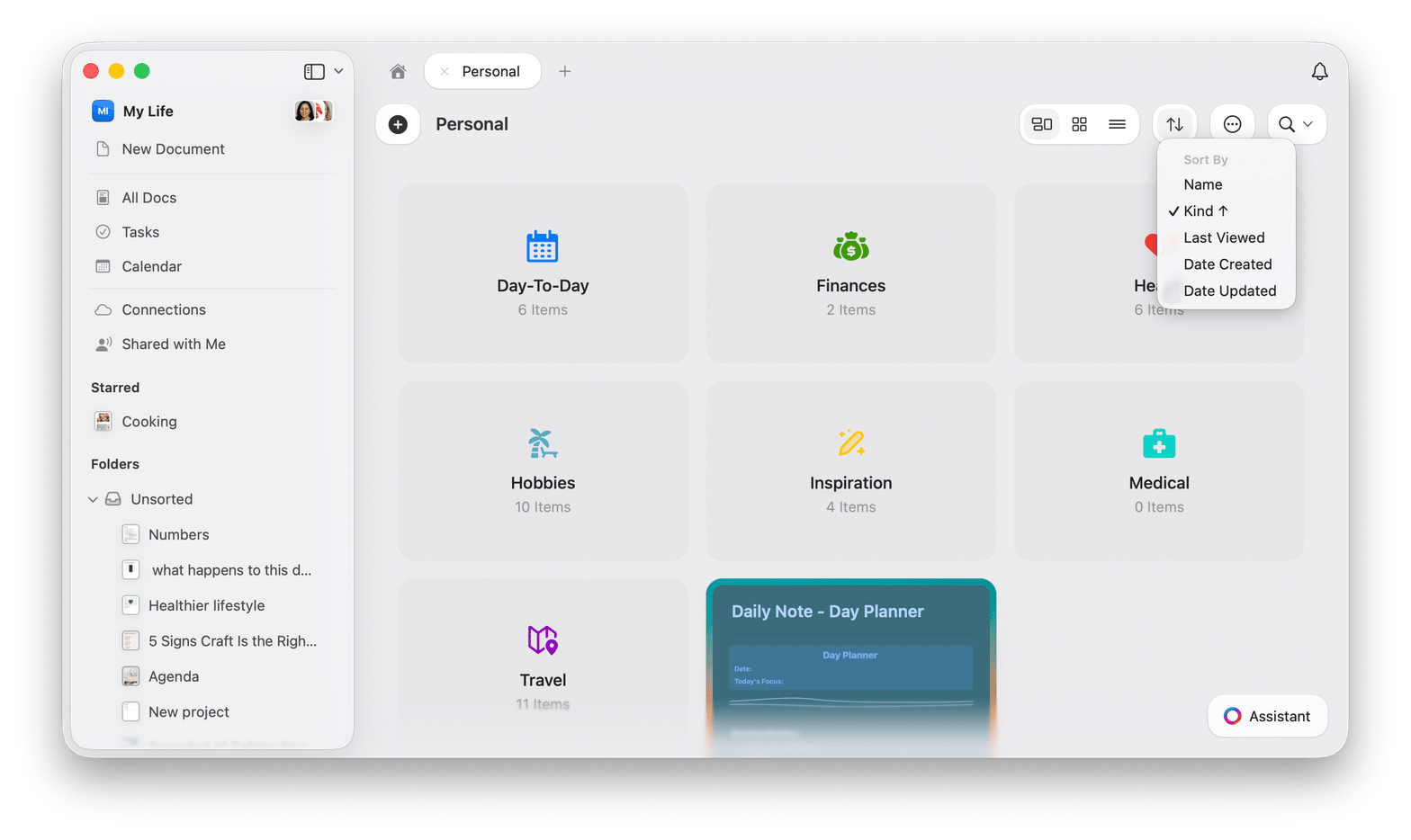
- 名称 按文档标题的字母顺序排序
- 类型 将文件夹与文档分开,各自归为一组,并在每组内按名称排序
- 上次浏览 按您最后一次打开文档的时间排序
- 创建日期 按文档的创建时间排序
- 更新日期 按最后一次编辑的时间排序
类型 出现在既可以包含文件夹又可以包含文档的文件夹中。仅列出文档的视图(例如所有文档和收藏)不会显示它。
快速导航技巧
文档搜索
在 macOS 上按Cmd + O,或点击搜索图标,即可按名称快速打开任意文档。
块内导航
使用Cmd + F 在文档内搜索并跳转到特定内容。
侧栏切换
按Cmd + \ 以显示或隐藏左侧边栏,从而获得一个无干扰的写作体验。
相关文章
键盘快捷键
加快导航速度的完整快捷键列表
搜索
学习高级搜索技巧以查找任何内容