

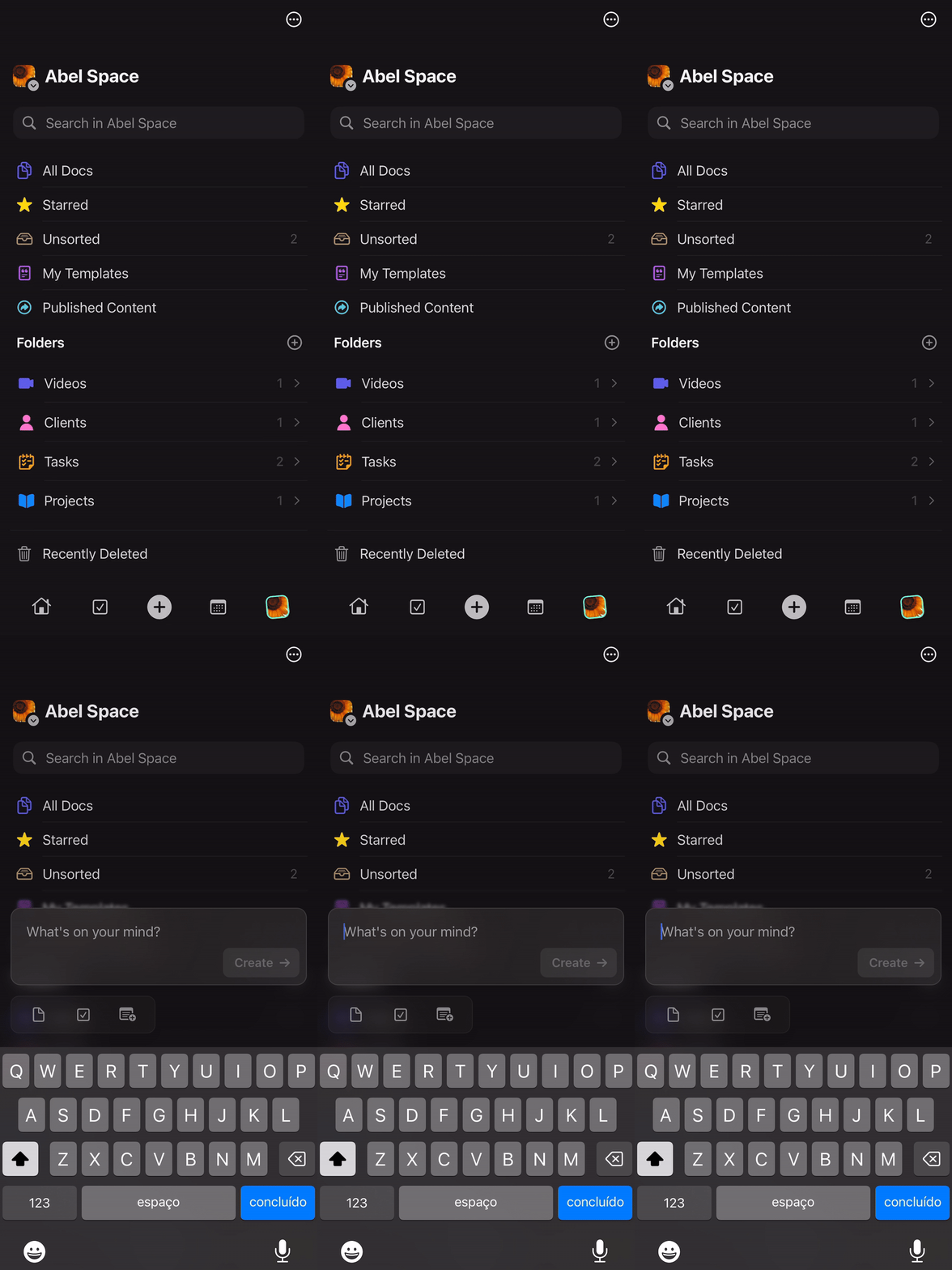
快速操作可在 iPhone 和 iPad 上使用。通过在屏幕底部轻触 + 按钮即可打开。
快速添加文档
轻触 + 按钮,选择文档图标即可立刻开始写作。快速添加会根据输入长度智能判定该内容是用作文档标题还是正文。短内容(少于 20 个字符)
当输入少于 20 个字符时,Craft 会自动将其作为文档标题。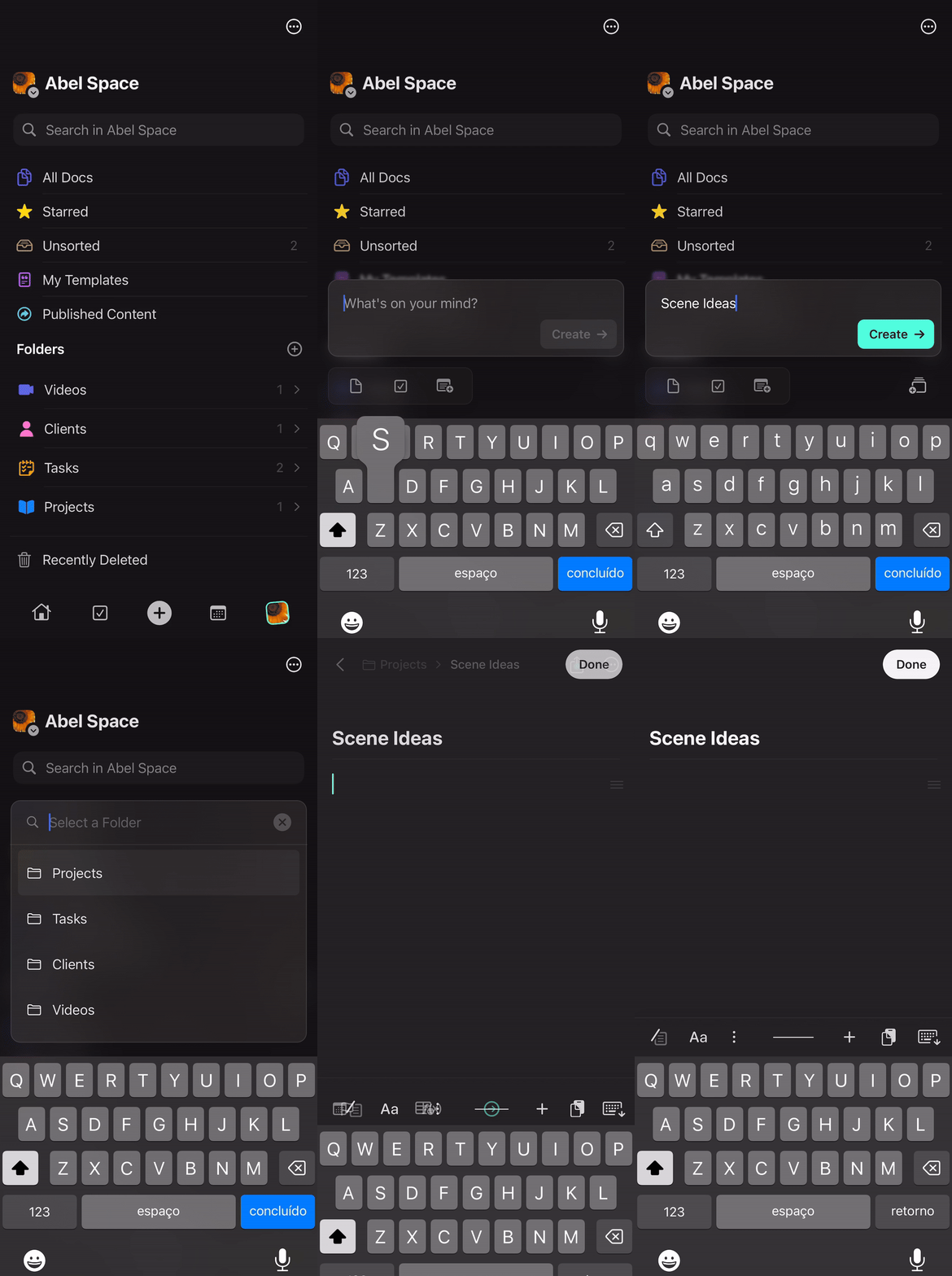
长内容(超过 20 个字符)
当输入超过 20 个字符时,Craft 会将文本放入文档正文,并提示你添加标题。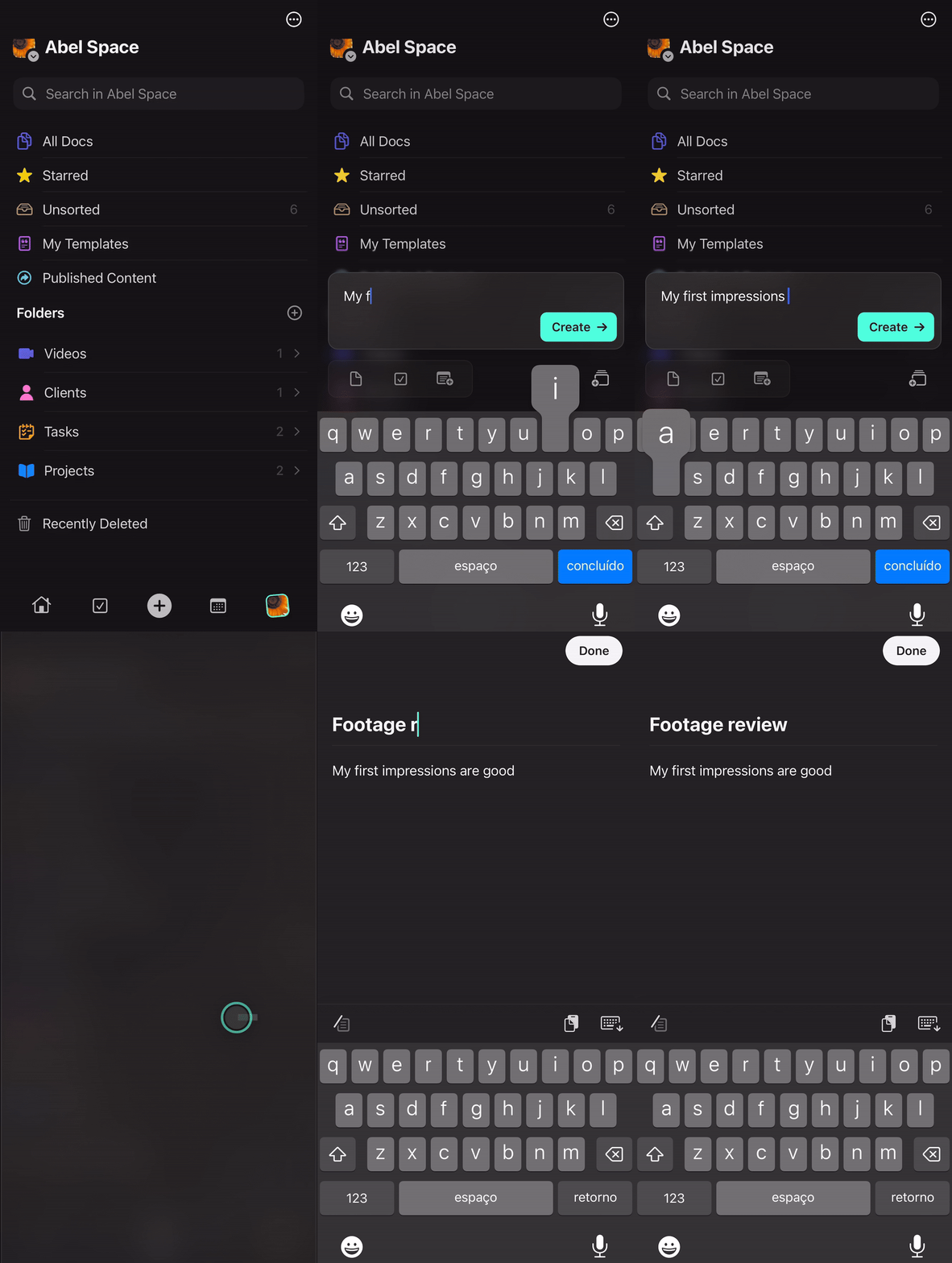
选择文档图标后,你可以选择新文档将创建在哪个文件夹中,从一开始就有助于保持内容的整理。
快速添加任务
轻触 + 按钮,选择任务图标即可立即创建新的任务。你的任务会被添加到 Inbox,方便以后整理。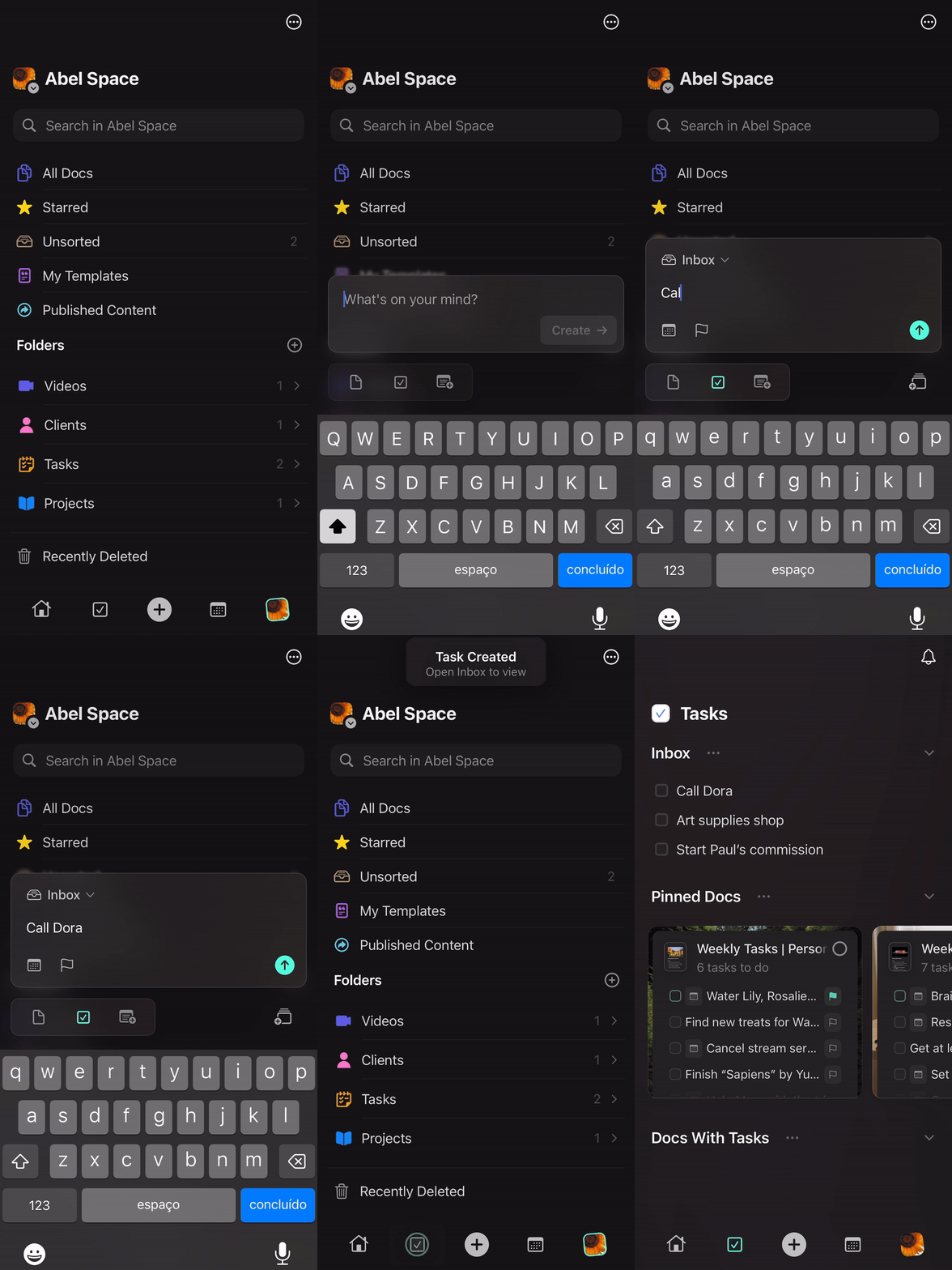
1
在屏幕底部轻触 + 按钮。
2
在输入框中键入任务描述。
3
轻触 任务图标(复选框)以创建任务。
快速添加到每日笔记
轻触 + 按钮,选择日历图标即可将内容立即添加到今日的每日笔记。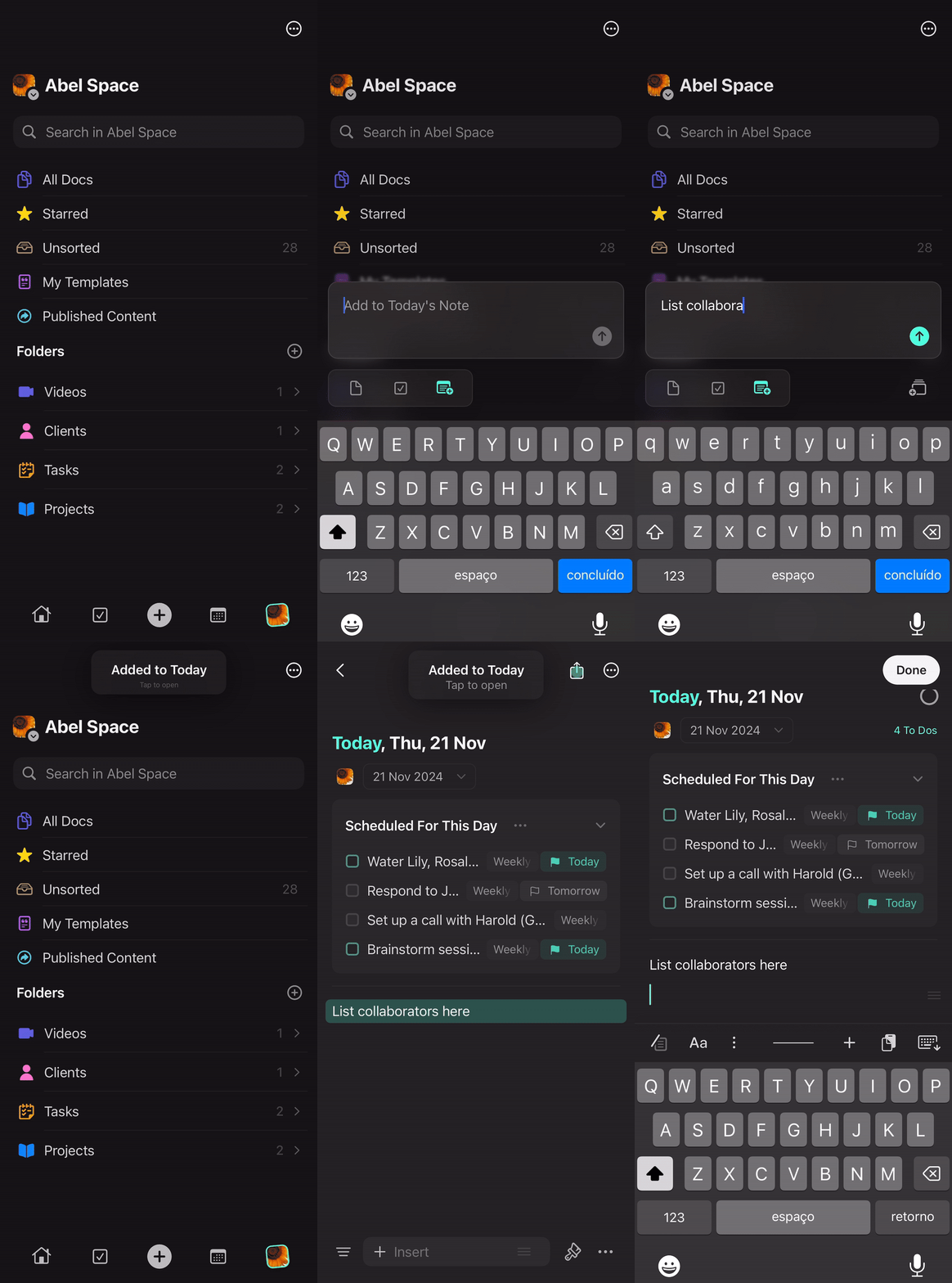
如果你今天还没有创建每日笔记,使用快速添加时 Craft 会自动为你创建一条。
快速操作的优势
快速操作可以帮助你保持专注并高效捕捉信息:- 速度 – 在几秒钟内捕捉想法,无需在文件夹中来回导航
- 切换上下文 – 在不离开当前任务的情况下添加内容
- 智能默认 – 自动识别标题/正文,减少决策负担
- 组织 – 在创建时选择目标(文件夹、Inbox、每日笔记)