

标签页在 macOS 和 iPad 上可用。在 iOS (iPhone) 或 Web 上不可用,因为浏览器本身提供其自己的标签系统。
macOS 上的标签页
每个标签页代表一个打开的文档或视图。标签页可以显示在窗口顶部,或显示在侧边栏中。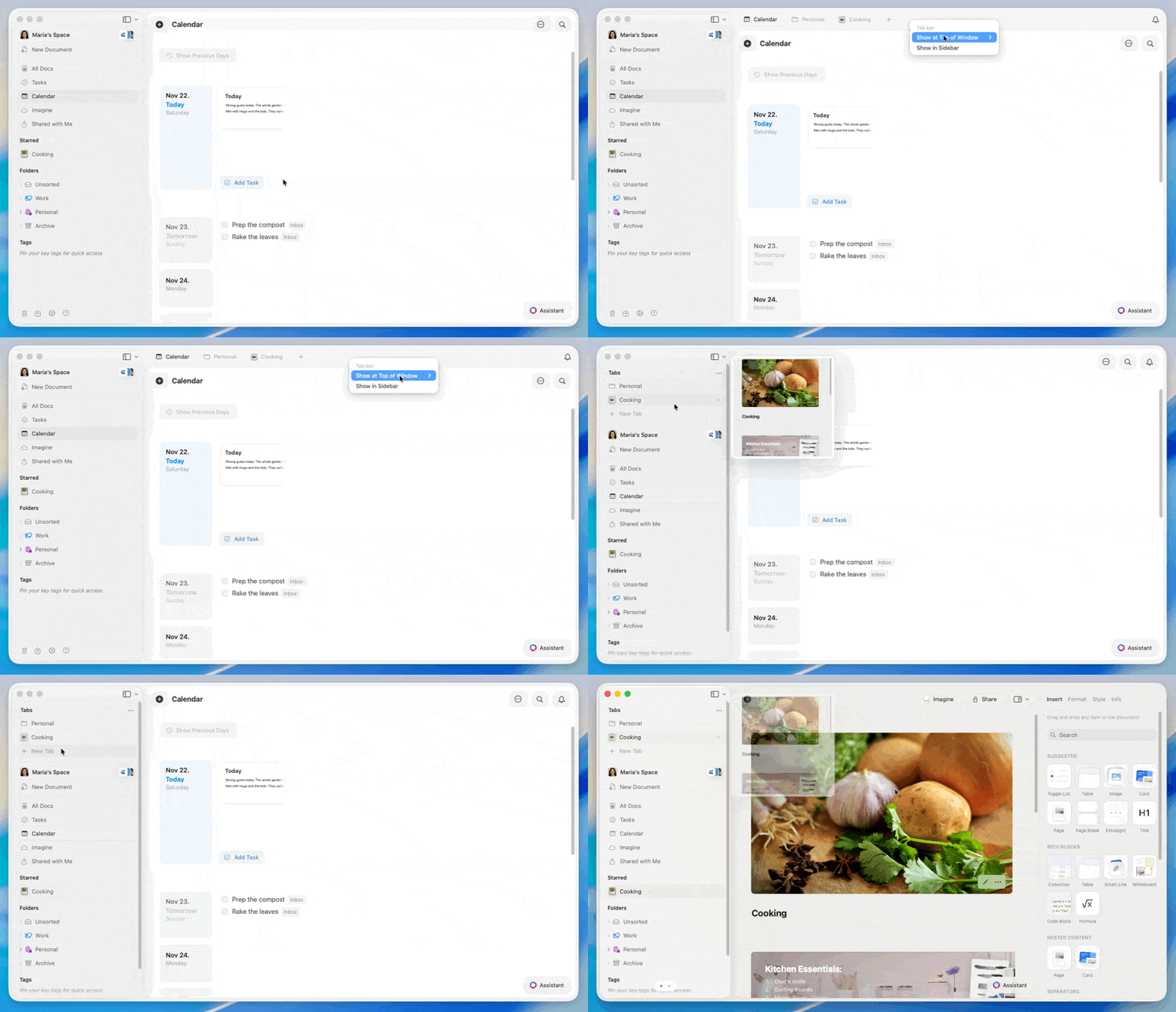
选择标签页布局
1
将指针移到窗口顶部的标签页栏上。
2
在标签页栏上(在某个标签页或空白处)右键点击。
3
选择以下其中一种布局:
- Show at Top of Window – 标签页出现在顶部栏
- Always Visible – 标签页栏始终可见
- Auto Hide – 标签页栏会隐藏,直到将鼠标移到顶部附近
- Show in Sidebar – 标签页显示在侧边栏的导航之上
标签页预览
将指针悬停在任一标签页上片刻以查看预览窗口。这样可以在不切换标签页的情况下检查其内容。自定义侧边栏
当标签页显示在侧边栏中时,你可以精简侧边栏,使标签页更易识别。1
点击窗口左上角的布局按钮。
2
选择 Customize。
3
打开或关闭各部分,只显示你最常用的文件夹和视图。
键盘快捷键
新建与关闭
- New tab:
⌘ (Command) + T - Close current tab:
⌘ (Command) + W - Reopen last closed tab:
⌘ (Command) + ⇧ (Shift) + T
在标签页间切换
- Switch to tab 1-9:
⌘ (Command) + (1-9) - Next tab:
⌃ (Control) + ⇥ (Tab)⌘ (Command) + ⇧ (Shift) + ]
- Previous tab:
⌃ (Control) + ⇧ (Shift) + ⇥ (Tab)⌘ (Command) + ⇧ (Shift) + [
iPad 上的标签页
在 iPad 上,标签页始终显示在主导航上方的侧边栏中。每个打开的文档都会列为一个标签页。 轻触一个标签页以在文档间切换。你可以在 iPad 布局选项中调整侧边栏中显示的部分,使标签页列表更易浏览。键盘快捷键
完整的键盘快捷键参考
导航基础
了解更多关于在 Craft 中导航的信息