

如何匯出文件
1
開啟 要匯出的文件。
2
點擊右上角的 Share 按鈕。
3
選擇 Export As。
4
選擇所需的匯出格式。
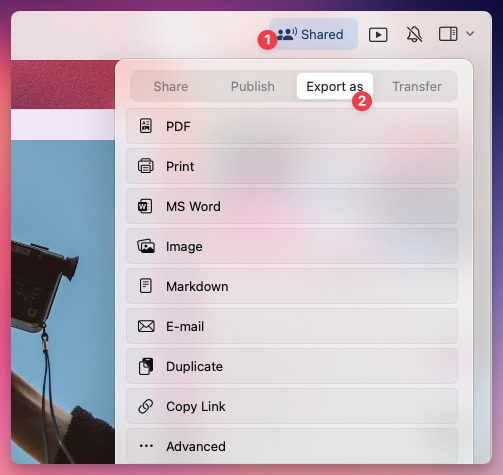
可用的匯出格式
可用格式會依您使用的平台而異:- macOS
- iOS
- Windows
- Web
- PDF (.pdf) - 適合分享有格式、可列印的文件版本。
- Microsoft Word (.docx) - 匯出為可在 Word 中進一步編輯的檔案。
- Image (.png/.jpeg) - 將文件轉成影像檔。
- Markdown (.md) - 保留結構與基本格式,方便在其他應用中使用。
- TextBundle (.textbundle) - 匯出 Markdown 並打包內嵌圖片與附件。
- Email - 直接透過電子郵件傳送文件。
PDF 匯出選項
將文件匯出為 PDF 時,Craft 會開啟一個匯出面板,其中包含紙張大小、字型大小,以及要包含在輸出中的內容等選項。可用的切換開關和預設值會因平台而略有不同。- macOS / iOS
- Web / Windows
點擊 Save As… 完成匯出。
在 Web 和 Windows 上,Show Watermark 切換開關預設為開啟。若你不希望 PDF 底部出現 Craft 浮水印,請在匯出面板中將其關閉。在 macOS 和 iOS 上,浮水印預設為關閉。
要將 Craft 中建立的表格匯出或複製到 Excel:
- 將文件或頁面從 Craft 匯出為 Word。
- 在 Word 中複製目標表格,再貼到 Excel。
同時匯出多個文件
批次匯出多個文件僅在 Mac 和 iPad 可用。批次匯出的可用格式為:- Markdown (.md)
- TextBundle (.textbundle)
- PDF (.pdf)
如何批次匯出多個文件
1
前往資料夾,打開包含要匯出的文件的資料夾。
2
選取多個文件 - 在 iPad 上請長按以選取;在 Mac 上可使用 Shift + 點擊。
3
點擊右上角的三點選單 (⋯)。
4
選擇 Export As,然後選擇格式。
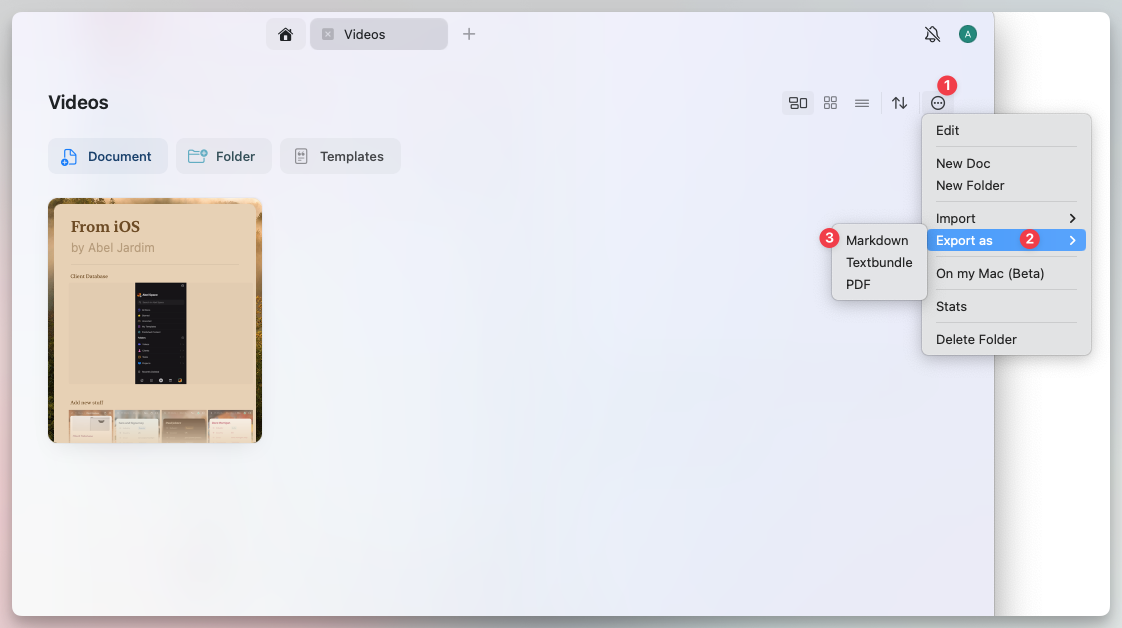
匯出每日筆記
在 Mac、iPhone 與 iPad 上,你可以將每日筆記匯出為 Markdown 檔案。可以一次匯出全部,也可以選擇日期範圍。匯出可以從兩個位置開始:- 從 All Docs 匯出
- 從行事曆匯出
1
在側邊欄開啟 All Docs。
2
點一下右上角的三點選單(⋯)。
3
選擇 Export As,然後選擇 Export Daily Notes。
4
選擇 All,或選擇 Select Dates… 匯出某個日期範圍。
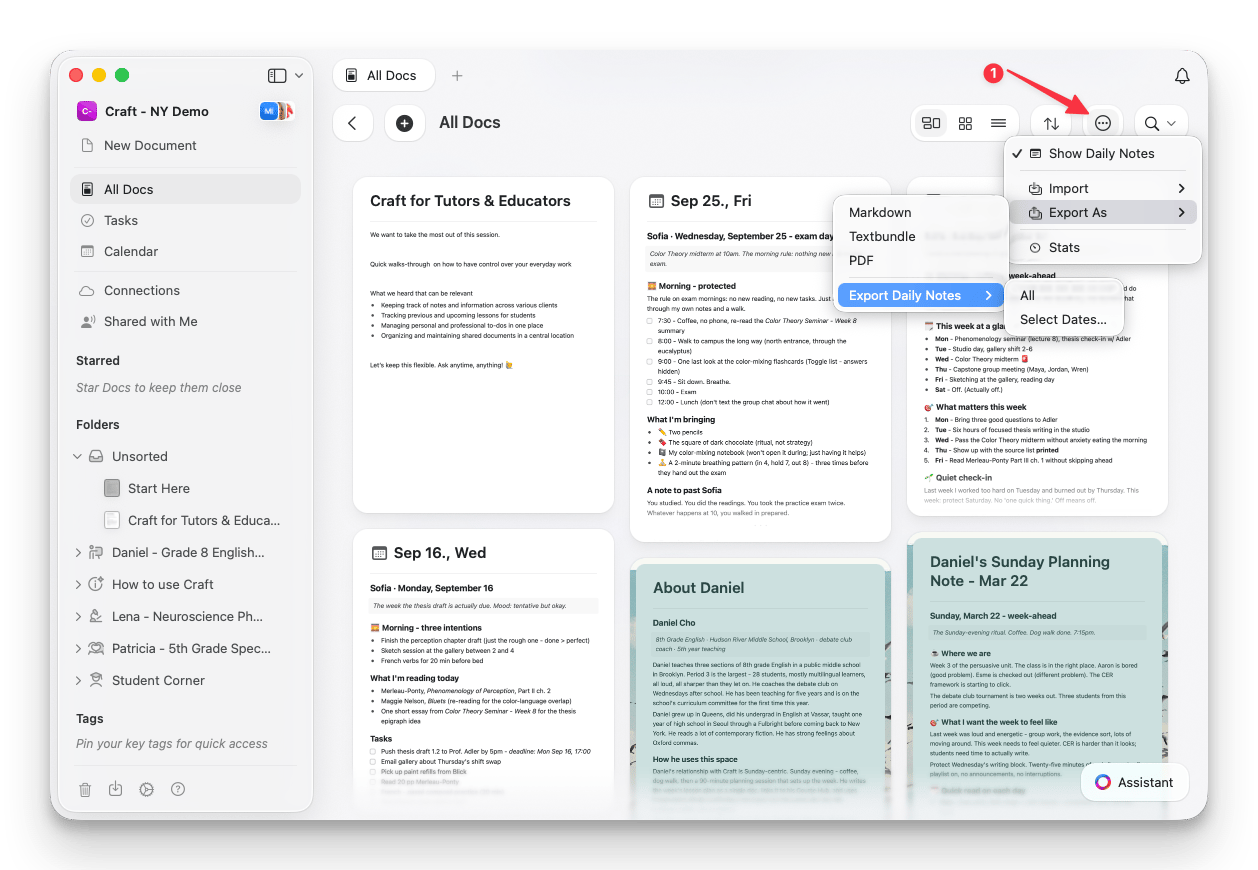
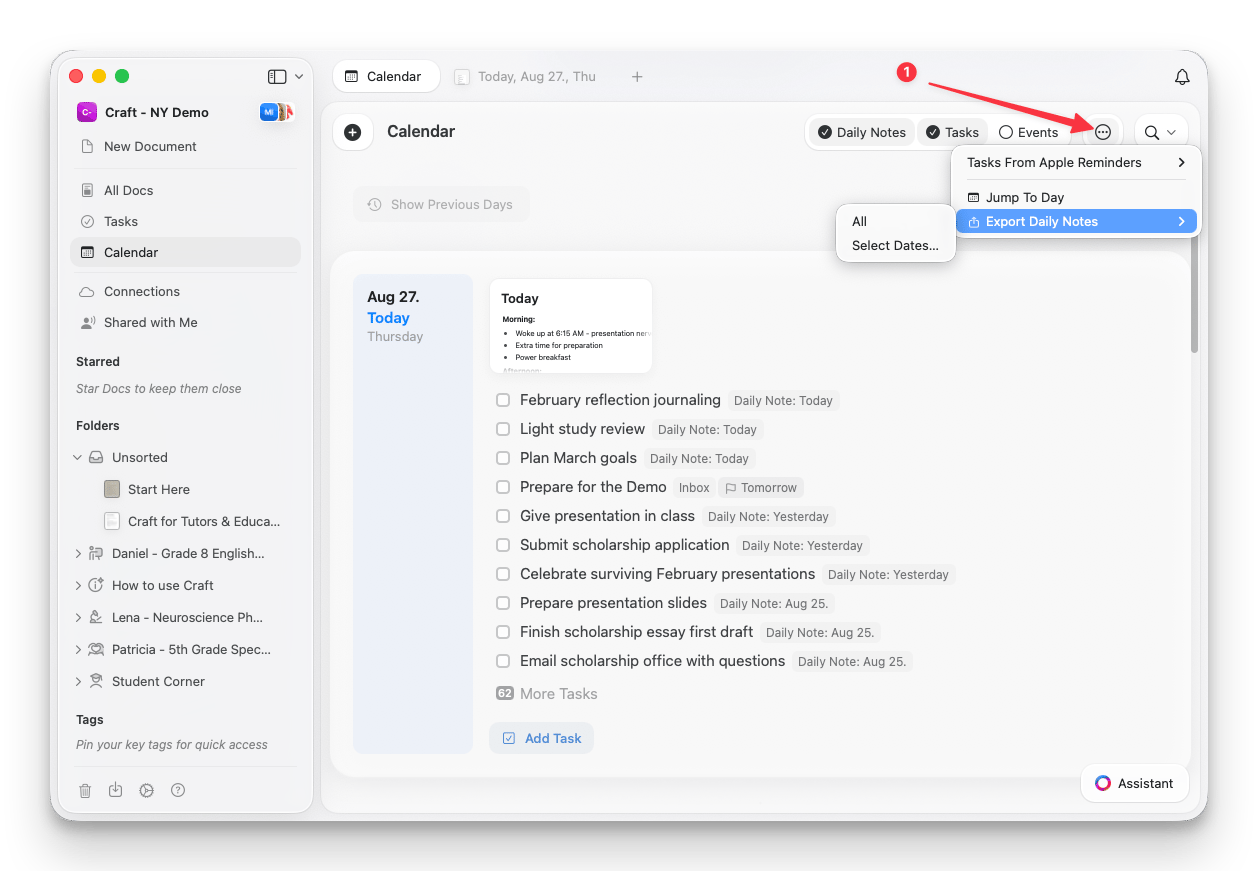
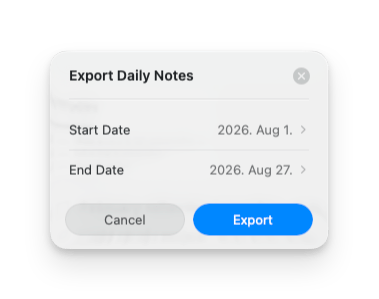
匯出只會包含有每日筆記的日期,沒有筆記的日期會略過。
分享與匯出的差異
- 若要共同協作編輯文件,建議使用 Share Links 而非匯出,這可讓其他人直接在 Craft 中檢視或編輯文件。
- 你也可以透過 Public Links 將文件發布到線上,方便分享。
匯出的最佳做法
- 使用 PDF 或 Word 以取得專業的文件分享格式。
- 若需跨平台相容性,請選擇 Markdown 或 TextBundle。
- 若要備份或遷移,請使用 批次匯出(僅限 Mac 與 iPad)。
- 匯出後請 檢查格式,確認所有元素顯示正確。