

為什麼要改用 Craft?
以下是大家最喜愛的一些優點:- 乾淨、無干擾的介面 - 設計能幫助你專注、清晰思考,並建立美觀的內容
- 跨平台離線存取 - 可在 macOS、iOS、iPadOS、Windows、Web 和 Android 上離線工作,並自動同步
- 美觀、有結構的文件 - 使用彈性的版面、樣式卡片和直覺的巢狀結構,打造視覺上精緻的頁面
- 快速且流暢 - 在所有平台上都輕量且經過效能最佳化
- 依你的方式整理 - 使用資料夾、巢狀頁面、反向連結和集合,以你喜歡的方式管理內容
- 無縫分享與協作 - 即時協作,並提供強大的發佈選項
在哪裡找到匯入?
打開 Craft,然後點擊左側側邊欄底部的 匯入 圖示。你也可以在 所有文件、整理 或 未分類 檢視中,從右上角的三點選單(⋯)進入。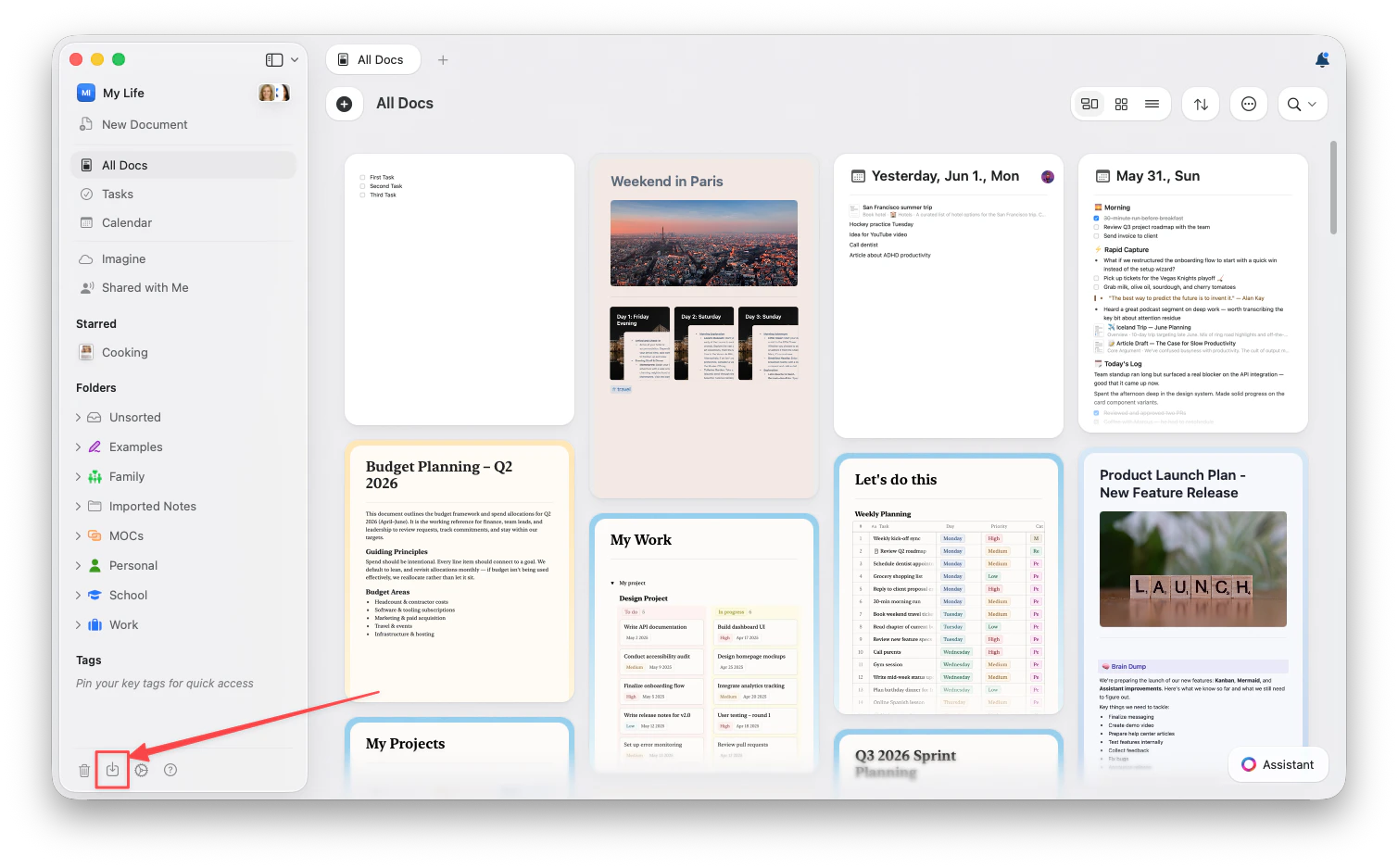
在 Web 和 Windows 上,不支援 TextBundle 匯入。
選擇你的應用程式
每個應用程式都有各自的匯入流程。選擇你的應用程式,查看逐步說明:Notion
Evernote
Google Docs
Obsidian
Apple Notes
Bear
OneNote
Roam Research
Anytype
Markdown 與 TextBundle
會匯入哪些內容?
視來源應用程式和格式而定,匯入內容可能包含:- 文字內容,以及格式(粗體、斜體、連結)
- 圖片和附件
- 文件結構(標題、清單、巢狀層級)
- 表格和結構化資料
- 文件之間的連結(若來源支援)
- 標籤和中繼資料(若來源支援)
匯入後
內容進入 Craft 後:- 檢查並整理 - 確認所有內容都已正確匯入
- 更新連結 - 內部連結應可正常運作,但請確認任何外部參照
- 套用 Craft 樣式 - 使用文件樣式、卡片和頁面樣式來強化內容
- 設定資料夾和空間 - 使用 Craft 的資料夾結構整理內容