

滑動以選取區塊
透過向左或向右滑動即可快速選取任一區塊。這比輕觸選取圓圈更快,特別是在處理多個區塊時。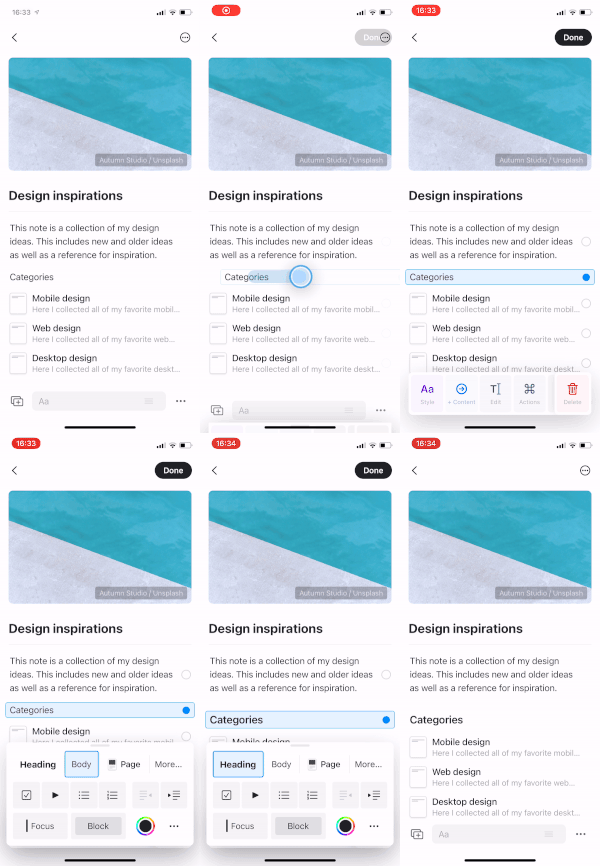
這個手勢在區塊的任何位置都有效 – 不需要特別對準某個按鈕。
選取多個區塊
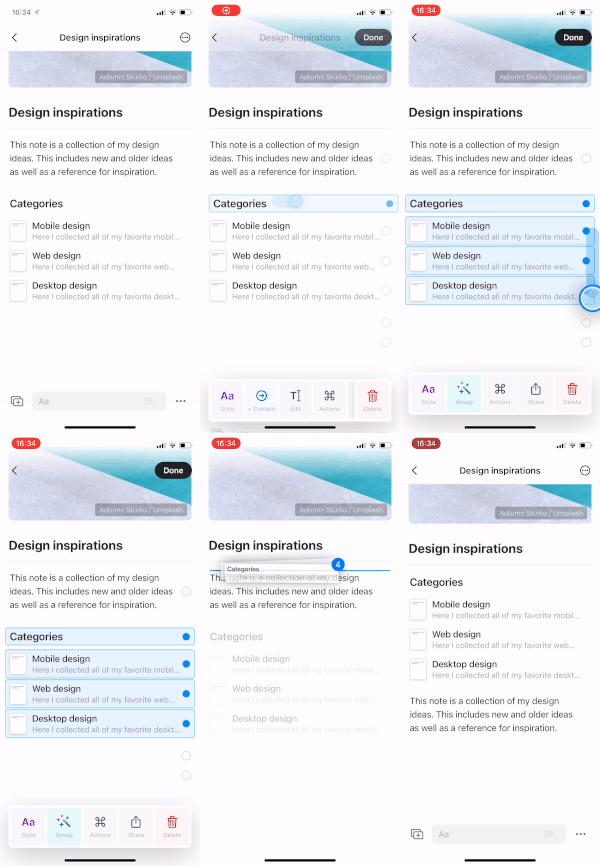
選取一個區塊後,有兩種方法可以擴展選取範圍:- 輕觸 其他區塊上的選取圓圈,逐一加入選取
- 向上或向下滑動 快速選取連續的區塊
滑動調整縮排
在編輯區塊時,向左或向右滑動可快速調整該區塊的縮排層級。當您正在輸入或編輯時均可使用。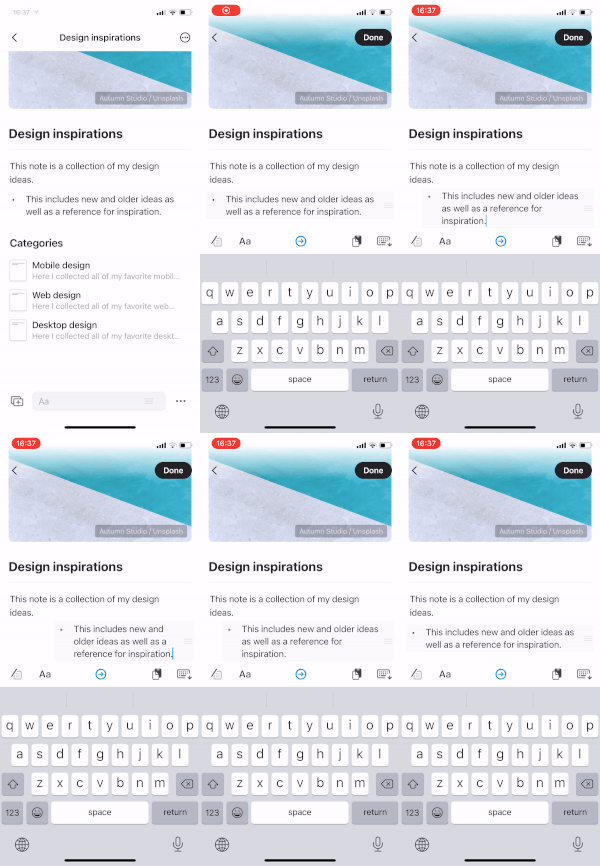
雙指輕觸開啟搜尋
在任何位置以兩指輕觸即可立刻開啟搜尋。此手勢在整個應用程式中都有效,讓您不需伸手按搜尋按鈕也能輕鬆找到內容或前往不同的文件。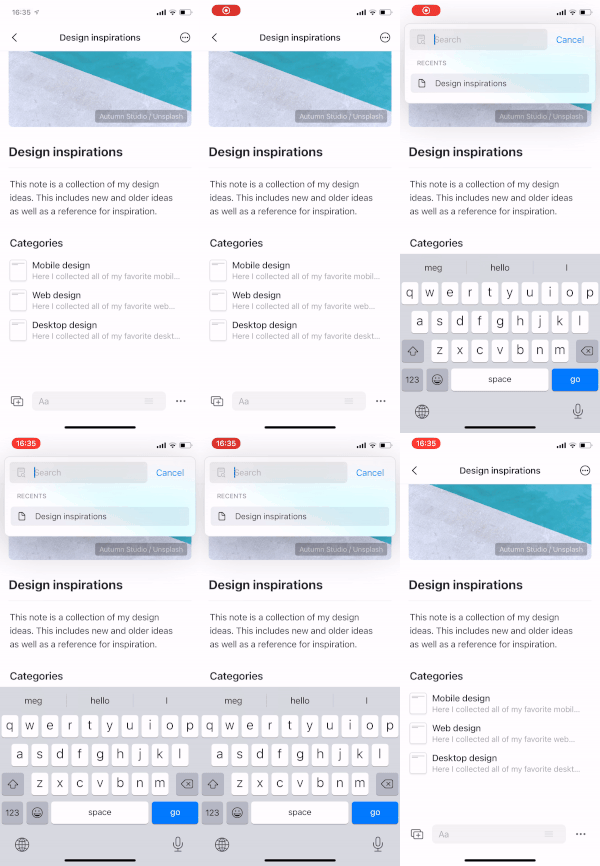
搜尋是 Craft 中最快速的導覽方式之一。使用這個手勢可以快速在文件間跳轉、查找特定內容或存取近期頁面。
其他 iOS 手勢
除了這些以編輯為主的手勢外,iOS 還支援:- 在側邊欄的文件上向左滑動 以顯示像是加星、分享和刪除的選項
- 在文件上向下拉 以重新整理並同步最新變更
- 長按 元素以顯示內容選單