

分頁在 macOS 與 iPad 上可用。由於瀏覽器有自己的分頁系統,iOS(iPhone)與 Web 平台不支援分頁。
macOS 上的分頁
每個分頁代表一個開啟中的文件或檢視。分頁可以顯示於視窗頂端或顯示於側邊欄。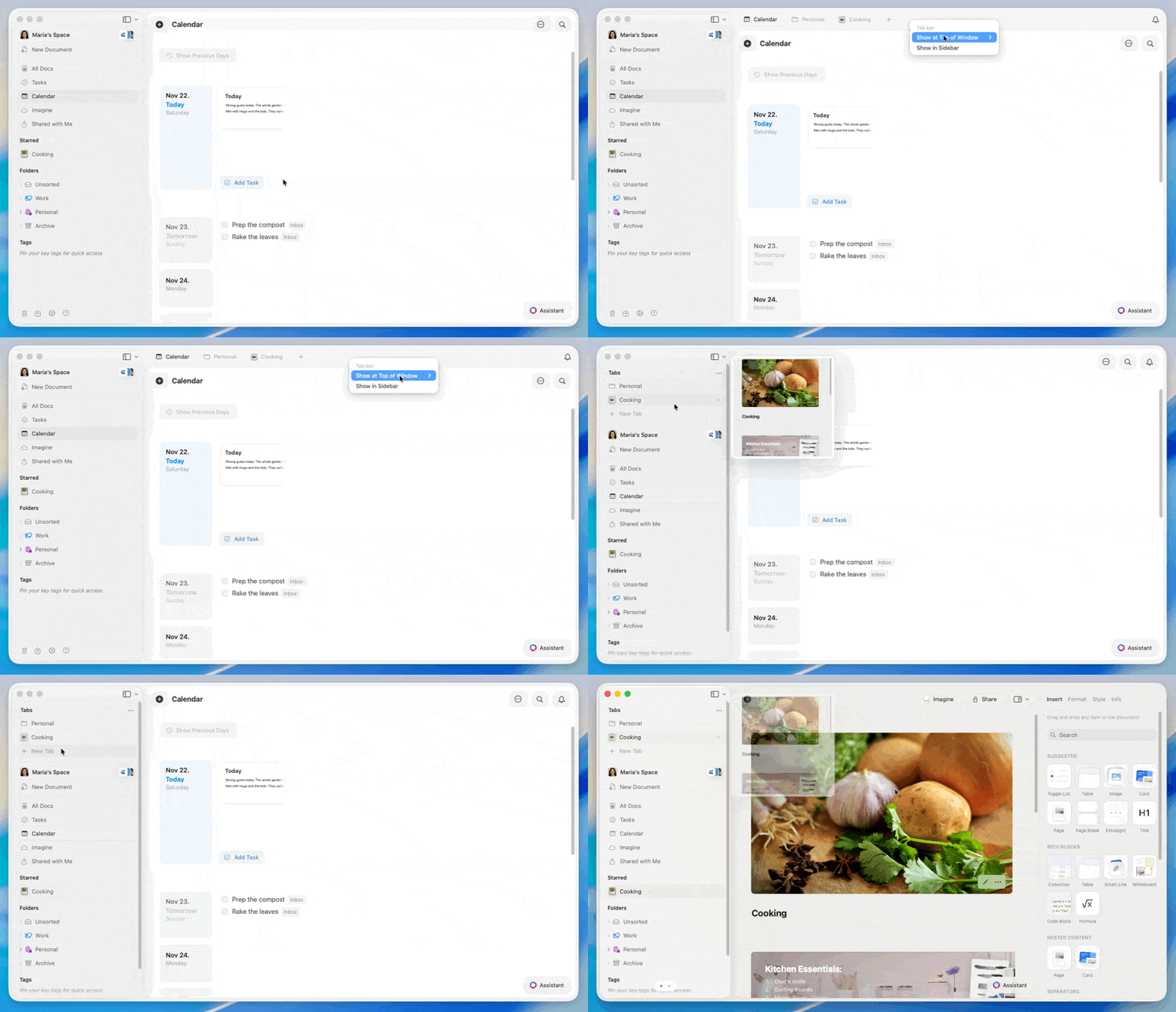
選擇分頁版面配置
1
將滑鼠指標移到視窗頂端的分頁列上。
2
在分頁列(分頁或空白處)上右鍵點擊。
3
選擇下列其中一種版面配置:
- Show at Top of Window – 分頁顯示在視窗頂端
- Always Visible – 分頁列始終顯示
- Auto Hide – 分頁列會隱藏,當滑鼠靠近頂端時才顯示
- Show in Sidebar – 分頁顯示於側邊欄的導覽上方
分頁預覽
將滑鼠指標暫停在任一分頁上片刻,即可看到預覽視窗。這可以在不切換分頁的情況下檢視內容。自訂側邊欄
當分頁顯示於側邊欄時,你可以簡化側邊欄,讓分頁更容易辨識。1
點擊視窗左上方的版面按鈕。
2
選擇 Customize。
3
開啟或關閉各區段,只顯示你常用的文件夾與檢視。
快速鍵
新增與關閉
- 新增分頁:
⌘ (Command) + T - 關閉目前分頁:
⌘ (Command) + W - 重新開啟上次關閉的分頁:
⌘ (Command) + ⇧ (Shift) + T
在分頁之間切換
- 切換到分頁 1-9:
⌘ (Command) + (1-9) - 下一個分頁:
⌃ (Control) + ⇥ (Tab)⌘ (Command) + ⇧ (Shift) + ]
- 上一個分頁:
⌃ (Control) + ⇧ (Shift) + ⇥ (Tab)⌘ (Command) + ⇧ (Shift) + [