

離線在你的平台上如何運作
- macOS
- iOS / iPadOS
- Web / Windows
- Android
離線編輯開箱即用 — 無需設定。所有文件在背景同步,因此即使沒有連線也始終可用。重新連線後,變更會自動上傳。
離線可以做什麼
離線工作時,你可以:- 閱讀和編輯任何之前開啟過的文件
- 使用所有樣式選項建立和格式化文字
- 新增和整理區塊
- 使用表格、清單和標題
- 勾選任務
- 重新排列和重組內容
需要網路連線的操作
部分功能僅在連線狀態下可用:- 建立新文件或資料夾
- 搜尋
- 新增留言和反應
- 上傳新圖片或檔案
- 變更共享或發佈設定
- 使用 AI Assistant 和連線功能
- 管理文件(收藏、釘選、複製、移動、刪除)
- 任務檢視(收件匣、即將到來的和活躍任務)
同步與重新連線
失去連線時
Craft 會繼續不間斷運作。所有編輯都儲存在本地,應用程式會在背景自動嘗試重新連線。重新連線時
- 未同步的變更會自動上傳
- 如果文件處於開啟狀態,會立即同步
- 如果文件已關閉,將在你下次開啟時同步
在多台裝置上工作
如果你在離線狀態下在不同裝置上編輯同一文件,每台裝置都看不到對方的變更,直到兩台裝置都連線並且你重新開啟文件。Web 和 Windows 注意事項
以下詳細資訊專門適用於 Web、Windows 和 Android 應用程式。文件儲存
文件在你開啟時儲存到本地(不是一次性儲存整個空間)。瀏覽器或應用程式會自動管理儲存空間。如果儲存空間不足,較舊的快取文件可能會被移除——你隨時可以透過在連線狀態下開啟它們來重新存取。多個分頁
離線模式在多個瀏覽器分頁或視窗中都能運作。啟用或停用時,設定會自動套用到所有開啟的分頁。頁面重新載入
疑難排解
文件無法離線載入
文件無法離線載入
- 確保你在連線狀態下至少開啟過該文件一次
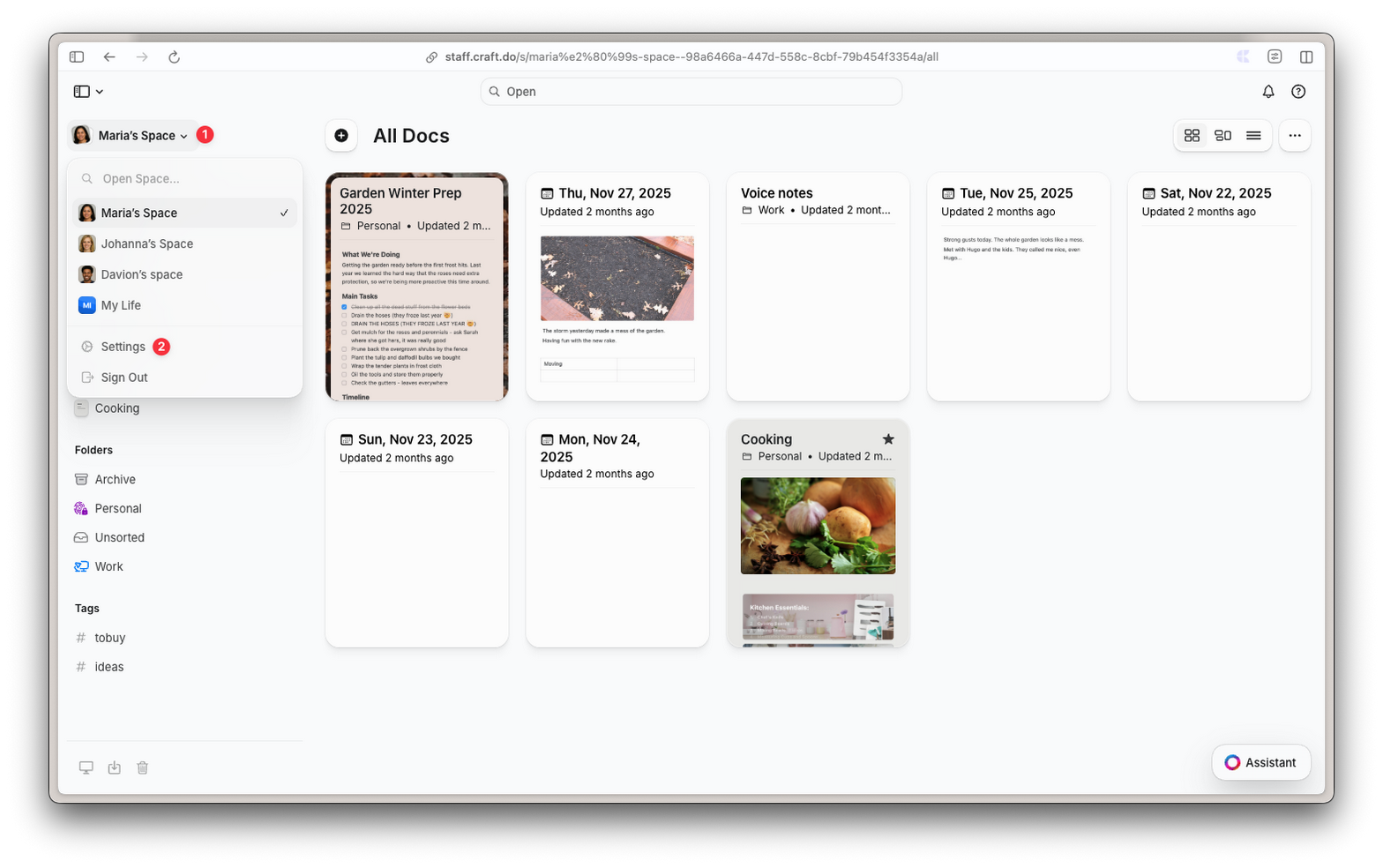
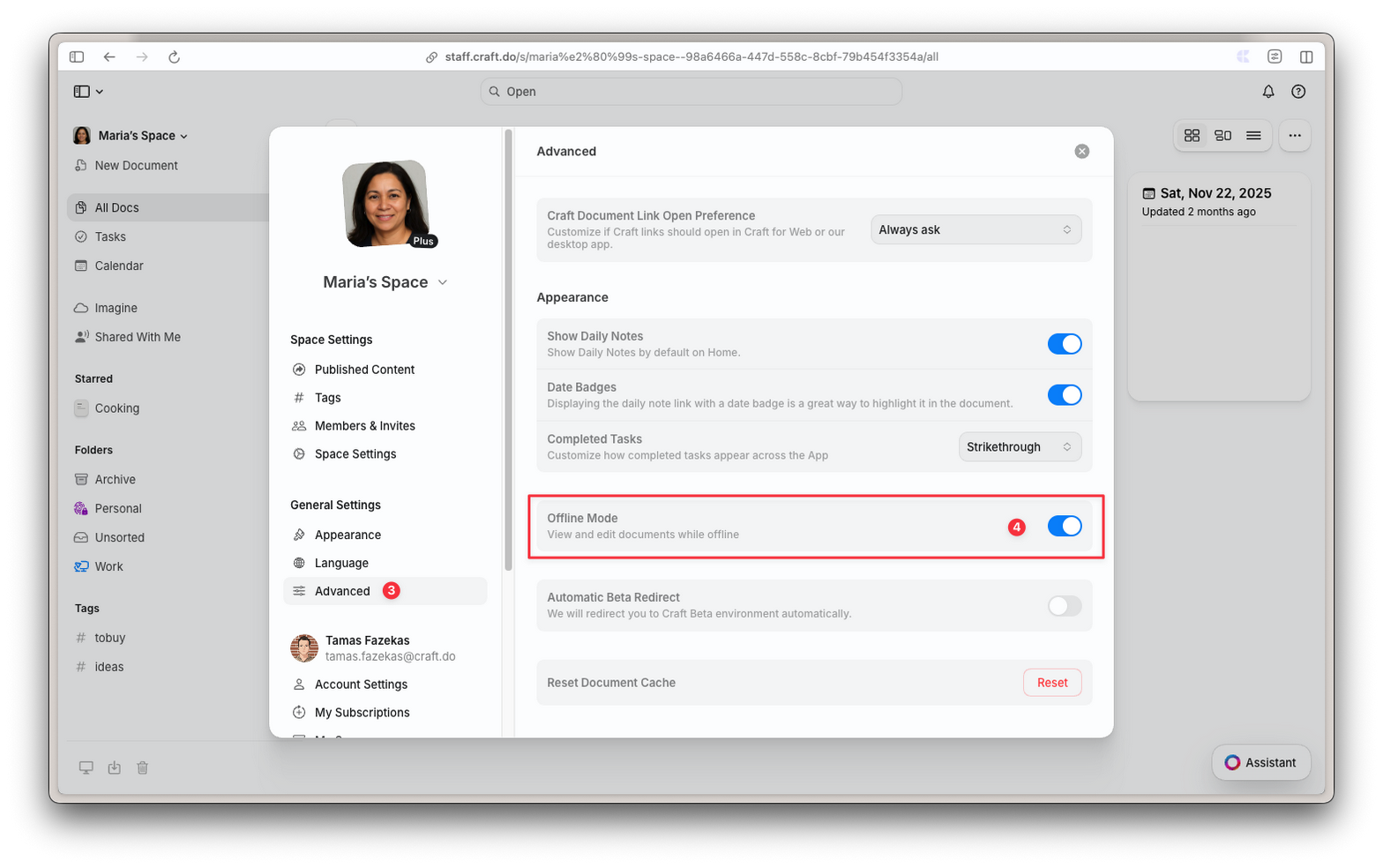
- 在 Web/Windows/Android 上:檢查設定 → 進階中的離線模式是否已啟用
- 確認瀏覽器沒有清除其儲存空間
- 嘗試在連線狀態下重新開啟文件以更新本地副本
變更未同步
變更未同步
- 檢查你的網路連線
- 重新開啟文件以觸發同步
- 在 Web 上:確保你在變更同步之前沒有重新載入頁面
常見問題
我需要選擇哪些文件可以離線使用嗎?
我需要選擇哪些文件可以離線使用嗎?
在 macOS 和 iOS 上,所有文件會自動同步。在 Web、Windows 和 Android 上,文件在你開啟時儲存——只需在設定中啟用離線模式,Craft 會處理其餘的事情。
原生離線和 Web/Windows/Android 離線有什麼差別?
原生離線和 Web/Windows/Android 離線有什麼差別?
主要差別是背景同步。原生 macOS 和 iOS 應用程式在背景同步所有文件,即使已關閉。Web、Windows 和 Android 僅在你開啟文件時才同步。這表示你需要在連線狀態下開啟文件才能取得其他裝置的最新變更。
儲存空間用完會怎樣?
儲存空間用完會怎樣?
瀏覽器會自動管理儲存空間。如果空間不足,較舊或較少使用的文件可能會從本地儲存中移除。你隨時可以透過在連線狀態下開啟它們來重新存取。
關閉瀏覽器後變更會遺失嗎?
關閉瀏覽器後變更會遺失嗎?
不會,未同步的變更會安全地儲存在本地。當你重新開啟 Craft 並有網路連線時,它們會自動同步。
我可以在兩台不同的裝置上離線編輯同一文件嗎?
我可以在兩台不同的裝置上離線編輯同一文件嗎?
可以,但每台裝置都看不到對方的變更,直到兩台裝置都連線並且你重新開啟文件。為避免衝突,盡量在每台裝置上編輯不同的文件,或在切換前先同步。