

Das Hinzufügen mehrerer Accounts ist derzeit nur auf iOS und macOS verfügbar.
Weiteren Account hinzufügen
Du kannst dich auf demselben Gerät bei mehreren Craft-Accounts anmelden und sofort zwischen ihnen wechseln.Schritt 1: Einstellungen öffnen
- Mac
- Web / Windows
- iOS
- Android
Klicke auf den Space-Namen oben in der Seitenleiste, um die Einstellungen zu öffnen.



Schritt 2: Account hinzufügen
1
Zu den Kontoeinstellungen wechseln
Wähle Kontoeinstellungen unter Dein Account in der Seitenleiste aus.
2
Account hinzufügen
Klicke auf Account hinzufügen und melde dich mit deinen zusätzlichen Account-Zugangsdaten an.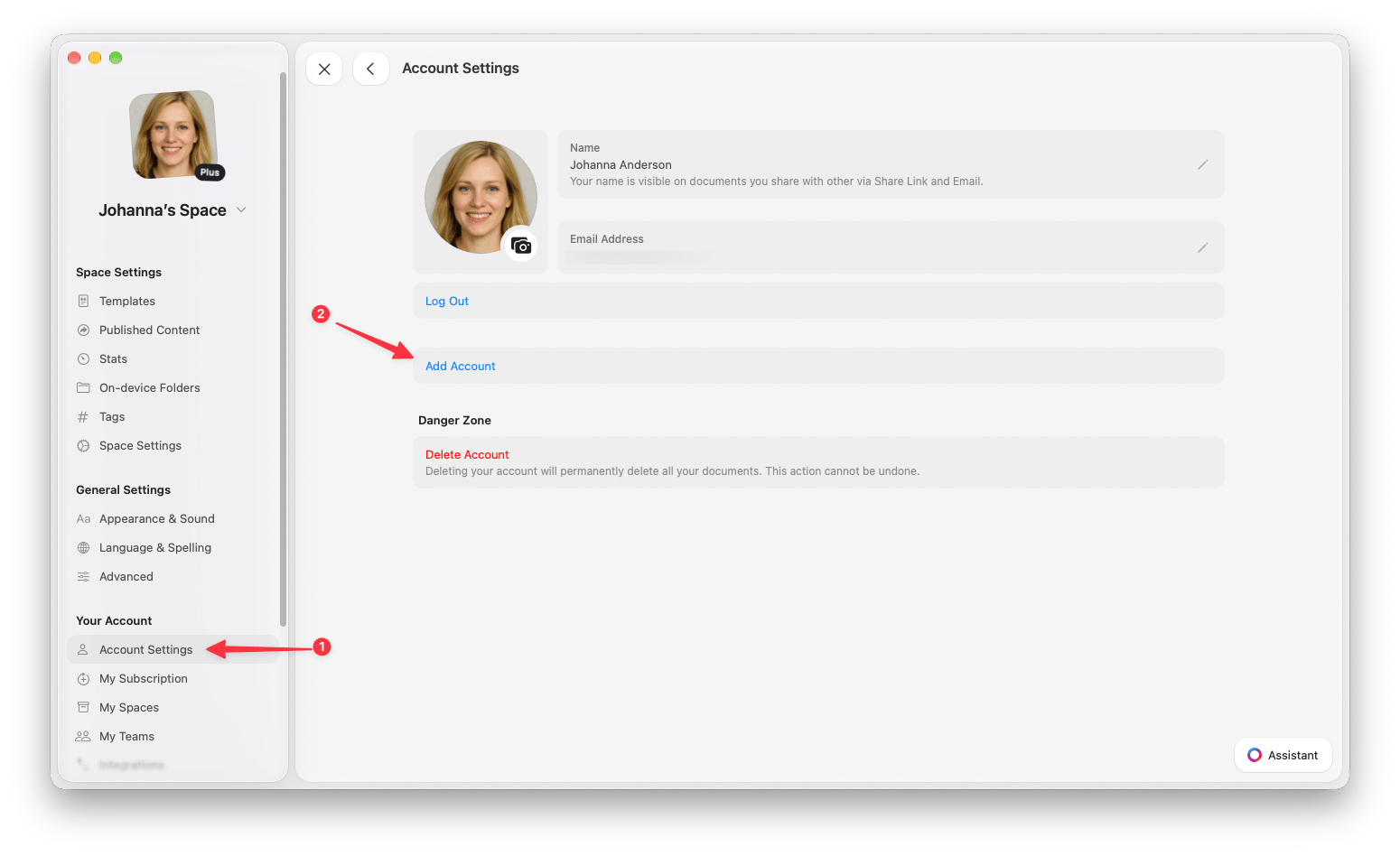
Zwischen Accounts wechseln
Sobald du mehrere Accounts hinzugefügt hast, kannst du über das Profilmenü schnell zwischen ihnen wechseln.1
Klicke oder tippe auf dein Profilbild in der oberen rechten Ecke
2
Wähle aus der Account-Liste den Account aus, zu dem du wechseln möchtest
Dokumente zwischen Accounts verschieben
Du kannst einzelne Dokumente von einem Account zu einem anderen übertragen, wobei der Dokumentinhalt erhalten bleibt.- macOS
- iOS
1
Klicke mit der rechten Maustaste auf das Dokument, das du verschieben möchtest
2
Wähle Verschieben nach… aus dem Kontextmenü
3
Wähle In einen anderen Space
4
Wähle den Ziel-Space in deinem anderen Account
Best Practices
- Verwende aussagekräftige Profilfotos: Setze unterschiedliche Profilbilder für jeden Account, um sie auf einen Blick leicht identifizieren zu können
- Organisiere nach Arbeitsbereich-Typ: Erwäge die Verwendung separater Accounts für grundlegend unterschiedliche Arbeitsarten statt nur für verschiedene Projekte
- Exportiere vor größeren Verschiebungen: Wenn du viele Dokumente zwischen Accounts verschieben möchtest, exportiere sie zuerst als Backup
Verwandte Artikel
Space
Erfahre, wie du Inhalte in einem Space organisierst
Konto einrichten
Leg mit deinem Craft-Konto los