Dieser Leitfaden behandelt häufige Probleme, die bei der Verwendung von Craft auftreten können, und erklärt, wie Sie diese beheben. Klappen Sie die Abschnitte auf, um das Thema zu finden, das Ihrem Problem entspricht.
Einige Fehlerbehebungsthemen befinden sich in der jeweiligen Funktionsdokumentation: Zuerst prüfen
Drei Schritte lösen die meisten gemeldeten Probleme:
- Craft aktualisieren auf die neueste Version auf jedem verwendeten Gerät.
- App neu starten oder die Seite in der Web-App neu laden.
- Betriebssystemversion prüfen. Craft benötigt mindestens macOS 12, iOS oder iPadOS 15 oder Windows 10.
Synchronisierungsprobleme
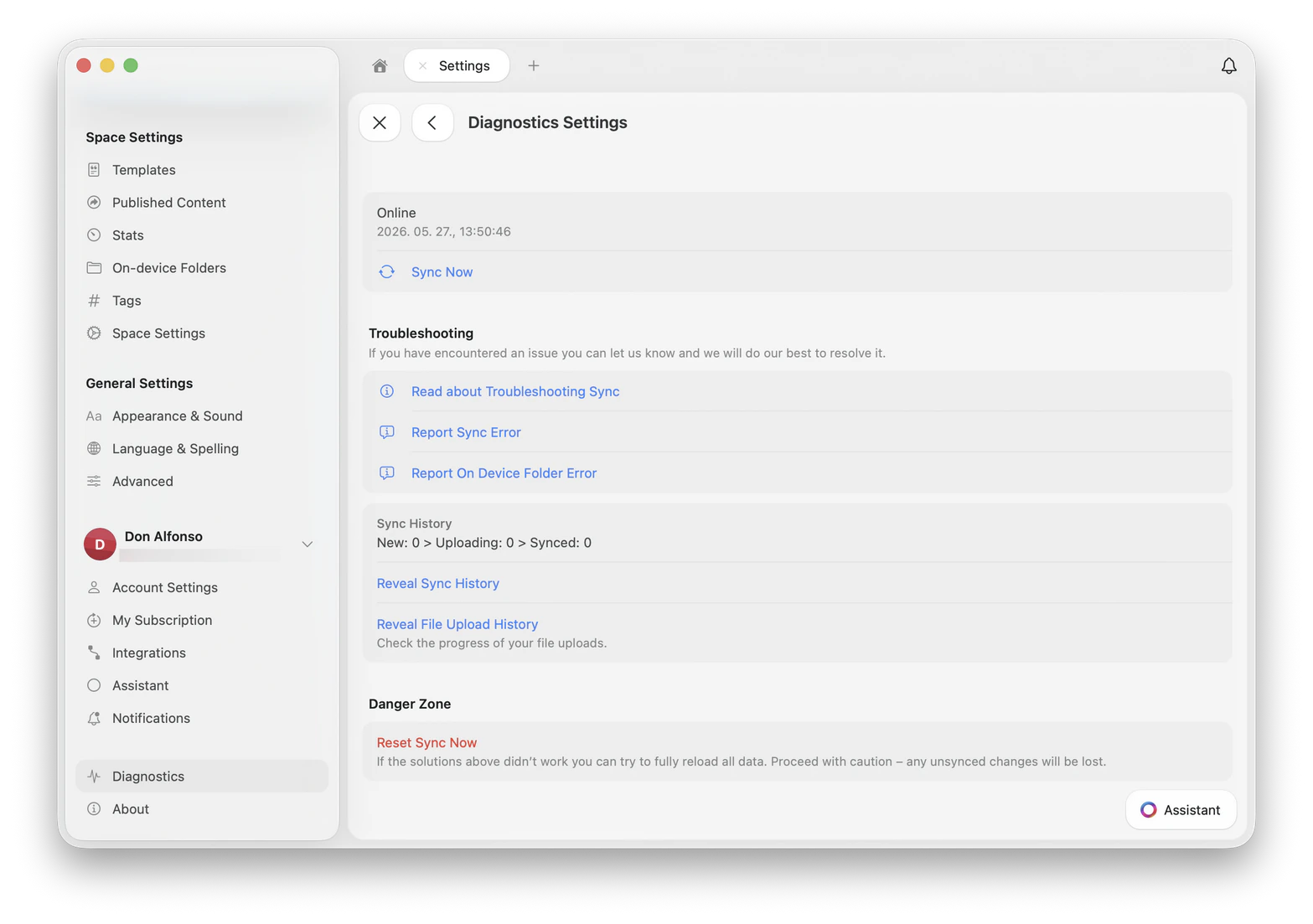
Die meisten Synchronisierungsprobleme können über das Diagnose-Panel erkannt und behoben werden. Öffnen Sie Einstellungen → Diagnose, um den aktuellen Synchronisierungsstatus einzusehen, eine manuelle Synchronisierung auszulösen oder einen Synchronisierungsfehler direkt an unser Team zu melden.
Craft für Windows und die Web-App verfügen über kein Diagnose-Panel. Auf diesen Plattformen lesen Sie stattdessen den Abschnitt Windows- und Web-App-Probleme.
Jetzt synchronisieren und Synchronisierungsfehler melden sind jederzeit sicher zu verwenden. Sync jetzt zurücksetzen verwirft lokale Änderungen, die unsere Server noch nicht erreicht haben. Diese Änderungen können danach nicht wiederhergestellt werden. Verwenden Sie diese Option nur auf Anweisung des Supports.
Synchronisierung wird in der Diagnose als offline angezeigt
Die schnellste Lösung ist, Craft vollständig zu schließen und neu zu starten. macOS
iOS / iPadOS
Windows
- Öffnen Sie den Aktivitätsmonitor (Spotlight-Suche oder Programme → Dienstprogramme)
- Suchen Sie Craft in der Liste
- Wählen Sie es aus und klicken Sie oben auf die Schaltfläche Stopp (⊗)
- Öffnen Sie Craft erneut
- Beenden Sie Craft erzwungen (wischen Sie nach oben und schieben Sie die Craft-Karte weg)
- Warten Sie etwa 30 Sekunden
- Öffnen Sie Craft erneut
- Klicken Sie mit der rechten Maustaste auf das Craft-Symbol in der Taskleiste und wählen Sie Fenster schließen
- Falls Craft noch läuft, öffnen Sie den Task-Manager, suchen Sie Craft und klicken Sie auf Task beenden
- Öffnen Sie Craft erneut
Dokumente werden nicht geräteübergreifend synchronisiert
Stellen Sie zunächst sicher, dass Sie auf jedem Gerät mit demselben Konto und derselben Anmeldemethode angemeldet sind. E-Mail und Mit Apple anmelden erstellen unterschiedliche Konten, auch wenn die E-Mail-Adresse gleich aussieht.So prüfen Sie Ihre E-Mail-Adresse:Ihre E-Mail-Adresse wird oben links in der Dokumentenliste neben Ihrem Avatar angezeigt.
Tippen Sie auf den Avatar oben links in der Dokumentenliste, um die Spaces-Liste zu öffnen.
Tippen Sie auf den Avatar unten rechts in der Dokumentenliste, um die Spaces-Liste zu öffnen.
Wenn Ihre E-Mail-Adresse auf @privaterelay.appleid.com endet, haben Sie sich über Mit Apple anmelden registriert. Das ist eine von Apple generierte Weiterleitungsadresse, nicht Ihre echte E-Mail. Stellen Sie sicher, dass Sie auf jedem Gerät dieselbe Apple-ID verwenden.
Synchronisierung manuell auslösen
Öffnen Sie auf Mac, iPhone und iPad Einstellungen → Diagnose und tippen Sie auf Jetzt synchronisieren. Die App versucht, den Synchronisierungsprozess neu zu starten. Unter Windows und in der Web-App gibt es kein Diagnose-Panel. Starten Sie dort die App neu oder laden Sie die Seite neu.Falls Jetzt synchronisieren das Problem nicht behebt: macOS / iOS
Windows / Web
- Melden Sie sich bei Craft ab (Einstellungen → Konto → Abmelden)
- Beenden Sie die App erzwungen
- Warten Sie 30 Sekunden, öffnen Sie Craft erneut und melden Sie sich wieder an
- Starten Sie die App neu (Windows) oder löschen Sie den Browser-Cache (Web)
- Überprüfen Sie Ihre Internetverbindung, versuchen Sie idealerweise ein anderes Netzwerk
- Melden Sie sich ab und wieder an
VPN oder Werbeblocker blockiert die Synchronisierung
VPNs, Werbeblocker (z. B. AdGuard) und Netzwerküberwachungstools (z. B. Little Snitch) können verhindern, dass Craft synchronisiert.
- Deaktivieren Sie das Tool vorübergehend
- Starten Sie Craft neu
- Prüfen Sie, ob die Synchronisierung wiederhergestellt wurde
Browser-Erweiterungen wie Hush und Plume Guard können ebenfalls den Zugriff auf Crafts Server blockieren. Unternehmensnetzwerk blockiert Craft
Unternehmens-Firewalls und Datenschutzprogramme können den Datenverkehr zu Craft blockieren. Wenn Sie sich in einem Firmennetzwerk befinden, bitten Sie Ihre IT-Abteilung, die folgenden Domains zuzulassen:
api.craft.dodocs.craft.dores.craft.do
Siehe auch: Kein Zugriff auf Craft in der Web-App oder unter Windows. Synchronisierung zeigt alles als synchronisiert, aber ein Dokument fehlt
Im Diagnose-Panel zeigt die Zeile mit dem Synchronisierungsverlauf die Anzahl von Neu, Hochladen und Synchronisiert an. Wenn Neu und Hochladen beide 0 sind, wartet nichts auf den Upload, das Dokument steckt also nicht in der Synchronisierungswarteschlange.Fehlende Inhalte in dieser Situation haben meistens einen dieser Gründe:
- Sie sind bei einem anderen Konto angemeldet. E-Mail-Anmeldung und Mit Apple anmelden erstellen separate Konten. Siehe Dokumente werden nicht geräteübergreifend synchronisiert oben.
- Sie sehen einen anderen Space. Öffnen Sie die Spaces-Liste über Ihren Avatar und prüfen Sie jeden Space.
- Das Dokument wurde gelöscht. Prüfen Sie Zuletzt gelöscht, dann lesen Sie Speicher und Wiederherstellung.
Verwenden Sie Sync jetzt zurücksetzen nicht, um nach fehlenden Inhalten zu suchen. Diese Option verwirft lokale Änderungen, die noch nicht hochgeladen wurden, und kann so ein Anzeigeproblem in dauerhaften Datenverlust verwandeln.
Mit Apple anmelden öffnet ein leeres Konto
Wenn Weiter mit Apple Sie in ein Konto ohne Dokumente einloggt, beim Anmelden mit Ihrer E-Mail-Adresse und einem Code aber alles vorhanden ist, ist Ihre Apple-Anmeldung nicht mehr mit Ihrem Craft-Konto verknüpft.Das passiert, wenn Sie Ihre Konto-E-Mail-Adresse mit einem Bestätigungscode geändert haben. Diese Änderung entfernt die Verknüpfung mit „Mit Apple anmelden”, sodass das nächste Weiter mit Apple ein neues, leeres Konto erstellt.Ihre Inhalte sind im ursprünglichen Konto sicher. Melden Sie sich mit Ihrer E-Mail-Adresse und einem Code an, um darauf zuzugreifen.Um die Apple-Anmeldung erneut zu verknüpfen, öffnen Sie auf Mac, iPhone oder iPad Einstellungen → Konto → E-Mail-Adresse → Weiter mit Apple.Drei Hinweise vor der erneuten Verknüpfung: Die Verknüpfung wird abgelehnt, solange das neue leere Konto noch Ihre Apple-ID enthält. Dieses Konto muss zuerst gelöscht werden. Die Verknüpfung wird auch abgelehnt, wenn Ihr Konto Mitglied eines Teams ist. Die erneute Verknüpfung setzt Ihre Craft-E-Mail-Adresse auf die von Apple gesendete Adresse, was möglicherweise Ihre frühere Adresse ist. Konten können nicht zusammengeführt werden. Wenden Sie sich an den Support, wenn Sie in beiden Konten Inhalte hinzugefügt haben.
Ein Bild oder eine Datei lässt sich nicht fertig hochladen
Datei-Uploads laufen getrennt von der Dokumentsynchronisierung, sodass ein fehlgeschlagener Upload Ihre Textbearbeitungen und anderen Dokumente nicht blockiert. Craft wiederholt einen fehlgeschlagenen Upload bis zu dreimal und stoppt dann.Wenn eine Datei auf Ihren anderen Geräten nicht erscheint:
- Prüfen Sie Ihre Internetverbindung sowie ein eventuelles VPN, einen Proxy oder Werbeblocker im Netzwerk.
- Löschen Sie den Block und fügen Sie die Datei erneut hinzu.
- Wenn die Datei groß ist, versuchen Sie es mit einer kleineren Version. Die maximale Dateigröße hängt von Ihrem Tarif ab, und Dateien über diesem Limit werden vor dem Start des Uploads abgelehnt.
Wenn dieselbe Datei jedes Mal fehlschlägt, senden Sie uns den Dateityp und die Dateigröße zusammen mit einer Bildschirmaufnahme. Siehe Fehler melden. Anmeldeprobleme
Anmeldung mit Apple-ID auf macOS nicht möglich
Wenn Sie auf Ihrem Mac Weiter mit Apple wählen, werden Sie zur Eingabe eines Passworts aufgefordert. Dies ist eine Sicherheitsmaßnahme von Apple.Geben Sie das Passwort Ihres macOS-Benutzerkontos ein, nicht das Passwort Ihrer Apple-ID. Wenn Sie das Apple-ID-Passwort eingeben, erscheint die Aufforderung erneut, ohne eine Fehlermeldung anzuzeigen.
Kein Zugriff auf Crafts Website oder Apps
Einige Browser-Erweiterungen, Werbeblocker oder private Netzwerke können den Zugriff auf Craft verhindern. Häufige Symptome sind Server nicht gefunden oder Seiten, die nicht laden.Bekannte Apps, die dies verursachen:
- Hush
- Plume Guard (die Funktion Sicheres DNS in der Plume HomePass-App)
Probieren Sie folgende Schritte:
- Deaktivieren Sie die Erweiterung oder das Tool vorübergehend
- Markieren Sie Crafts Domain in den Einstellungen des Tools als sicher
- Versuchen Sie ein anderes Netzwerk
Wenn das Problem über verschiedene Netzwerke und Mobilfunkdaten hinweg bestehen bleibt, wenden Sie sich bitte an den Support. Bearbeitungsprobleme
Text wird beim Tippen zurückgesetzt oder verschwindet
Craft führt Bearbeitungen von jedem Gerät zusammen, auf dem ein Dokument geöffnet ist. Änderungen an verschiedenen Blöcken werden von beiden Geräten übernommen. Wenn zwei Geräte denselben Teil desselben Blocks ändern, bevor sie synchronisiert haben, wird die Version auf unseren Servern behalten, sodass auf dem anderen Gerät eingegebener Text ersetzt werden kann.Was hilft:
- Schließen Sie das Dokument auf Ihren anderen Geräten. Schließen Sie in der Web-App alle zusätzlichen Browser-Tabs, in denen es geöffnet ist.
- Warten Sie auf jedem Gerät, bis die Synchronisierung abgeschlossen ist, bevor Sie weiter bearbeiten. Prüfen Sie den Synchronisierungsstatus unter Einstellungen → Diagnose auf Mac, iPhone und iPad.
- Aktualisieren Sie jedes Gerät auf die neueste Version von Craft.
Wenn Text weiterhin verschwindet, obwohl das Dokument nur auf einem Gerät geöffnet ist, möchten wir das untersuchen. Senden Sie uns eine Bildschirmaufnahme, Ihre App-Version und Ihre Betriebssystemversion. Siehe Fehler melden. Inhalte flackern oder blitzen in der Web-App
Wenn der Web-Editor beim Arbeiten neu zeichnet oder flackert, grenzen Sie die Ursache ein:
- Laden Sie die Seite neu.
- Öffnen Sie Craft in einem privaten Fenster mit deaktivierten Erweiterungen, um eine Erweiterung als Ursache auszuschließen.
- Aktualisieren Sie Ihren Browser auf die aktuelle Version.
- Versuchen Sie einen anderen Browser, um zu prüfen, ob das Flackern dort ebenfalls auftritt.
Wenn das Problem anhält, senden Sie uns eine Bildschirmaufnahme, Ihren Browser mit Version und einen Screenshot der Browser-Konsole. Siehe Diagnosedaten erfassen. Leistungsprobleme
Craft läuft langsam auf macOS
Schnelle Lösungen:
- Starten Sie die App über den Aktivitätsmonitor neu (siehe Synchronisierung wird in der Diagnose als offline angezeigt oben für die Schritte)
- Schließen Sie nicht verwendete Tabs und Fenster
- Prüfen Sie, ob Fensterverwaltungs-Apps (z. B. Magnet, Rectangle) aktuell sind
Informationen, die Sie beim Kontakt mit dem Support angeben sollten:
- Verwenden Sie einen Bereich mit externem Speicher?
- Welche Fensterverwaltungs-Apps sind im Einsatz?
- Werden Drittanbieter-Tools zur Textbearbeitung verwendet?
- Screenshot von Systemeinstellungen → Datenschutz & Sicherheit → Bedienungshilfen
- Hilft ein Neustart der App?
- Tritt das Problem bei mehreren Tabs und Fenstern auf?
Bei anhaltenden Verlangsamungen senden Sie uns bitte einen Spindump. Siehe Diagnosedaten erfassen unter Fehler melden für die Schritte. Craft läuft langsam auf Windows
Überprüfen Sie Folgendes:
- Welche Windows-Version verwenden Sie?
- Sind Sie mit einem Firmennetzwerk oder VPN verbunden?
- Stellt ein Neustart der App die normale Leistung wieder her?
- Stellt ein Neustart des Computers die normale Leistung wieder her?
Falls das Problem weiterhin besteht, nehmen Sie eine Vollbild-Aufzeichnung des Problems auf und teilen Sie diese mit dem Support. Weitere Protokolle, die Sie beifügen können, finden Sie unter Diagnosedaten erfassen unter Fehler melden. Grammarly Desktop mit Craft auf macOS verwenden
So verwenden Sie die Grammarly-Desktop-App mit Craft auf macOS:Grammarly starten
Öffnen Sie die App nach der Installation.
Bedienungshilfen-Berechtigung erteilen
Folgen Sie der Anleitung in der App, um Grammarly unter Systemeinstellungen → Datenschutz & Sicherheit → Bedienungshilfen zu aktivieren.
Craft neu starten
Beenden Sie Craft und öffnen Sie die App erneut.
macOS-spezifische Probleme
Neuestes Update erscheint nicht im App Store
Wenn Sie im App Store nur die Schaltfläche Öffnen statt des Updates sehen:App Store erzwungen beenden
App-Detailseite öffnen
Klicken Sie auf den App-Titel, um die vollständige Detailansicht aufzurufen.
Nach der Update-Schaltfläche suchen
Pop-up Eine andere Version von Craft ist bereits installiert
Diese Meldung erscheint, wenn Überbleibsel einer früheren Installation auf Ihrem Mac verbleiben. Dies passiert typischerweise, wenn Craft aus mehreren Quellen installiert wurde (z. B. sowohl aus dem App Store als auch über Setapp).Craft aus dem Ordner Programme löschen
Container-Ordner leeren
Gehen Sie im Finder zu Gehe zu → Gehe zum Ordner und fügen Sie diese Pfade nacheinander ein, dann löschen Sie den Inhalt: Nach Überbleibseln suchen
Wenn die Meldung weiterhin erscheint, suchen Sie in den Ordnern Group Containers und Containers nach Einträgen, die craft, lukilabs oder lukiapp enthalten, und löschen Sie diese.
Craft neu installieren
Installieren Sie Craft frisch aus Ihrer bevorzugten Quelle.
iOS / iPadOS-spezifische Probleme
Beim Teilen von Dateien entsteht ein nicht verwendbarer Link
Sie können Text und Links über das Teilen-Menü an Craft senden. Das direkte Teilen von Fotos oder Dateien kann zu einem nicht verwendbaren Link führen.Option 1: Kopieren und einfügen
- Wählen Sie Kopieren im Teilen-Menü
- Öffnen Sie Craft
- Fügen Sie den Inhalt in das Zieldokument ein
Option 2: Herunterladen und hinzufügen
- Speichern Sie die Datei auf Ihrem Gerät
- Tippen Sie in Craft auf die Schaltfläche + unten links
- Wählen Sie Dateien
- Wählen Sie die Datei aus
Windows- und Web-App-Probleme
Kein Zugriff auf Craft in der Web-App oder unter Windows
Auf einem Unternehmensgerät oder -netzwerk kann der Proxy Ihres Unternehmens den Zugriff blockieren.Bitten Sie Ihre IT-Abteilung, die folgenden Domains zuzulassen:
api.craft.dodocs.craft.dores.craft.do
Diese Meldung bedeutet, dass die App die Verbindung zum Internet oder zu unseren Servern verloren hat. Sie versucht automatisch, die Verbindung wiederherzustellen.Was Sie tun können:
- Prüfen Sie Ihre Internetverbindung. Stellen Sie sicher, dass sie aktiv und stabil ist.
- Unterbrechen Sie die Bearbeitung. Nehmen Sie keine Änderungen vor, bis die Verbindung wiederhergestellt ist, um möglichen Datenverlust zu vermeiden.
- Laden Sie die Seite neu. Wenn Ihre Verbindung stabil ist und Sie keine ungespeicherten Änderungen haben, aktualisieren Sie die Seite.
Die Meldung verschwindet, sobald die Verbindung wieder besteht. Vorschaubild konnte keine Daten laden
In der Web-App können manche eingefügten Links (z. B. LinkedIn) Daten konnten nicht geladen werden anstelle eines Vorschaubilds anzeigen.Der Drittanbieterdienst, den wir für das Abrufen von Linkvorschauen verwenden, wird von einigen Anbietern blockiert. Dies ist ein externes Problem, das wir nicht direkt kontrollieren können.Was weiterhin funktioniert:
- Ein Klick auf den Link öffnet ihn normal
- Nur die Web-App ist betroffen
- Nur Links zu persönlichen LinkedIn-Profilen sind betroffen
- LinkedIn-Unternehmenslinks werden korrekt angezeigt
- Alle LinkedIn-Vorschaubilder werden auf macOS, iOS und iPad korrekt angezeigt
Craft für Windows aktualisieren
Craft für Windows sucht im Hintergrund nach Updates und lädt diese automatisch herunter. Wenn eine neue Version bereit ist, erscheint ein Banner in der App, und das Update wird beim nächsten Beenden und erneuten Öffnen von Craft angewendet.Wenn Sie Craft aus dem Microsoft Store installiert haben, übernimmt der Store den Download. Craft zeigt dann ein Banner an, das Sie zum Neustart auffordert.Das Schließen des Fensters ist nicht dasselbe wie das Beenden. Craft läuft weiter im Infobereich der Taskleiste. Verwenden Sie Craft beenden im Kontextmenü des Taskleisten-Symbols, um die App vollständig zu schließen. Siehe Craft läuft weiter, nachdem ich das Fenster geschlossen habe.
- Deinstallieren Sie Craft für Windows
- Laden Sie die neueste Version von craft.do/download oder dem Microsoft Store herunter
Craft läuft weiter, nachdem ich das Fenster geschlossen habe
Unter Windows verbirgt die Schließen-Schaltfläche (X) das Fenster und lässt Craft im Infobereich der Taskleiste laufen, am rechten Ende der Taskleiste. Das ist das vorgesehene Verhalten, und es gibt keine Einstellung, um es zu deaktivieren.
- Craft vollständig beenden: Klicken Sie mit der rechten Maustaste auf das Craft-Symbol im Infobereich und wählen Sie Craft beenden.
- Das Fenster zurückbringen: Klicken Sie auf das Taskleisten-Symbol oder wählen Sie Craft öffnen aus dem Kontextmenü.
In Versionen vor 3.4.0 brachte das Öffnen von Craft über das Startmenü, während es im Infobereich minimiert war, das Fenster nicht zurück. Das Taskleisten-Symbol war der einzige Weg, es wiederherzustellen. Aktualisieren Sie auf Version 3.4.0 oder höher, wenn dieses Verhalten auftritt.
Synchronisierungsprobleme unter Windows beheben
Craft für Windows hat kein Diagnose-Panel, sodass die unter Synchronisierungsprobleme beschriebenen Synchronisierungsaktionen dort nicht verfügbar sind. Gehen Sie stattdessen diese Schritte durch:App neu starten
Beenden Sie die App über den Infobereich der Taskleiste, anstatt das Fenster zu schließen, und öffnen Sie Craft dann erneut.
Auf die neueste Version aktualisieren
Siehe Craft für Windows aktualisieren.
VPN, Proxy oder DNS-Filter prüfen
Firmen-VPNs, Proxys und DNS-Filter sind eine häufige Ursache für Synchronisierungsfehler unter Windows. Trennen Sie die Verbindung und testen Sie erneut.
Konto und Anmeldemethode bestätigen
Diese müssen mit Ihren anderen Geräten übereinstimmen. Siehe Dokumente werden nicht geräteübergreifend synchronisiert.
IT-Abteilung bitten, Crafts Domains zuzulassen
Auf einem verwalteten Gerät: *.craft.do zulassen. Craft verwendet mehrere Subdomains für Synchronisierung, Ressourcen und Inhalte, sodass das Zulassen nur einiger davon Teile der App funktionsunfähig macht.
Speicherplatz ist kritisch niedrig oder Tab-Status konnte nicht gespeichert werden
Craft für Windows zeigt diese Meldungen an, wenn das Fenster- und Tab-Layout nicht auf den Datenträger geschrieben werden kann.
- Speicherplatz ist kritisch niedrig. Craft hat keinen Platz mehr zum Schreiben. Geben Sie Speicherplatz auf Ihrem Systemlaufwerk frei und starten Sie Craft neu.
- Tab-Status konnte nicht gespeichert werden. Ein anderes Programm hat Crafts Datendateien gesperrt. Starten Sie Craft neu, und starten Sie Windows neu, wenn das Problem weiterhin besteht.
Beide Meldungen betreffen das gespeicherte Tab-Layout, nicht Ihre Dokumente. Ein voller Datenträger kann aber andere Schreibvorgänge unterbrechen, daher sollten Sie in jedem Fall Speicherplatz freigeben. Abonnementprobleme
Block-Limit wird nach dem Upgrade noch angezeigt
Wenn Sie kürzlich ein Upgrade durchgeführt haben, Craft aber noch das Limit des kostenlosen Tarifs (1.500 Blöcke) anzeigt, hat die App Ihren Abonnementstatus möglicherweise noch nicht aktualisiert.
- Melden Sie sich bei Craft ab (Einstellungen → Konto → Abmelden)
- Schließen Sie die App vollständig
- Öffnen Sie Craft erneut und melden Sie sich wieder an
Ihr aktualisierter Plan sollte nun aktiv sein. Falls nicht, stellen Sie sicher, dass Sie mit demselben Konto angemeldet sind, mit dem Sie das Abonnement erworben haben. Daten- und Speicherprobleme
Ordner Zuletzt gelöscht ist verschwunden
Der Ordner Zuletzt gelöscht kann aus zwei Gründen verschwinden:
- Die gelöschten Dokumente sind älter als 30 Tage
- Der Inhalt des gelöschten Ordners wurde manuell geleert
Wenn Sie versehentlich etwas gelöscht haben, lesen Sie die Dokumentation zu Speicher und Wiederherstellung für verfügbare Optionen. Fehler: Externer Speicherort bereits hinzugefügt
Wenn Sie beim erneuten Hinzufügen eines externen Speicherorts wiederholt die Meldung Externer Speicherort bereits hinzugefügt erhalten, dieser aber nicht als Bereich erscheint:Versuchen Sie, den externen Speicherort erneut hinzuzufügen
- Löschen Sie die Craft-App von Ihrem Gerät
- Installieren Sie die App neu
- Versuchen Sie, den externen Speicherort erneut hinzuzufügen
Was ein iCloud-Backup Ihres iPhones oder iPads enthält
Ein iCloud-Gerätesicherung und Crafts eigene Synchronisierung sind zwei verschiedene Dinge.
- Craft-Synchronisierung kopiert Ihre Dokumente auf unsere Server. Das ist es, was Ihre Inhalte wiederherstellt, wenn Sie sich auf einem neuen Gerät anmelden, und ist der empfohlene Weg.
- Eine iCloud-Gerätesicherung sichert Ihr Gerät als Ganzes. Sie stellt das gesamte Gerät wieder her, nicht ein einzelnes Dokument, sodass Sie kein einzelnes Craft-Dokument daraus extrahieren können.
Für die Wiederherstellung auf Dokumentebene verwenden Sie Zuletzt gelöscht und den Dokumentverlauf anstelle einer Gerätesicherung. Siehe Speicher und Wiederherstellung.Externer Speicher in iCloud Drive ist ein Sonderfall. Siehe iCloud-Synchronisierungsprobleme mit externem Speicher unten. iCloud-Synchronisierungsprobleme mit externem Speicher
Die Zuverlässigkeit und Leistung der iCloud Drive-Synchronisierung liegen außerhalb unserer Kontrolle. Wenn die Synchronisierung nicht funktioniert, helfen diese Schritte in der Regel.Wir empfehlen nicht, externe Bereiche auf mehreren Geräten zu verwenden. Dies kann zu Datenkonflikten und Datenverlust führen. Wenn Sie unsicher sind, wie Sie Ihre Bereiche verwenden sollen, wenden Sie sich bitte an den Support.
- Synchronisierung manuell auslösen. Öffnen Sie den Finder (macOS) oder die Dateien-App (iOS) und navigieren Sie zu Ihrem iCloud Drive-Ordner.
- Ein Dokument bearbeiten. Das Ändern von Inhalten startet die Synchronisierung.
- Internetzugang prüfen. Verwenden Sie WLAN oder eine schnelle Mobilfunkverbindung. Stellen Sie sicher, dass Ihr Gerät geladen ist.
- Flugmodus ein- und ausschalten. Eine neue Verbindung kann die iCloud Drive-Synchronisierung neu starten.
- Mobilfunk-Synchronisierungseinstellungen prüfen:
- Aktivieren Sie Systemdienste unter Einstellungen → Mobilfunk
- Aktivieren Sie Mobilfunkdaten verwenden unter Einstellungen → iCloud → iCloud Drive
- Akkustand prüfen. Ein niedriger Akkustand verlangsamt die Synchronisierung, um Energie zu sparen.
- iCloud-Speicherlimit prüfen. Die Synchronisierung stoppt, wenn Sie Ihr Speicherkontingent erreicht haben.
- Geräte neu starten. Dadurch wird sichergestellt, dass iCloud-Dienste ausgeführt werden.
- iCloud-Aktivierung prüfen:
- iOS: Bei iCloud anmelden und iCloud Drive aktivieren
- macOS: Bei iCloud anmelden und iCloud Drive in den Apple-ID-Einstellungen aktivieren
- Mac-Speicher optimieren deaktivieren. Wenn diese Option aktiviert ist, lagert Ihr Mac Dateien in die Cloud aus, was zu fehlenden Dateien führen kann.
- Geduld haben. Die erstmalige Synchronisierung kann bis zu einem Tag dauern.
- Ab- und wieder anmelden. Wenn iCloud Drive nicht reagiert, melden Sie sich von iCloud ab und wieder an.
- Zeit automatisch einstellen. Stellen Sie sicher, dass auf allen Geräten die automatische Zeiteinstellung aktiviert ist.
- Betriebssystem aktualisieren. Apple verbessert iCloud mit jeder OS-Version.
- Apples Systemstatus-Seite prüfen.
Fehler melden
Wenn Sie einen Fehler in Craft festgestellt haben, freuen wir uns über Ihre Hilfe bei der Untersuchung. Klare Berichte helfen uns, Probleme schneller zu finden und zu beheben.
Vor der Meldung
- Stellen Sie sicher, dass Sie die neueste Version von Craft verwenden
- Starten Sie die App neu oder aktualisieren Sie die Web-Version
- Wenn das Problem weiterhin besteht, fahren Sie unten fort
Was Sie angeben sollten
Versionsnummer bestätigen
Nennen Sie die genaue Versionsnummer, die Sie verwenden.
Ihre Umgebung beschreiben
- Gerätemodell (z. B. MacBook Pro M2, iPhone 15, Windows-Laptop)
- Betriebssystem und Version (z. B. macOS Sequoia 15.4, iOS 18.5, Windows 11 23H2)
- Plattform (Desktop-App, Mobile App oder Web)
Schritte zur Reproduktion beschreiben
Listen Sie die genauen Aktionen auf, die zum Problem geführt haben. Beispiel: Dokument geöffnet → neue Seite hinzugefügt → Bild eingefügt → Problem ist aufgetreten.
Bildschirmaufnahme anhängen
Halten Sie die Aufnahme kurz und auf das Problem fokussiert, nehmen Sie den gesamten Bildschirm auf (nicht nur einen Ausschnitt) und verwenden Sie die höchste verfügbare Auflösung. Screenshots eignen sich auch für visuelle Fehler und Fehlermeldungen. Siehe Bildschirm aufnehmen unten.
Diagnosedatei anhängen (falls zutreffend)
Bei Abstürzen, Einfrierungen oder anhaltenden Synchronisierungsproblemen fügen Sie bitte einen Spindump, eine Sysdiagnose oder ein Browser-Konsolenprotokoll bei. Siehe Diagnosedaten erfassen unten.
Bildschirm aufnehmen
iPhone / iPad
macOS
Windows
- Aktivieren Sie die Bildschirmaufnahme unter Einstellungen → Kontrollzentrum
- Öffnen Sie das Kontrollzentrum und tippen Sie auf Aufnehmen
- Stoppen Sie die Aufnahme, indem Sie auf die rote Statusleiste tippen
- Apples offizielle Anleitung
Diagnosedaten erfassen
Bei anhaltenden Abstürzen, Einfrierungen oder Synchronisierungsproblemen kann unser Team eine Diagnosedatei anfordern. Das genaue Format hängt von Ihrer Plattform ab, das Ziel ist jedoch immer dasselbe: erfassen, was Ihr System zum Zeitpunkt des Problems getan hat.
macOS
iOS / iPadOS
Windows
Web
Ein Spindump erfasst eine Momentaufnahme aller laufenden Prozesse. Es ist die nützlichste Datei, die Sie uns bei Hängern, Beachballs oder Langsamkeit unter macOS senden können.Problem reproduzieren
Lösen Sie das langsame oder nicht reagierende Verhalten in Craft aus und lassen Sie es in diesem Zustand.
Aktivitätsmonitor öffnen
Finden Sie ihn unter Programme → Dienstprogramme oder suchen Sie mit Spotlight (⌘ + Leertaste).
Spindump erstellen
Klicken Sie auf das Drei-Punkte-Menü (⋯) in der Symbolleiste und wählen Sie dann Spindump.
Datei speichern
Warten Sie einige Sekunden, bis der Bericht generiert wurde, und speichern Sie die Datei auf Ihrem Schreibtisch.
An Support senden
Hängen Sie die .txt-Datei an Ihr Support-Ticket an, zusammen mit einer kurzen Beschreibung, was Sie unmittelbar vor dem Problem getan haben.
Eine Sysdiagnose ist Apples integrierter Diagnose-Snapshot. Sie entspricht dem Spindump für iOS.Sysdiagnose auslösen
- iPhone (Face ID): Drücken Sie kurz Lauter, dann Leiser, dann halten Sie die Seitentaste + beide Lautstärketasten etwa 1 Sekunde lang gedrückt.
- iPhone mit Home-Taste: Halten Sie die Home-Taste + beide Lautstärketasten etwa 1 Sekunde lang gedrückt.
- iPad: Halten Sie die Ein/Aus-Taste + beide Lautstärketasten etwa 1 Sekunde lang gedrückt.
Sie spüren eine kurze Vibration. Es erscheint keine Benachrichtigung, das ist normal.Warten, bis die Datei generiert wurde
Warten Sie etwa 10 Minuten. Das System benötigt Zeit, um den Bericht im Hintergrund zu erstellen.
Bericht finden
Öffnen Sie Einstellungen → Datenschutz & Sicherheit → Analyse & Verbesserungen → Analysedaten. Scrollen Sie nach einem Eintrag, der mit sysdiagnose_ und dem heutigen Datum beginnt.
An Support senden
Tippen Sie auf den Eintrag, tippen Sie auf das Teilen-Symbol oben rechts und senden Sie ihn über Mail oder Dateien an den Support.
Die Datei ist groß (oft mehr als 100 MB). Am besten teilen Sie sie per Mail oder AirDrop auf Ihren Mac und hängen sie dann an eine Support-E-Mail an.
Die schnellste Möglichkeit, uns unter Windows zu helfen, ist eine Bildschirmaufnahme des Problems sowie Ihre Systeminformationen.Problem aufnehmen
Drücken Sie Windows-Taste + G, um die Xbox Game Bar zu öffnen, und verwenden Sie das Aufnahme-Widget zur Aufzeichnung. Halten Sie die Aufnahme kurz und auf das Problem fokussiert.
Systeminformationen erfassen
Öffnen Sie Einstellungen → System → Info und machen Sie einen Screenshot der Abschnitte Gerätespezifikationen und Windows-Spezifikationen.
(Optional) Ereignisanzeige-Protokolle exportieren
Bei wiederholten Abstürzen öffnen Sie die Ereignisanzeige (in der Startmenü-Suche), erweitern Sie Windows-Protokolle → Anwendung, suchen Sie die aktuellen Fehler-Einträge zu Craft, klicken Sie mit der rechten Maustaste → Alle Ereignisse speichern unter… und speichern Sie als .evtx-Datei.
An Support senden
Hängen Sie die Aufnahme, Screenshots und alle Protokolle an Ihr Support-Ticket an.
Bei Web-App-Problemen zeigt die Browser-Konsole in der Regel, was schiefgelaufen ist.DevTools öffnen
- Chrome, Edge, Brave: Drücken Sie F12 (Windows) oder ⌘ + Option + I (Mac)
- Safari: Aktivieren Sie zunächst das Entwickler-Menü (Safari → Einstellungen → Erweitert → Entwickler-Menü einblenden), dann drücken Sie ⌘ + Option + C
- Firefox: Drücken Sie F12 (Windows) oder ⌘ + Option + I (Mac)
Zur Konsole wechseln
Klicken Sie oben im DevTools-Panel auf Konsole.
Problem reproduzieren
Wiederholen Sie bei geöffneter Konsole die Schritte, die das Problem verursacht haben, damit alle Fehler erfasst werden.
Screenshot senden
Machen Sie einen Screenshot der Konsole mit den angezeigten roten Fehlermeldungen und geben Sie Ihren Browser und die Version an (z. B. Chrome 124, Safari 17).
Was nach Ihrer Meldung passiert
- Einzelne Probleme: Wir protokollieren es und beobachten ähnliche Fälle
- Reproduzierbare Fehler: Wir eskalieren intern zur Untersuchung und Behebung
Vielen Dank, dass Sie sich die Zeit nehmen, Fehler zu melden. Ihr Beitrag hilft uns, Craft für alle zu verbessern.
Noch Fragen?
Wenn Sie hier keine Lösung gefunden haben, helfen wir Ihnen gerne weiter:
Support kontaktieren
Erhalten Sie direkte Hilfe von unserem Support-Team
Hilfe erhalten
Erfahren Sie mehr über alle Möglichkeiten, Support zu erhalten und Feedback zu teilen