

Kommentare hinzufügen
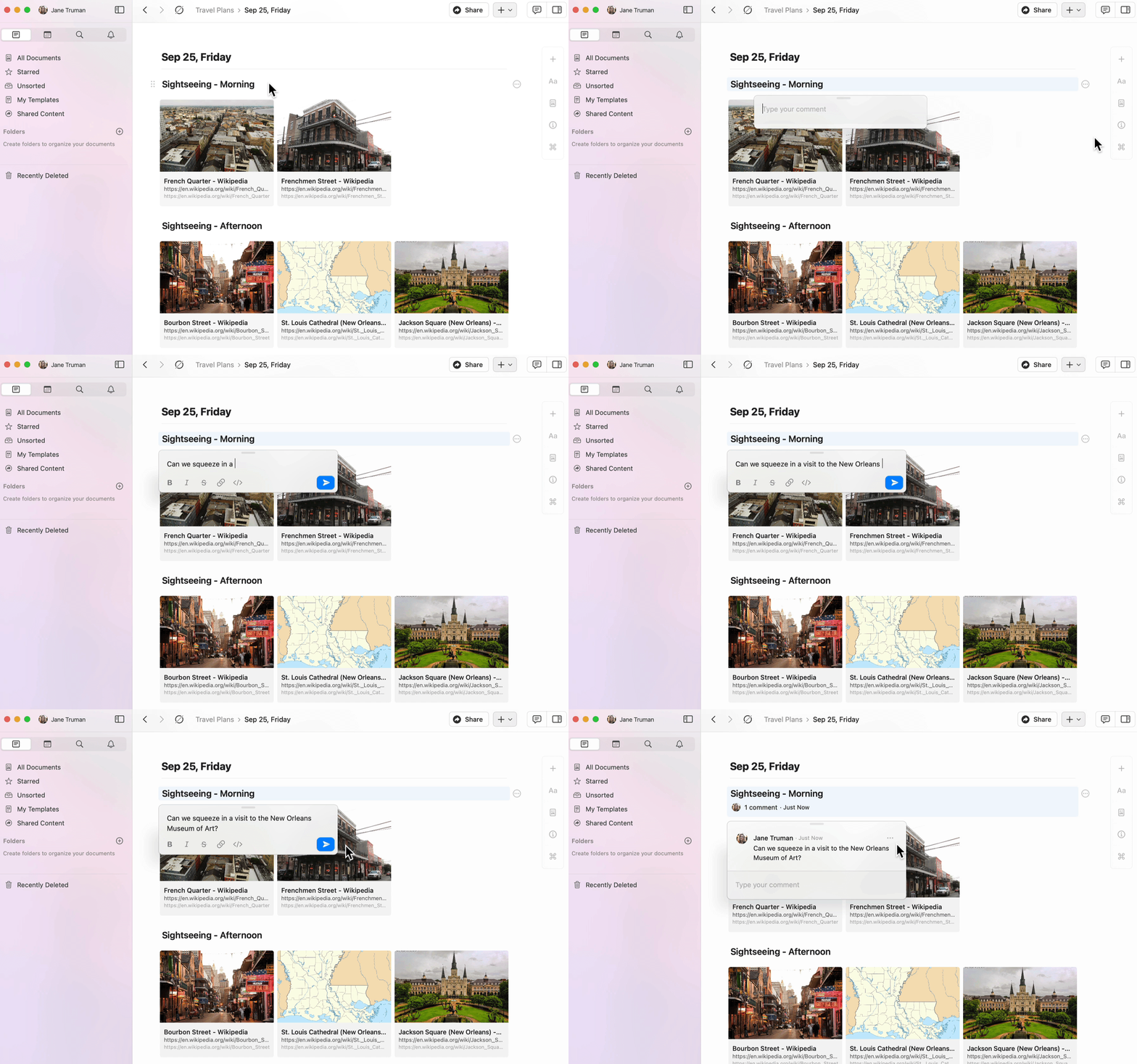
Du kannst Kommentare zu jedem Block in einem geteilten Dokument hinzufügen.1
Klicke auf einen Block, um ihn auszuwählen.
2
Tippe auf das three-dot menu im Block-Menü.
3
Wähle Add comment.
Kommentare formatieren
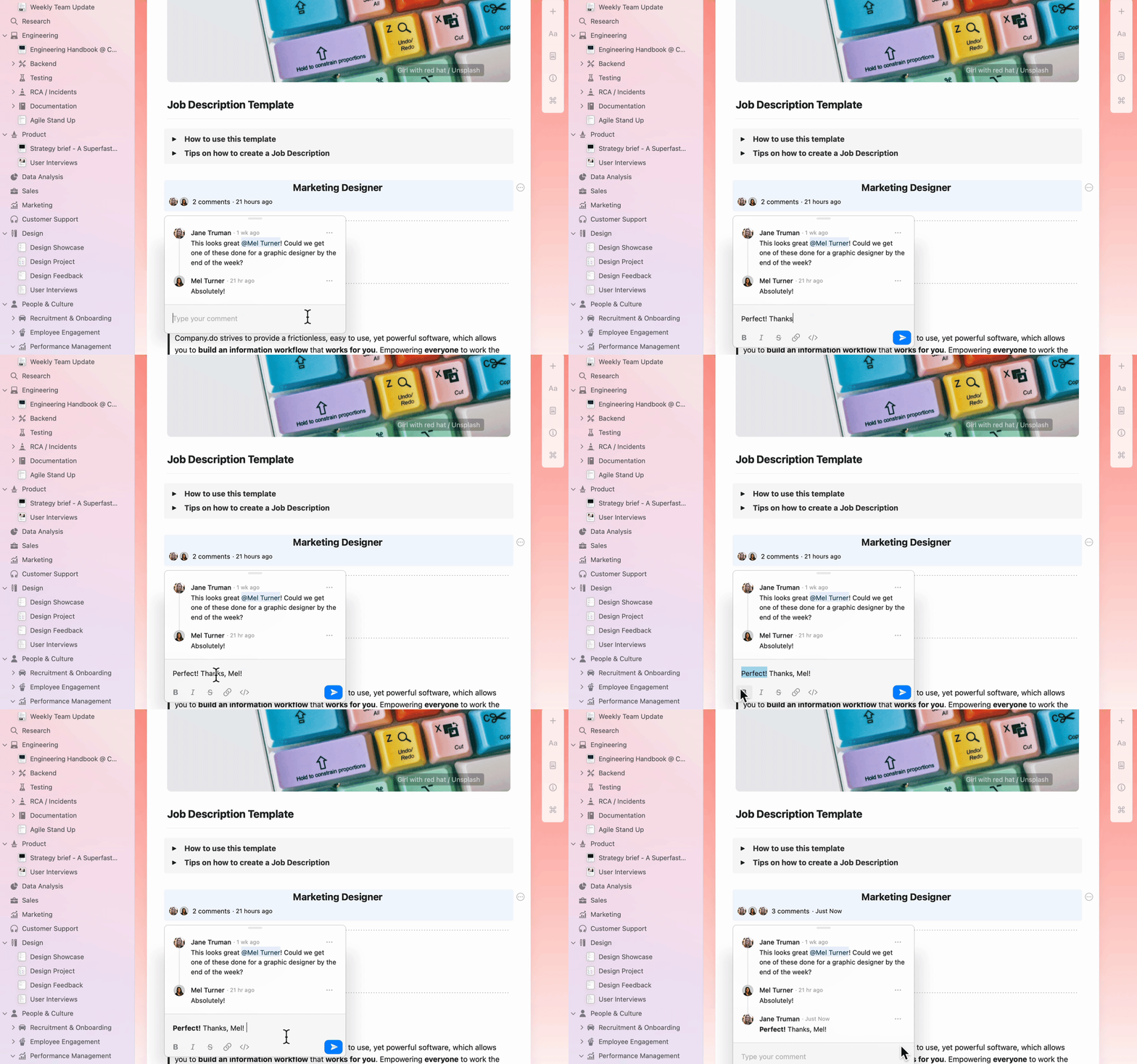
Kommentare unterstützen grundlegende Textformatierung, damit du dich klarer ausdrücken kannst:- Fett, Kursiv und
Durchgestrichen - Links
- Inline-Code
Benachrichtigungen anzeigen
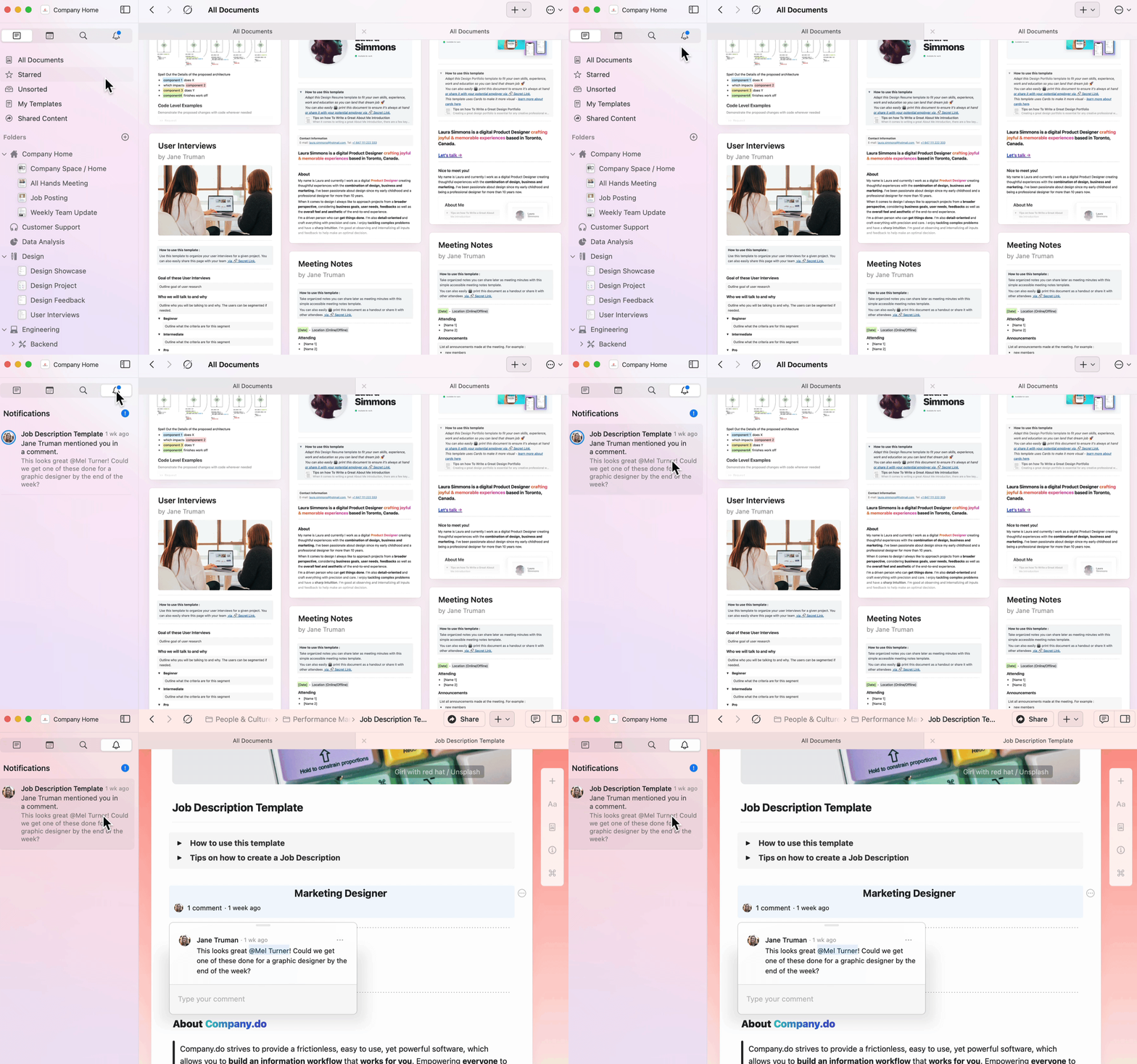
Der Benachrichtigungsbereich gibt dir einen schnellen Überblick über alle Aktivitäten in deinen geteilten Dokumenten.1
Klicke auf die Benachrichtigungsglocke in der sidebar.
2
Sieh dir alle ungelesenen Benachrichtigungen in allen deinen Spaces an.
3
Klicke auf eine Benachrichtigung, um direkt zum entsprechenden Dokument und Kommentar zu springen.
Du erhältst Benachrichtigungen, wenn:
- Jemand einen Block kommentiert, den du erstellt hast
- Jemand dich in einem Kommentar oder Dokument erwähnt
Auf Kommentare antworten
Gehe direkt aus dem Benachrichtigungsbereich zu Kommentaren und antworte inline.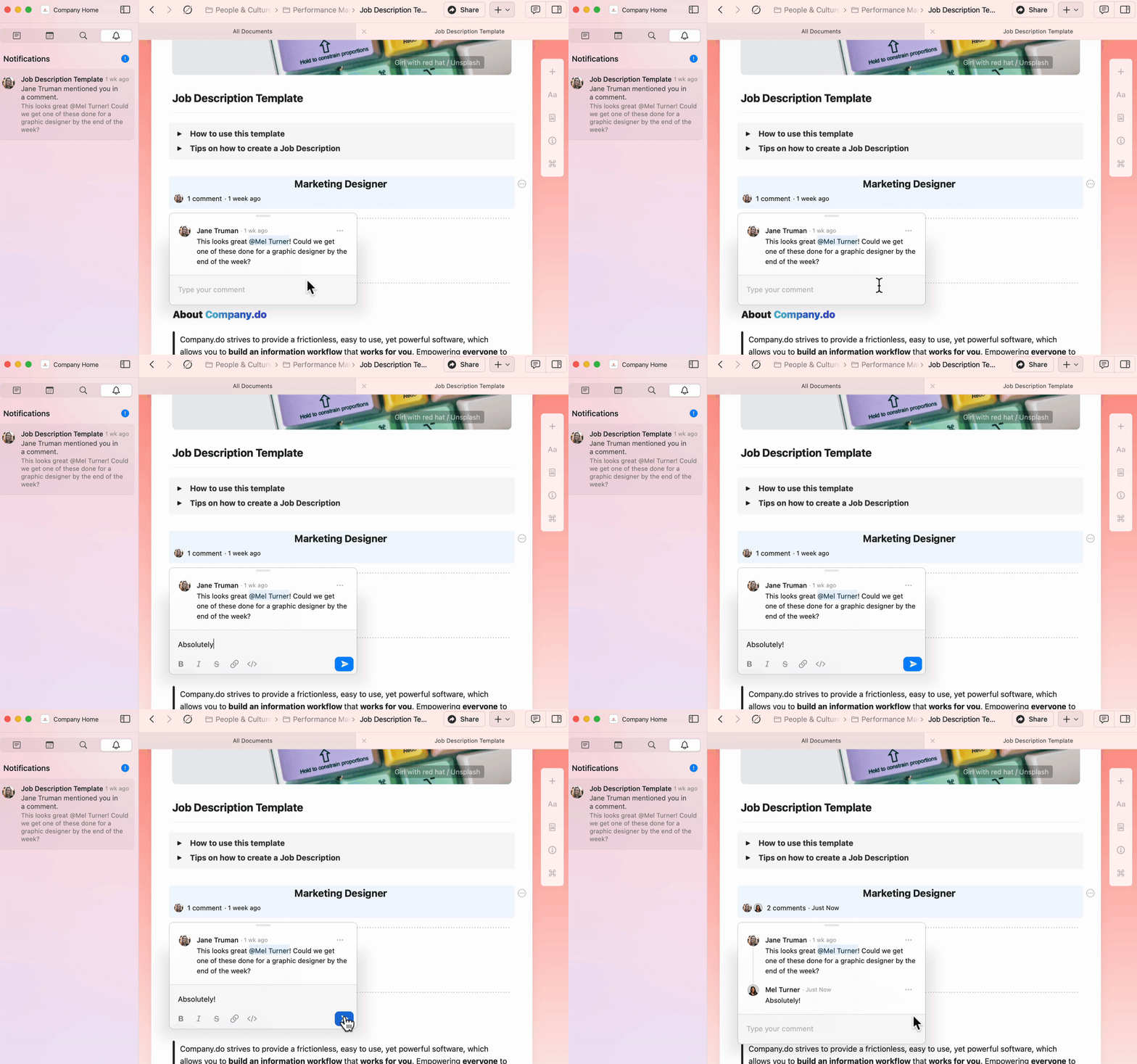
E-Mail-Benachrichtigungen
E-Mail-Benachrichtigungen werden stündlich versendet und enthalten alle ungelesenen Benachrichtigungen aus dem vorherigen Zeitraum. So aktivierst oder deaktivierst du E-Mail-Benachrichtigungen:1
Gehe zu Preferences (macOS) oder Settings (iOS/Web/Windows).
2
Wähle unter Space Management den Space, den du konfigurieren möchtest.
3
Gehe zu Space Settings.
4
Schalte Email notifications ein oder aus.
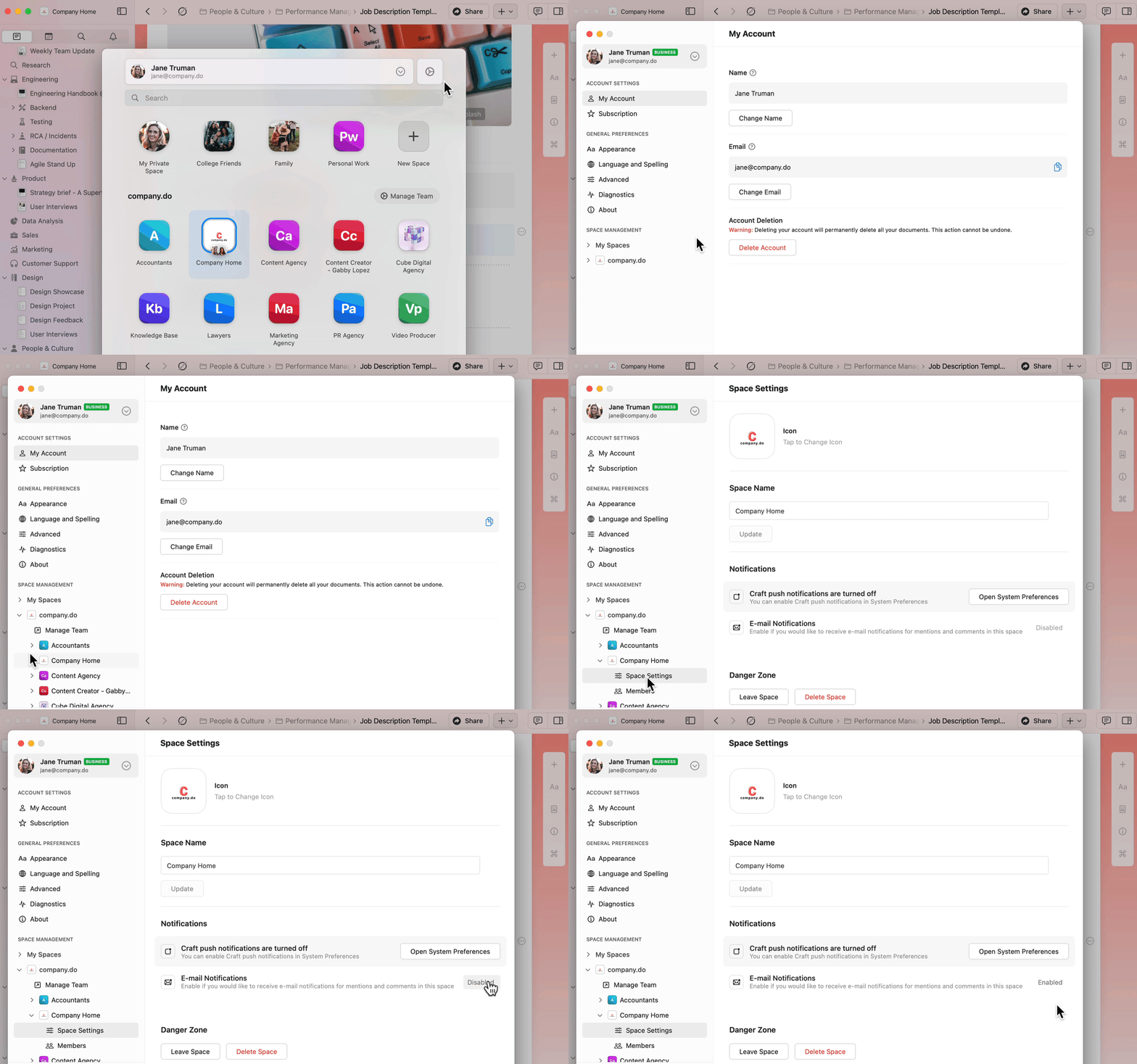
Um E-Mail-Benachrichtigungen für mehrere Spaces zu aktivieren oder zu deaktivieren, wiederhole diese Schritte für jeden Space einzeln.
Push-Benachrichtigungen
Push-Benachrichtigungen liefern Echtzeit-Benachrichtigungen für:- Kommentare zu Block-Elementen, die du erstellt hast
- Erwähnungen in Dokumenten oder Kommentarverläufen
- macOS
- iOS
1
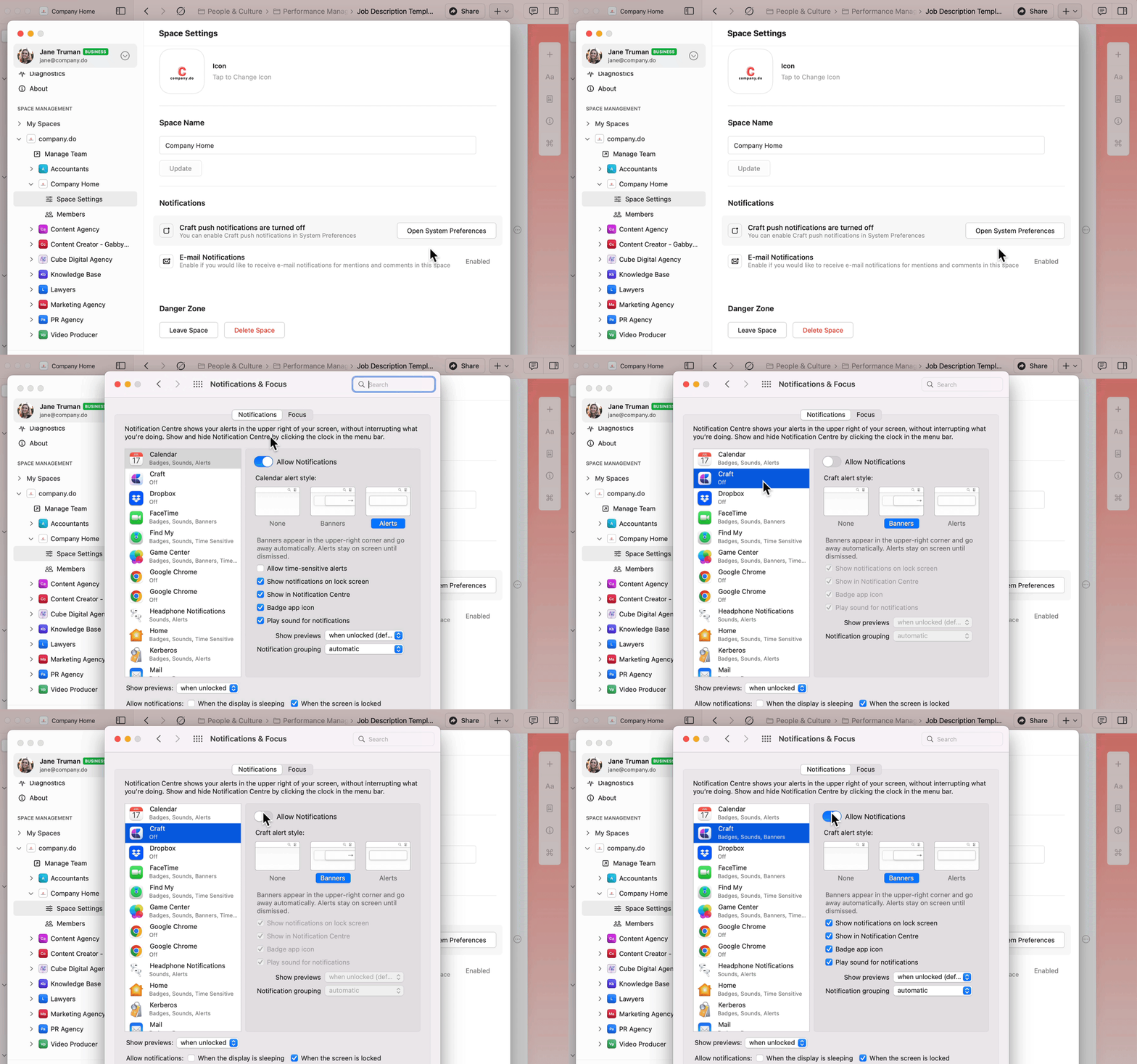
Klicke in Craft auf Preferences.
2
Wähle unter Space Management deinen Space aus.
3
Gehe zu Space Settings.
4
Klicke auf Open System Preferences.
5
Gehe in den System Settings zu Craft.
6
Schalte Allow Notifications ein.
Verwandte Artikel
Dokumente teilen
Erfahre, wie du Dokumente teilst und gemeinsam bearbeitest
Zusammenarbeit im Team
Arbeite zusammen in Team-Spaces und verwalte Berechtigungen