

Tabs sind auf macOS und iPad verfügbar. Auf iOS (iPhone) und im Web stehen sie nicht zur Verfügung, da Browser ihr eigenes Tab-System bieten.
Tabs auf macOS
Jeder Tab steht für ein offenes Dokument oder eine Ansicht. Tabs können oben im Fenster oder in der sidebar angezeigt werden.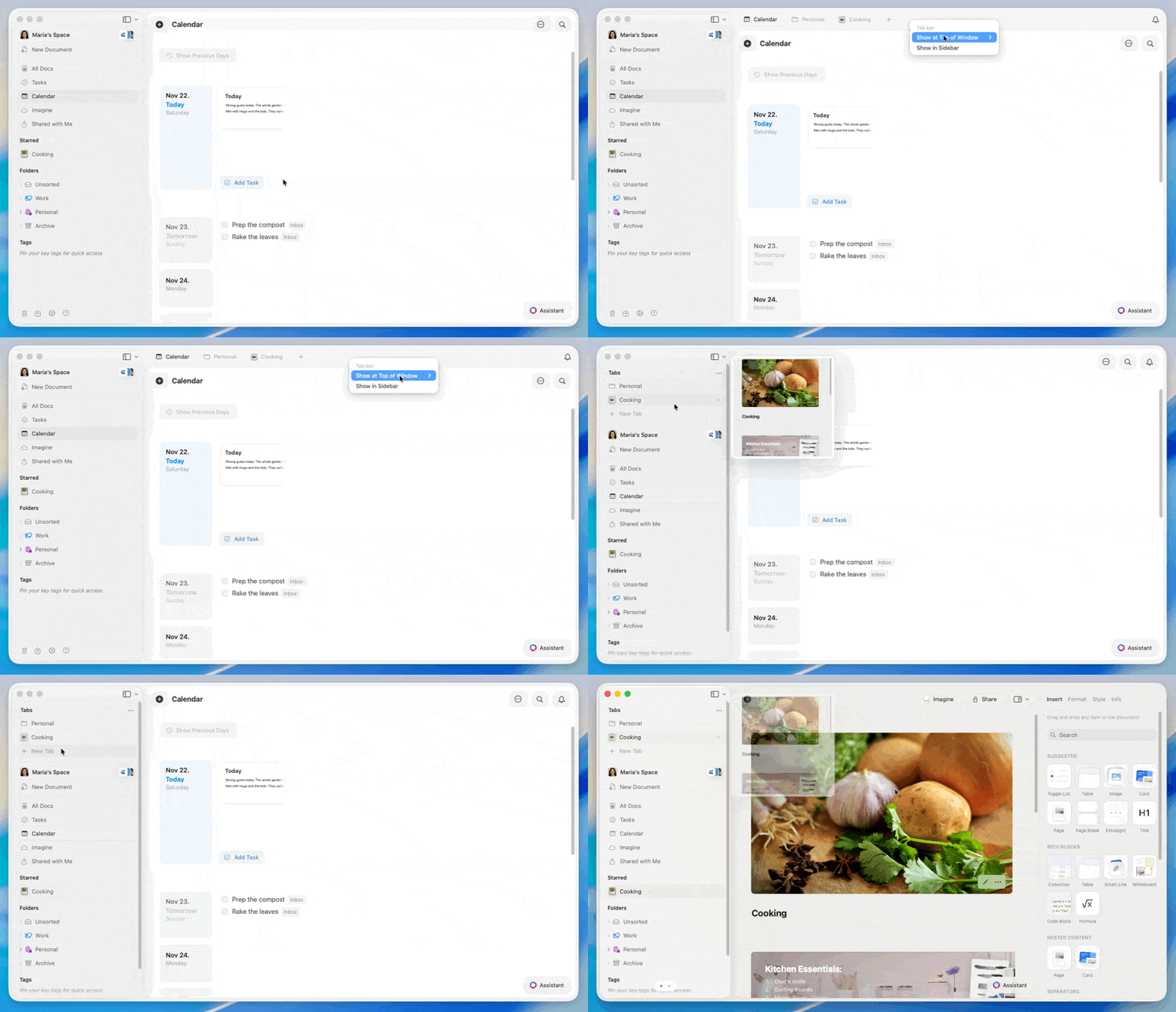
Tab-Layout auswählen
1
Bewege deinen Mauszeiger zur Tab-Leiste oben im Fenster.
2
Klicke mit der rechten Maustaste auf die Tab-Leiste (auf einem Tab oder in einem leeren Bereich).
3
Wähle eines der folgenden Layouts:
- Oben im Fenster anzeigen – Tabs werden in der oberen Leiste angezeigt
- Immer sichtbar – Die Tab-Leiste bleibt auf dem Bildschirm
- Automatisch ausblenden – Die Tab-Leiste blendet sich aus, bis du mit dem Mauszeiger nahe des oberen Fensterrands fährst
- In der Sidebar anzeigen – Tabs erscheinen oberhalb der Navigation
Tab-Vorschau
Halte deinen Mauszeiger kurz über einem Tab, um ein Vorschaufenster zu sehen. So kannst du den Inhalt prüfen, ohne zum Tab zu wechseln.Die sidebar anpassen
Wenn Tabs in der sidebar angezeigt werden, kannst du die sidebar vereinfachen, damit die Tabs leichter zu sehen sind.1
Klicke auf die Layout-Schaltfläche oben links im Fenster.
2
Wähle Anpassen.
3
Schalte Bereiche ein oder aus, um nur die Ordner und Ansichten anzuzeigen, die du am häufigsten verwendest.
Tastaturkürzel
Erstellen und Schließen
- Neuer Tab:
⌘ (Command) + T - Aktuellen Tab schließen:
⌘ (Command) + W - Zuletzt geschlossenen Tab erneut öffnen:
⌘ (Command) + ⇧ (Shift) + T
Zwischen Tabs wechseln
- Zu Tab 1 – 9 wechseln:
⌘ (Command) + (1-9) - Nächster Tab:
⌃ (Control) + ⇥ (Tab)⌘ (Command) + ⇧ (Shift) + ]
- Vorheriger Tab:
⌃ (Control) + ⇧ (Shift) + ⇥ (Tab)⌘ (Command) + ⇧ (Shift) + [
Tabs auf iPad
Auf dem iPad erscheinen Tabs immer in der Sidebar über deiner Hauptnavigation. Jedes offene Dokument wird als Tab aufgelistet. Tippe auf einen Tab, um zwischen Dokumenten zu wechseln. Du kannst über die iPad-Layout-Optionen einstellen, welche Bereiche in der Sidebar angezeigt werden, damit die Tab-Liste leicht zu überfliegen ist.Tastaturkürzel
Vollständige Referenz der Tastaturkürzel
Grundlagen der Navigation
Mehr über die Navigation in Craft erfahren