

Cómo iniciar la importación
1
Abre Craft
Abre Craft (aplicación nativa o web).
2
Inicia la importación
Haz clic en el icono de Importar en la parte inferior de la barra lateral izquierda y selecciona Import from Notion. Esto abre la página de importación en docs.craft.do/import/notion.
Configura tu conexión de Notion
La página de importación te guiará a través de cuatro pasos para conectar tu espacio de trabajo de Notion:1
Abre Connections en el portal para desarrolladores de Notion
Ve a Notion Connections para gestionar tus conexiones.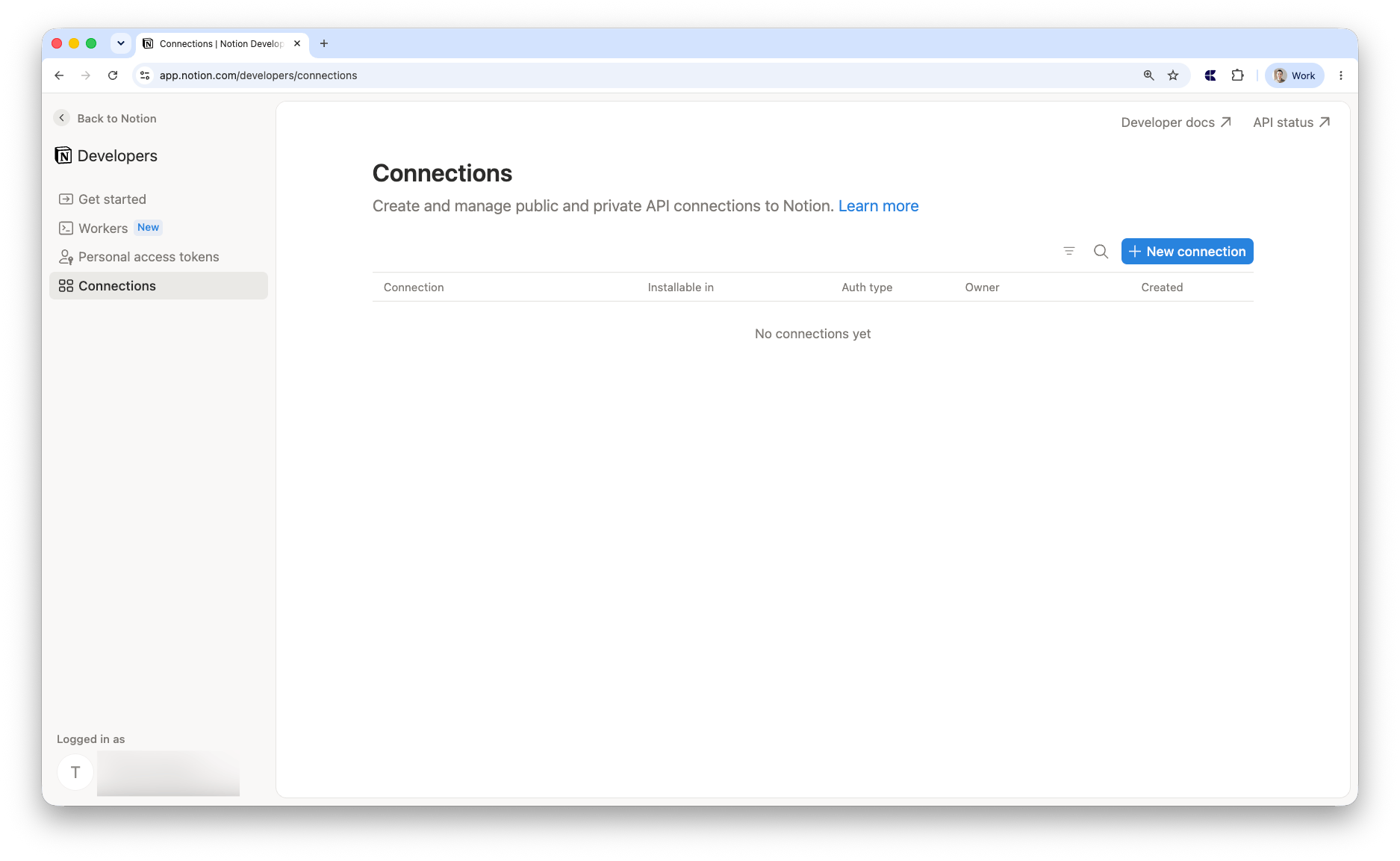
2
Crea una nueva conexión
Dale cualquier nombre, selecciona Access token, elige tu espacio de trabajo y haz clic en Save.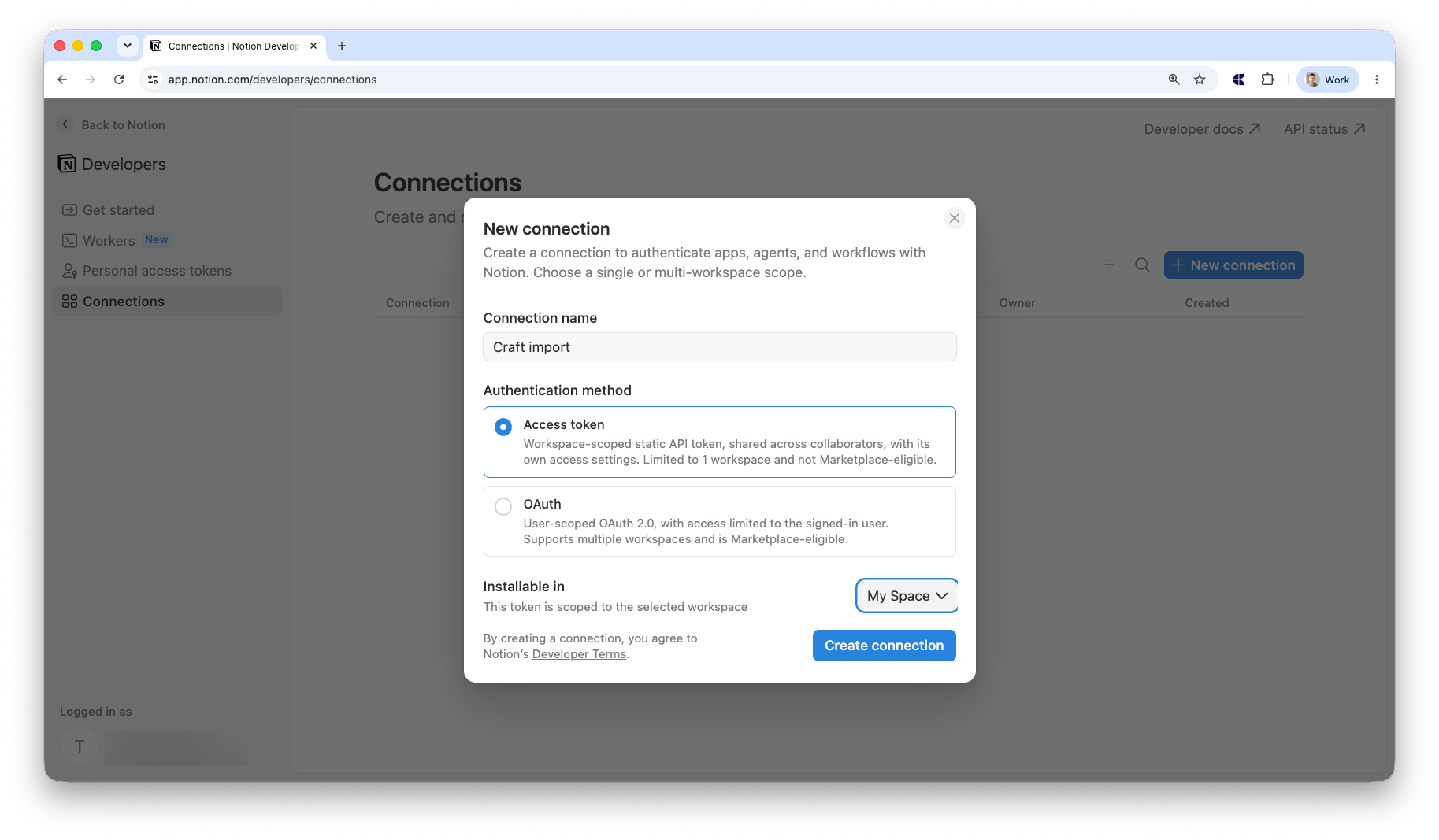
3
Ve a la pestaña Content access
Añade las páginas y bases de datos que quieres importar. Tienes que añadir cada página individualmente; no puedes seleccionar todo el espacio de trabajo de una vez. Solo se incluirán en la importación las páginas a las que concedas acceso.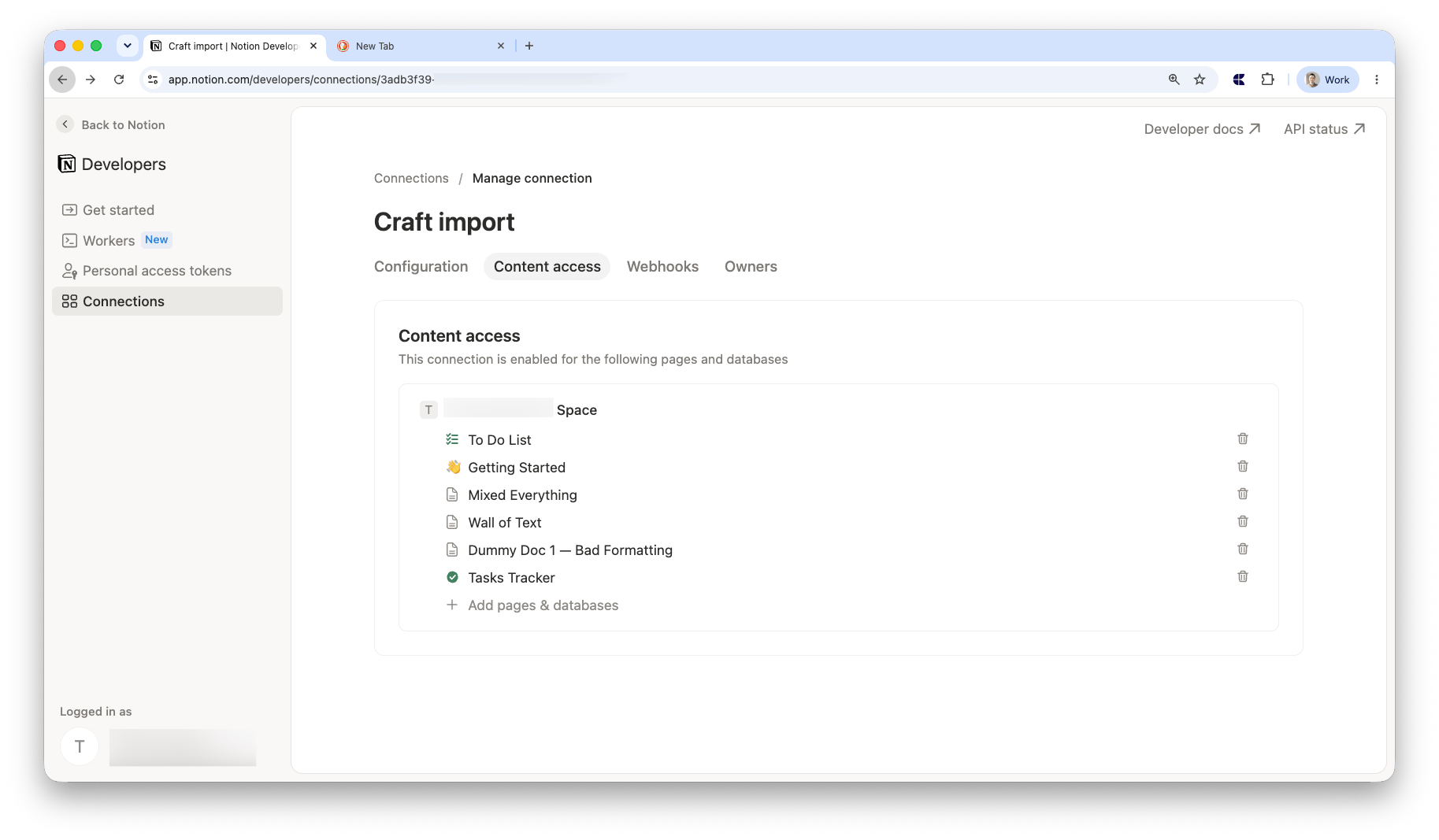
4
Copia tu Access token
Vuelve a la pestaña Configuration y copia el Access token.
Importa tus documentos
1
Pega tu Access token
Pega tu Access token en el campo de la página de importación.
2
Elige tu destino
Selecciona el Craft Space donde quieres que aparezcan tus documentos de Notion. Opcionalmente, selecciona una carpeta de destino para organizar tus documentos importados.
3
Configura las opciones
Opcionalmente, activa Include comments para importar los comentarios de Notion junto con tus páginas (requiere la capacidad Read comments — ver más arriba).
4
Inicia la importación
Haz clic en Import. Verás una barra de progreso mientras se importan tus documentos. Puedes cerrar la página en cualquier momento — la importación continuará en segundo plano.
Después de la importación
Una vez completada, verás una confirmación con un botón que te lleva a Craft, donde encontrarás tus documentos importados.Limitaciones
- Las bases de datos vinculadas no se importan. Solo se incluyen las bases de datos originales y las páginas independientes. Las vistas de bases de datos vinculadas (en espejo) se omitirán.
Solución de problemas
Access token de Notion no válido
Access token de Notion no válido
Comprueba que hayas copiado el Access token completo desde la pestaña Configuration en los ajustes de tu conexión de Notion.
No se encontraron páginas ni bases de datos
No se encontraron páginas ni bases de datos
Asegúrate de haber seleccionado las páginas y bases de datos individuales que quieres importar en la pestaña Content access de los ajustes de tu conexión de Notion. Tienes que seleccionar cada página individualmente. Verifica también que Read content esté habilitado en Capabilities.
La importación falló
La importación falló
Intenta reiniciar la importación. Si el problema persiste, contacta con soporte.