

Desliza para seleccionar un Bloque
Selecciona rápidamente cualquier Bloque deslizando hacia la izquierda o hacia la derecha sobre él. Es más rápido que tocar el círculo de selección, especialmente cuando trabajas con varios Bloques.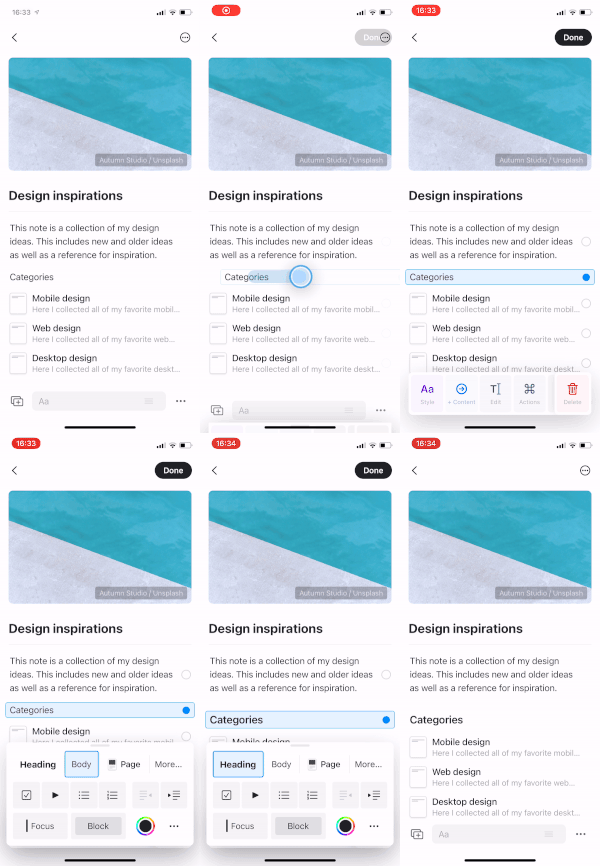
Este gesto funciona en cualquier parte del Bloque - no necesitas apuntar a un botón específico.
Seleccionar varios Bloques
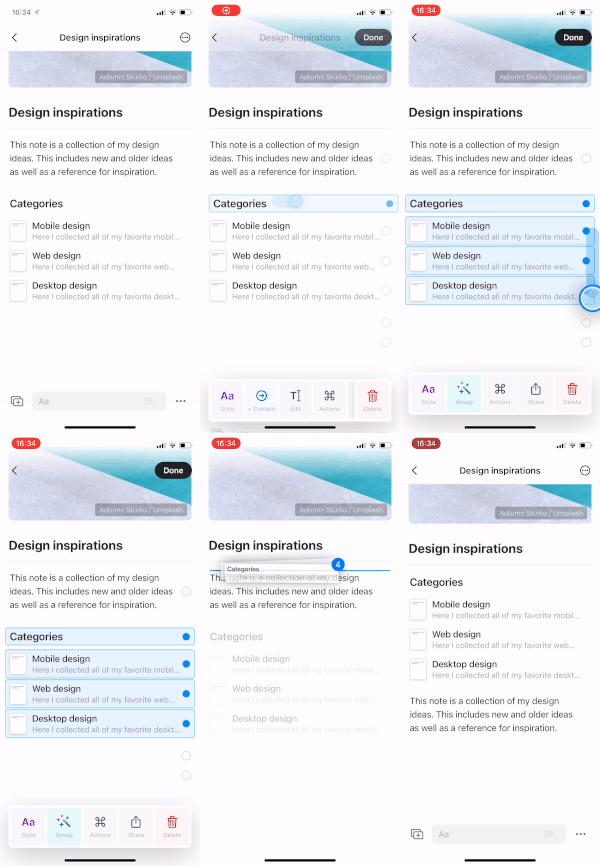
Una vez que hayas seleccionado un Bloque, tienes dos maneras de ampliar la selección:- Toca los círculos de selección en Bloques adicionales para agregarlos uno por uno
- Desliza hacia arriba o hacia abajo para seleccionar rápidamente Bloques consecutivos
Desliza para ajustar la sangría
Al editar un Bloque, desliza a la izquierda o derecha para cambiar rápidamente su nivel de sangría. Esto funciona mientras estás escribiendo o editando activamente.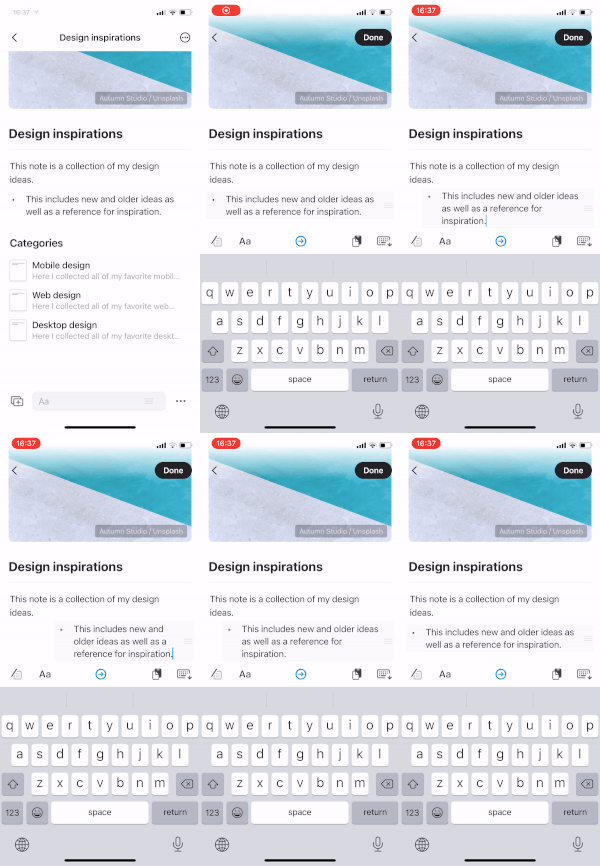
Toca con dos dedos para la búsqueda
Toca en cualquier lugar con dos dedos para abrir instantáneamente la búsqueda. Funciona en toda la app, facilitando encontrar contenido o navegar a diferentes Documentos sin tener que alcanzar el botón de búsqueda.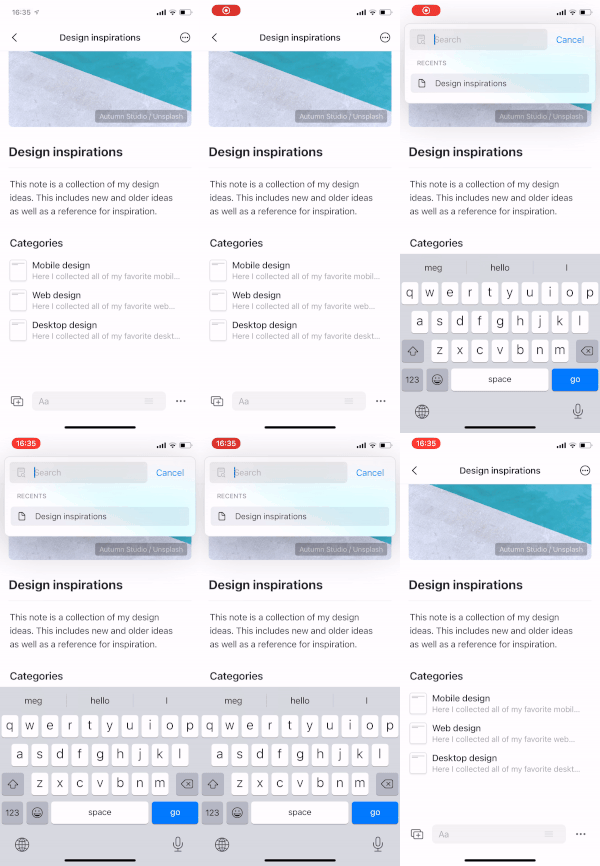
La búsqueda es una de las maneras más rápidas de navegar en Craft. Usa este gesto para saltar rápidamente entre Documentos, encontrar contenido específico o acceder a páginas recientes.
Otros gestos en iOS
Además de estos gestos centrados en la edición, iOS también admite:- Desliza a la izquierda en un Documento en el sidebar para revelar opciones como Star, Share y Delete
- Arrastra hacia abajo en un Documento para actualizar y sincronizar los últimos cambios
- Mantén presionado sobre elementos para mostrar menús contextuales