

Las pestañas están disponibles en macOS y iPad. No están disponibles en iOS (iPhone) ni en Web, ya que los navegadores ofrecen su propio sistema de pestañas.
Pestañas en macOS
Cada pestaña representa un Documento o una vista abierta. Las pestañas pueden mostrarse en la parte superior de la ventana o en el sidebar.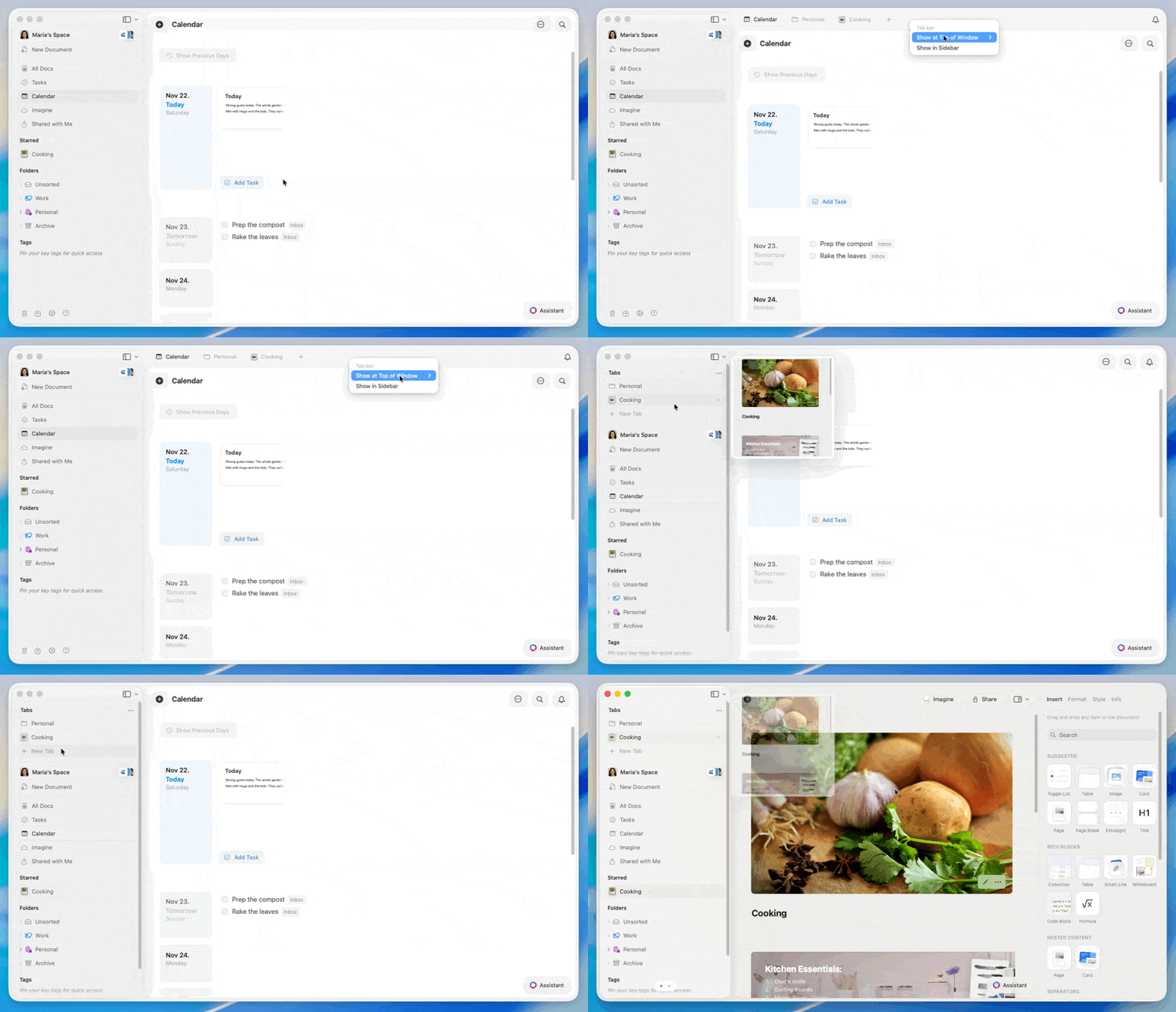
Elegir el diseño de pestañas
1
Mueve el puntero a la barra de pestañas en la parte superior de la ventana.
2
Haz clic derecho en la barra de pestañas (sobre una pestaña o un área vacía).
3
Elige uno de los siguientes diseños:
- Show at Top of Window - Las pestañas aparecen en la barra superior
- Always Visible - La barra de pestañas permanece en pantalla
- Auto Hide - La barra de pestañas se oculta hasta que pases el cursor por la parte superior
- Show in Sidebar - Las pestañas aparecen encima de la navegación
Vista previa de pestañas
Mantén el puntero sobre cualquier pestaña durante un momento para ver una ventana de vista previa. Así puedes comprobar el contenido de la pestaña sin cambiar a ella.Personalizar el sidebar
Cuando las pestañas se muestran en el sidebar, puedes simplificarlo para que las pestañas sean más fáciles de ver.1
Haz clic en el botón de diseño en la esquina superior izquierda de la ventana.
2
Elige Customize.
3
Activa o desactiva secciones para mostrar solo las Carpetas y las vistas que usas con más frecuencia.
Atajos de teclado
Crear y cerrar
- New tab:
⌘ (Command) + T - Close current tab:
⌘ (Command) + W - Reopen last closed tab:
⌘ (Command) + ⇧ (Shift) + T
Cambiar entre pestañas
- Switch to tab 1-9:
⌘ (Command) + (1-9) - Next tab:
⌃ (Control) + ⇥ (Tab)⌘ (Command) + ⇧ (Shift) + ]
- Previous tab:
⌃ (Control) + ⇧ (Shift) + ⇥ (Tab)⌘ (Command) + ⇧ (Shift) + [
Pestañas en iPad
En iPad, las pestañas siempre aparecen en el sidebar encima de la navegación principal. Cada Documento abierto aparece listado como una pestaña. Toca una pestaña para cambiar entre Documentos. Puedes ajustar qué secciones aparecen en el sidebar desde las opciones de diseño de iPad, de modo que la lista de pestañas sea fácil de escanear.Atajos de teclado
Referencia completa de atajos de teclado
Conceptos básicos de navegación
Aprende más sobre la navegación en Craft