

L’ajout de plusieurs comptes est actuellement disponible uniquement sur iOS et macOS.
Ajouter un autre compte
Vous pouvez vous connecter à plusieurs comptes Craft sur le même appareil et basculer entre eux instantanément.Étape 1 : Ouvrir les Réglages
- Mac
- Web / Windows
- iOS
- Android
Cliquez sur le nom de l’espace en haut de la barre latérale pour ouvrir les Réglages.



Étape 2 : Ajouter le compte
1
Accéder aux Paramètres du compte
Sélectionnez Paramètres du compte sous Votre compte dans la barre latérale.
2
Ajouter le compte
Cliquez sur Ajouter un compte, puis connectez-vous avec les identifiants de votre compte supplémentaire.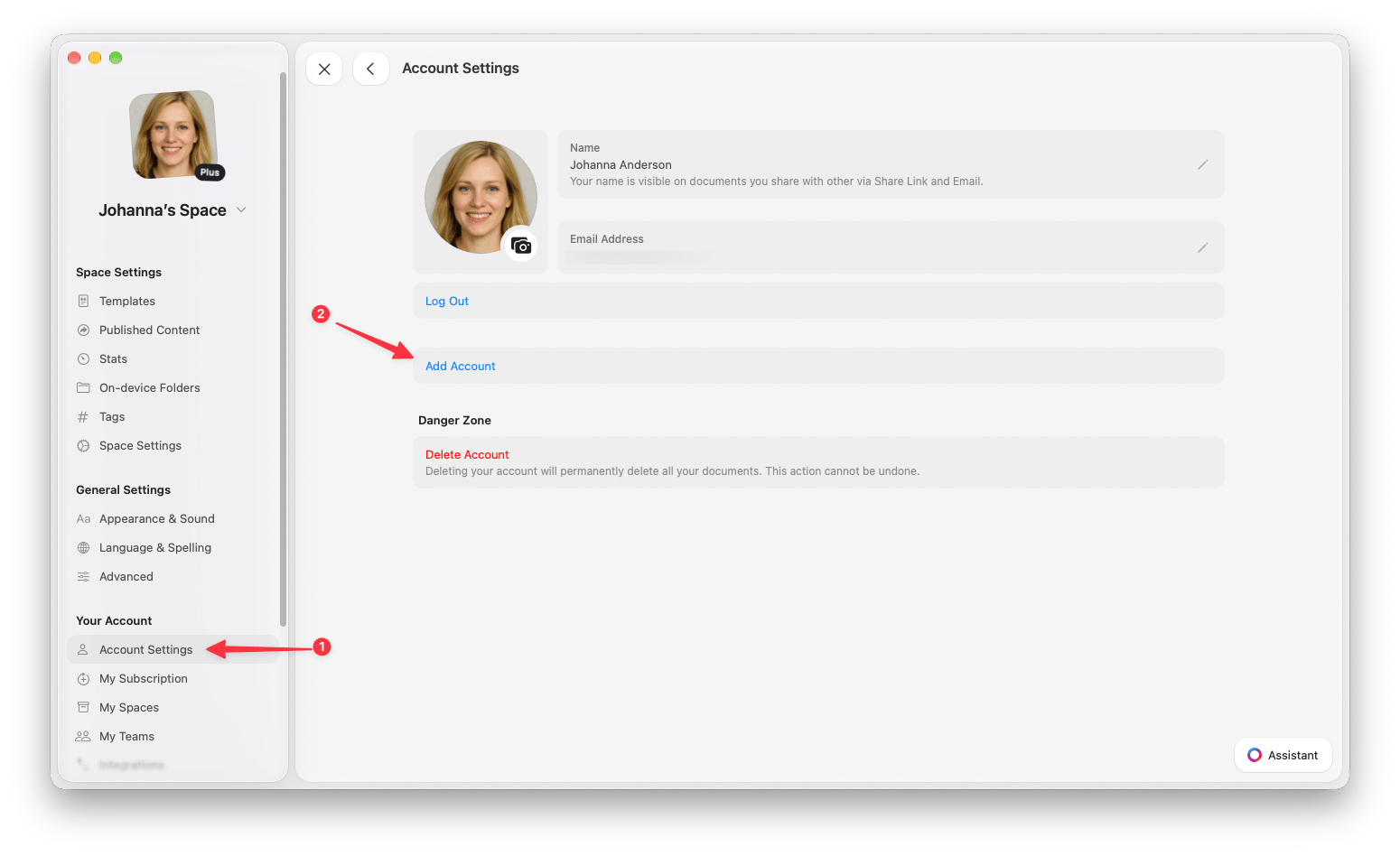
Basculer entre les comptes
Une fois que vous avez ajouté plusieurs comptes, vous pouvez rapidement basculer entre eux depuis le menu de profil.1
Cliquez ou appuyez sur votre photo de profil dans le coin supérieur droit
2
Sélectionnez le compte vers lequel vous souhaitez basculer dans la liste des comptes
Déplacer des documents entre les comptes
Vous pouvez transférer des documents individuels d’un compte à un autre tout en préservant le contenu du document.- macOS
- iOS
1
Faites un clic droit sur le document que vous souhaitez déplacer
2
Sélectionnez Move to… dans le menu contextuel
3
Choisissez To Another Space
4
Sélectionnez l’espace de destination dans votre autre compte
Bonnes pratiques
- Utilisez des photos de profil distinctes : Définissez des photos de profil différentes pour chaque compte afin de les identifier facilement en un coup d’œil
- Organisez par type d’espace de travail : Envisagez d’utiliser des comptes séparés pour des types de travail fondamentalement différents plutôt que pour différents projets
- Exportez avant les déplacements majeurs : Si vous prévoyez de déplacer de nombreux documents entre les comptes, envisagez de les exporter d’abord comme sauvegarde
Articles connexes
Spaces
Apprenez à organiser le contenu dans les espaces
Account Setup
Démarrez avec votre compte Craft