

Comment commencer l’importation
1
Ouvrir Craft
Ouvrez Craft (application native ou web).
2
Commencer l'importation
Cliquez sur l’icône Importer en bas de la barre latérale gauche et sélectionnez Importer depuis Notion. Cela ouvre la page d’importation sur docs.craft.do/import/notion.
Configurer votre connexion Notion
La page d’importation vous guidera à travers quatre étapes pour connecter votre espace de travail Notion :1
Ouvrir Connections dans le portail développeur Notion
Allez sur Notion Connections pour gérer vos connexions.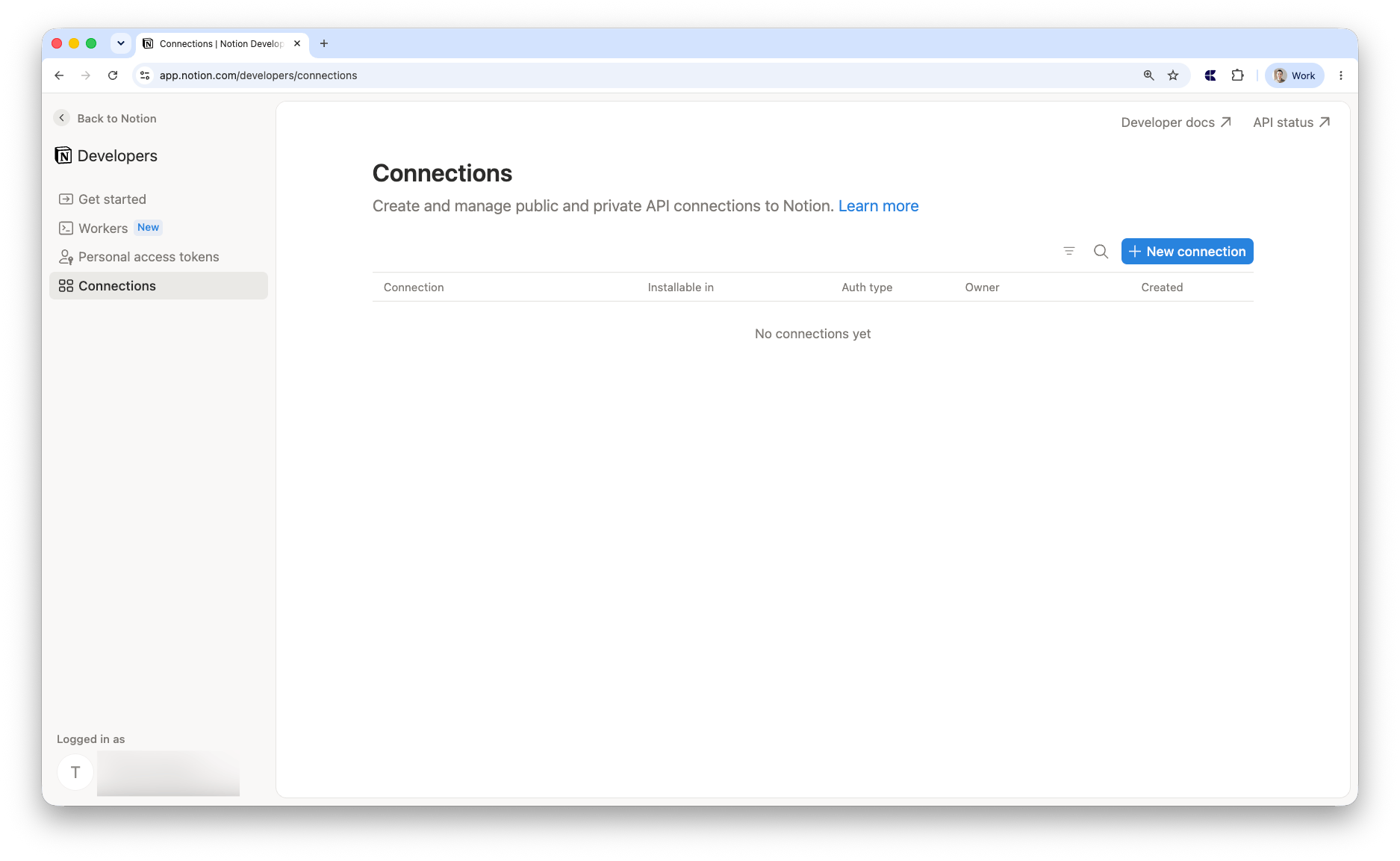
2
Créer une nouvelle connexion
Donnez-lui un nom, sélectionnez Access token, choisissez votre espace de travail et cliquez sur Save.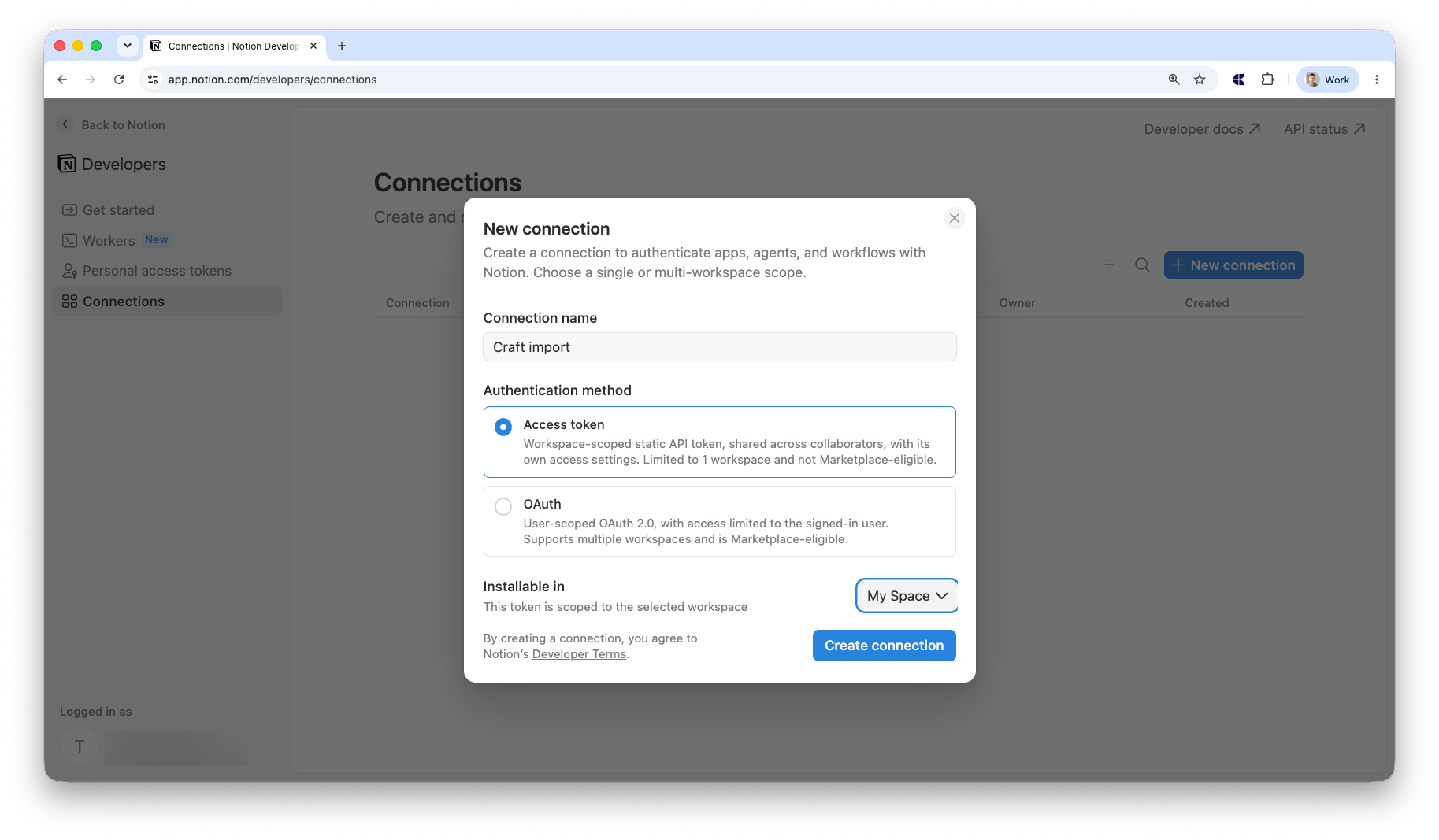
3
Aller à l'onglet Content access
Ajoutez les pages et bases de données que vous souhaitez importer. Vous devez ajouter chaque page individuellement — vous ne pouvez pas sélectionner tout l’espace de travail en une seule fois. Seules les pages auxquelles vous accordez l’accès seront incluses dans l’importation.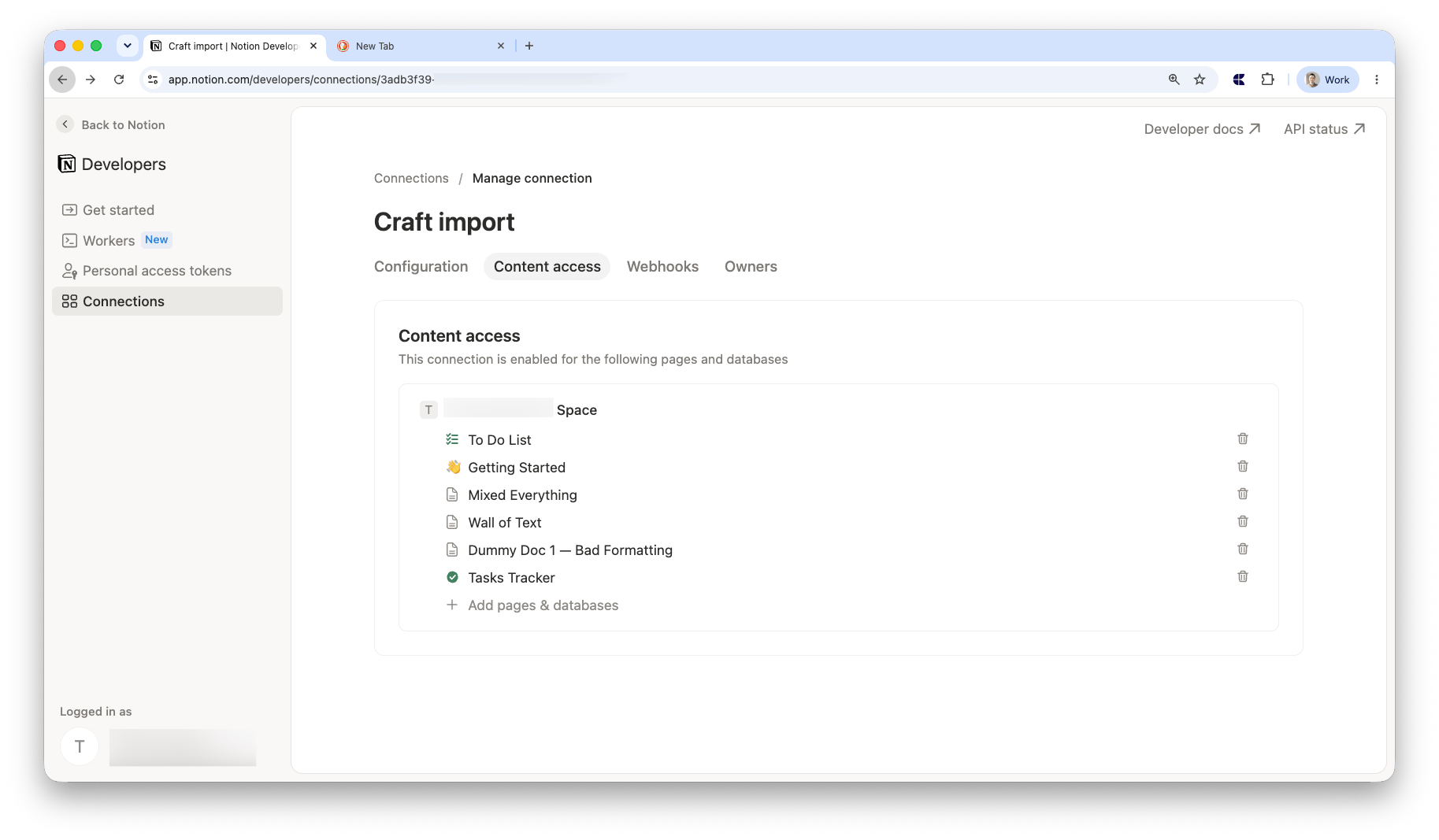
4
Copier votre Access token
Retournez à l’onglet Configuration et copiez l’Access token.
Importer vos documents
1
Coller votre Access token
Collez votre Access token dans le champ de la page d’importation.
2
Choisir votre destination
Sélectionnez l’espace Craft où vous souhaitez que vos documents Notion apparaissent. Optionnellement, sélectionnez un dossier de destination pour organiser vos documents importés.
3
Configurer les options
Optionnellement, activez Inclure les commentaires pour importer les commentaires Notion à côté de vos pages (nécessite la capacité Read comments — voir ci-dessus).
4
Commencer l'importation
Cliquez sur Importer. Vous verrez une barre de progression à mesure que vos documents sont importés. Vous pouvez fermer la page à tout moment — l’importation continuera en arrière-plan.
Après l’importation
Une fois terminé, vous verrez une confirmation avec un bouton qui vous amène dans Craft, où vous trouverez vos documents importés.Limitations
- Les bases de données liées ne sont pas importées. Seules les bases de données d’origine et les pages autonomes sont incluses. Les vues de bases de données liées (en miroir) seront ignorées.
Dépannage
Access token Notion invalide
Access token Notion invalide
Vérifiez que vous avez copié l’Access token complet depuis l’onglet Configuration des paramètres de votre connexion Notion.
Aucune page ni base de données trouvée
Aucune page ni base de données trouvée
Assurez-vous d’avoir sélectionné les pages et bases de données individuelles que vous souhaitez importer dans l’onglet Content access des paramètres de votre connexion Notion. Vous devez sélectionner chaque page individuellement. Vérifiez également que Read content est activé dans Capabilities.
Importation échouée
Importation échouée
Essayez de relancer l’importation. Si le problème persiste, contactez le support.