

Créer des Documents
- macOS
- iOS
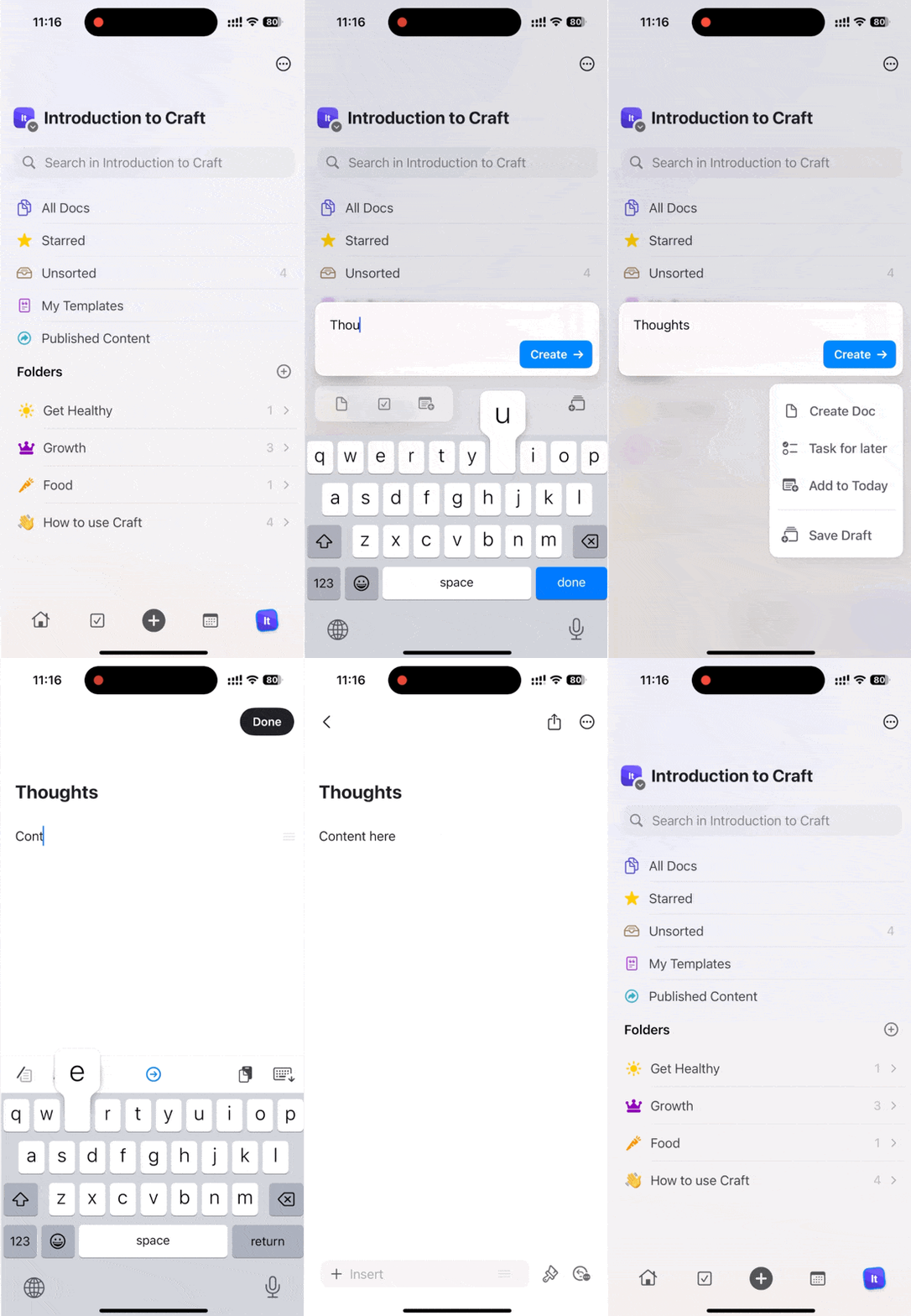
Plusieurs options s’offrent à vous pour créer un nouveau document :
- Cliquez sur l’icône Nouveau document en haut au centre de la fenêtre
- Sélectionnez l’icône Nouveau document dans la sidebar à gauche
-
Utilisez le raccourci clavier
⌘ (Command) + N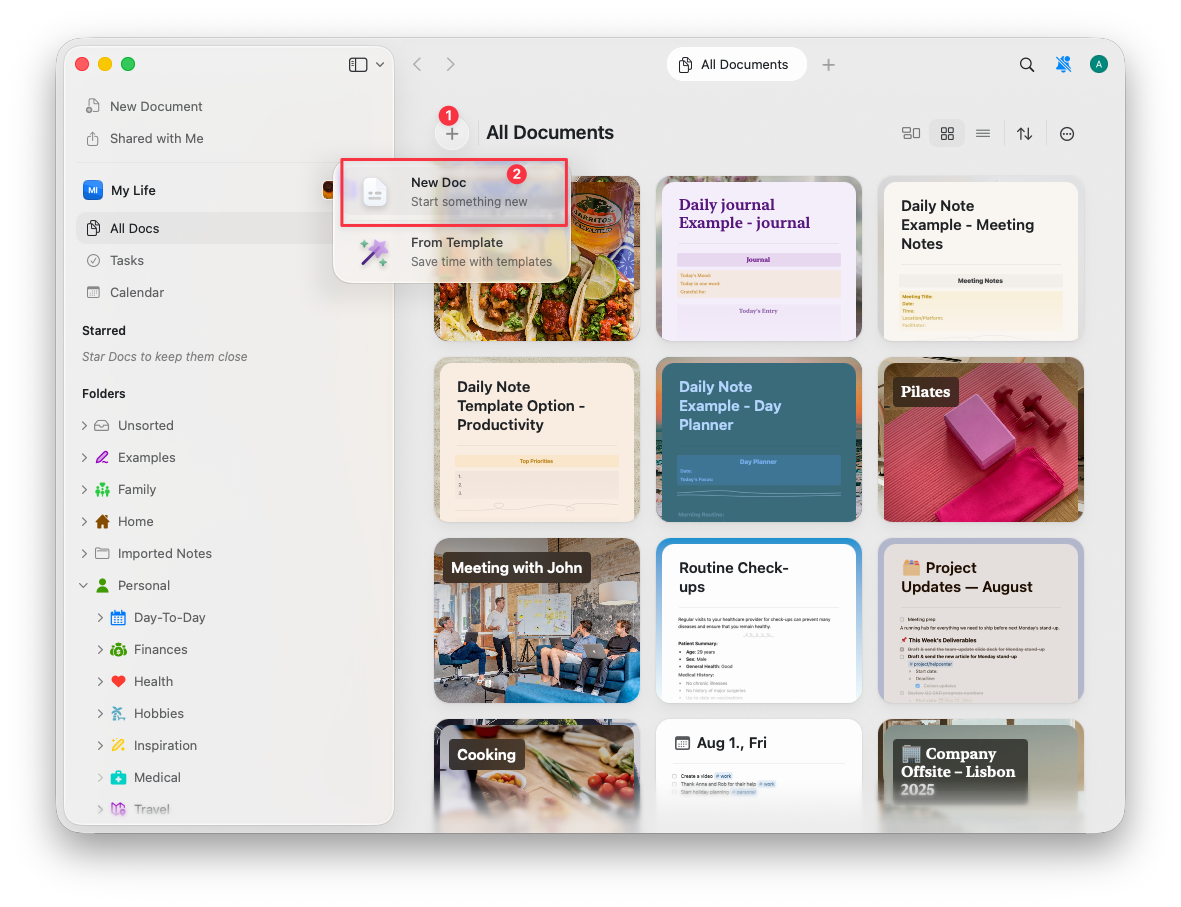
Supprimer des Documents
- macOS
- iOS
Depuis le sidebar :Effectuez un clic droit sur le document et sélectionnez Supprimer, ou sélectionnez le document et appuyez sur la touche Suppr.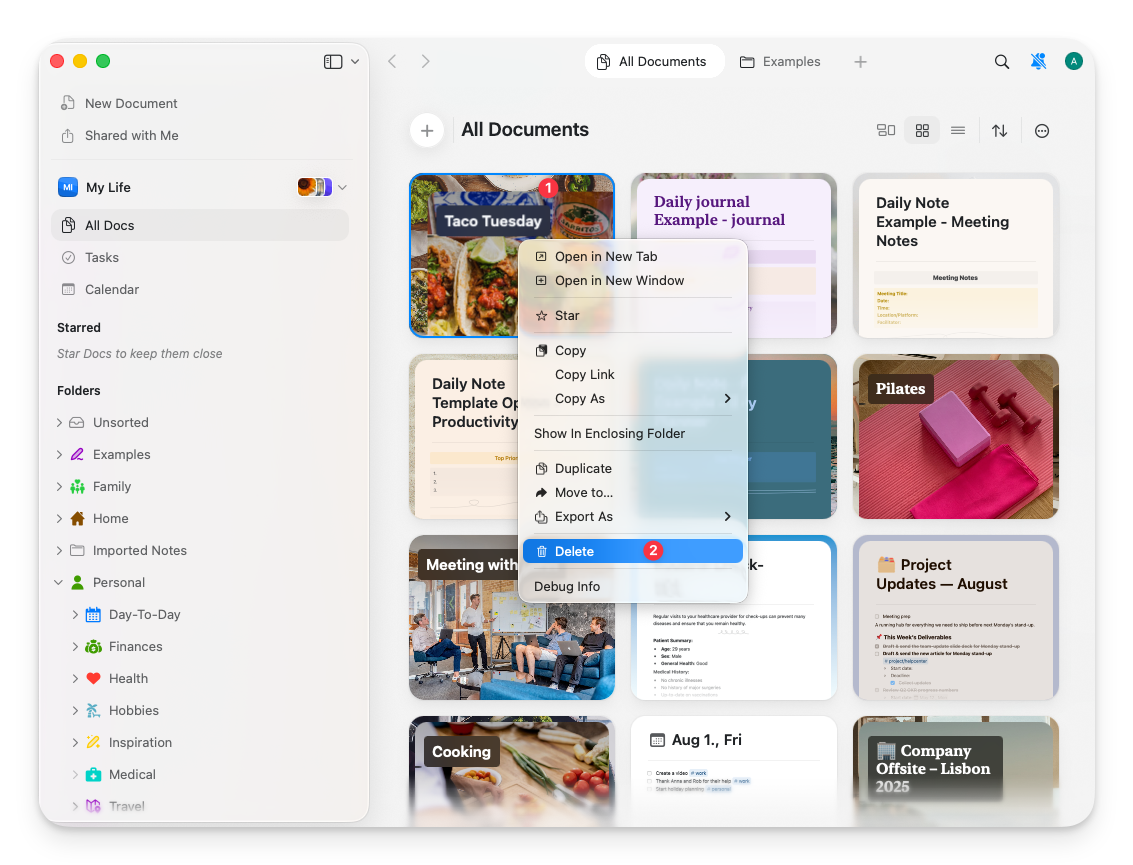
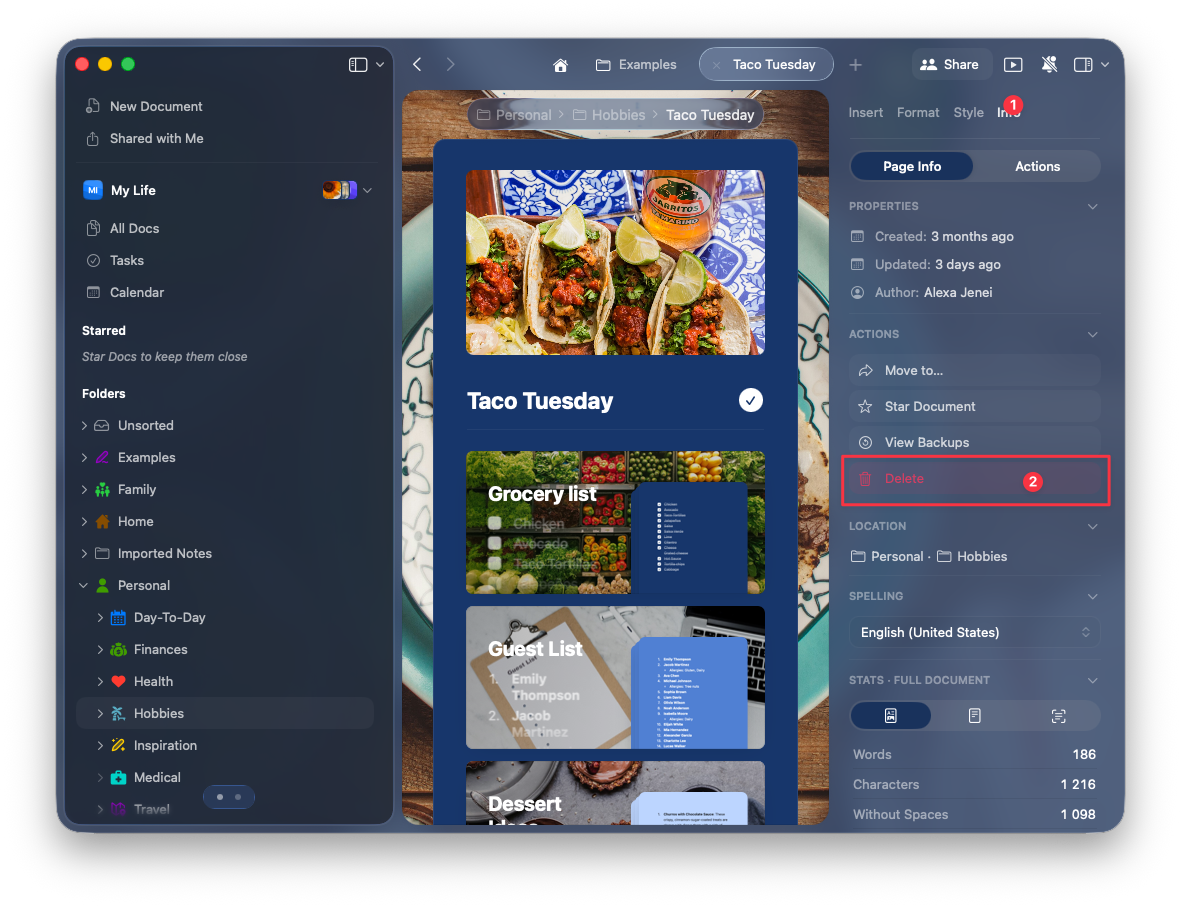
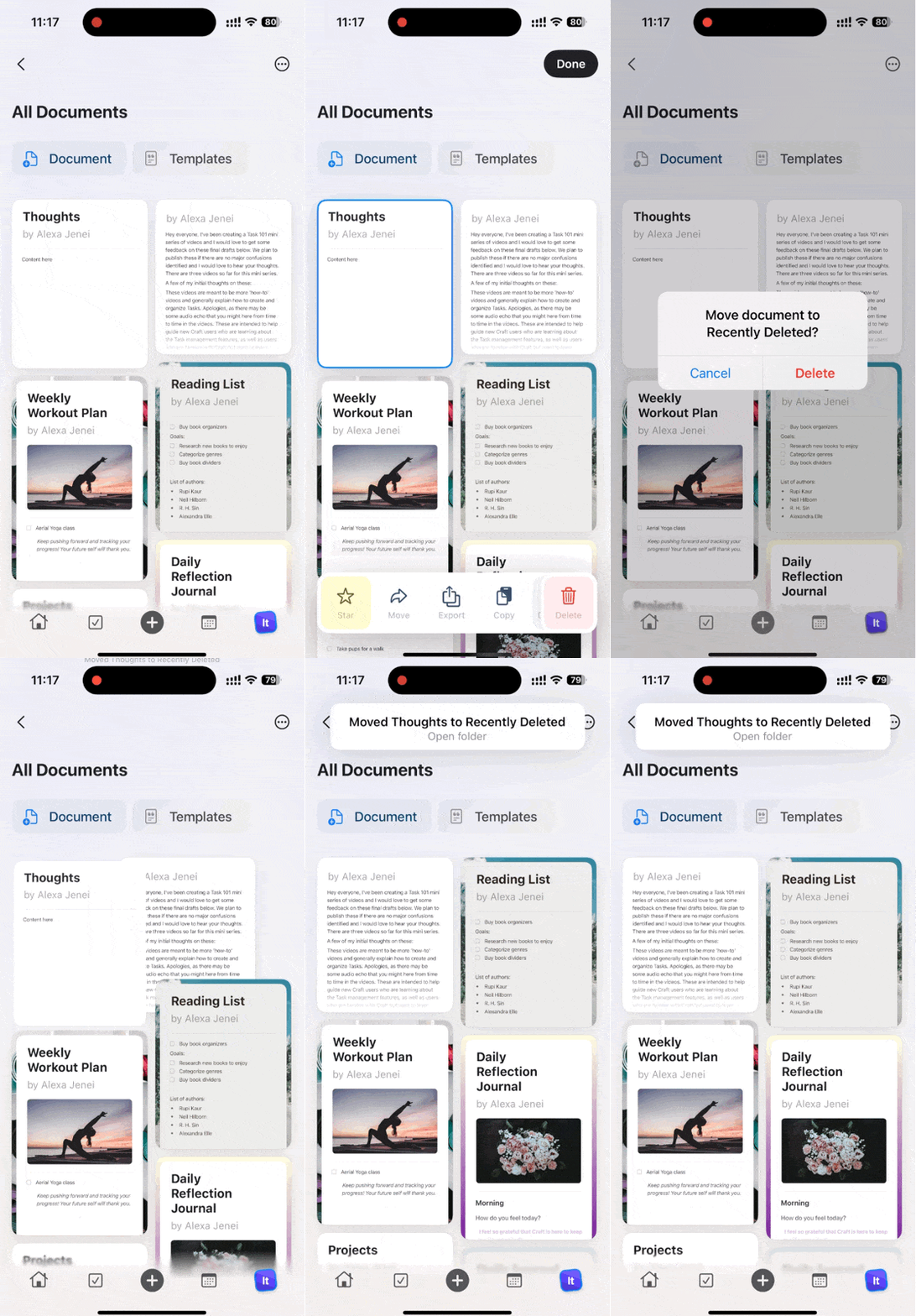
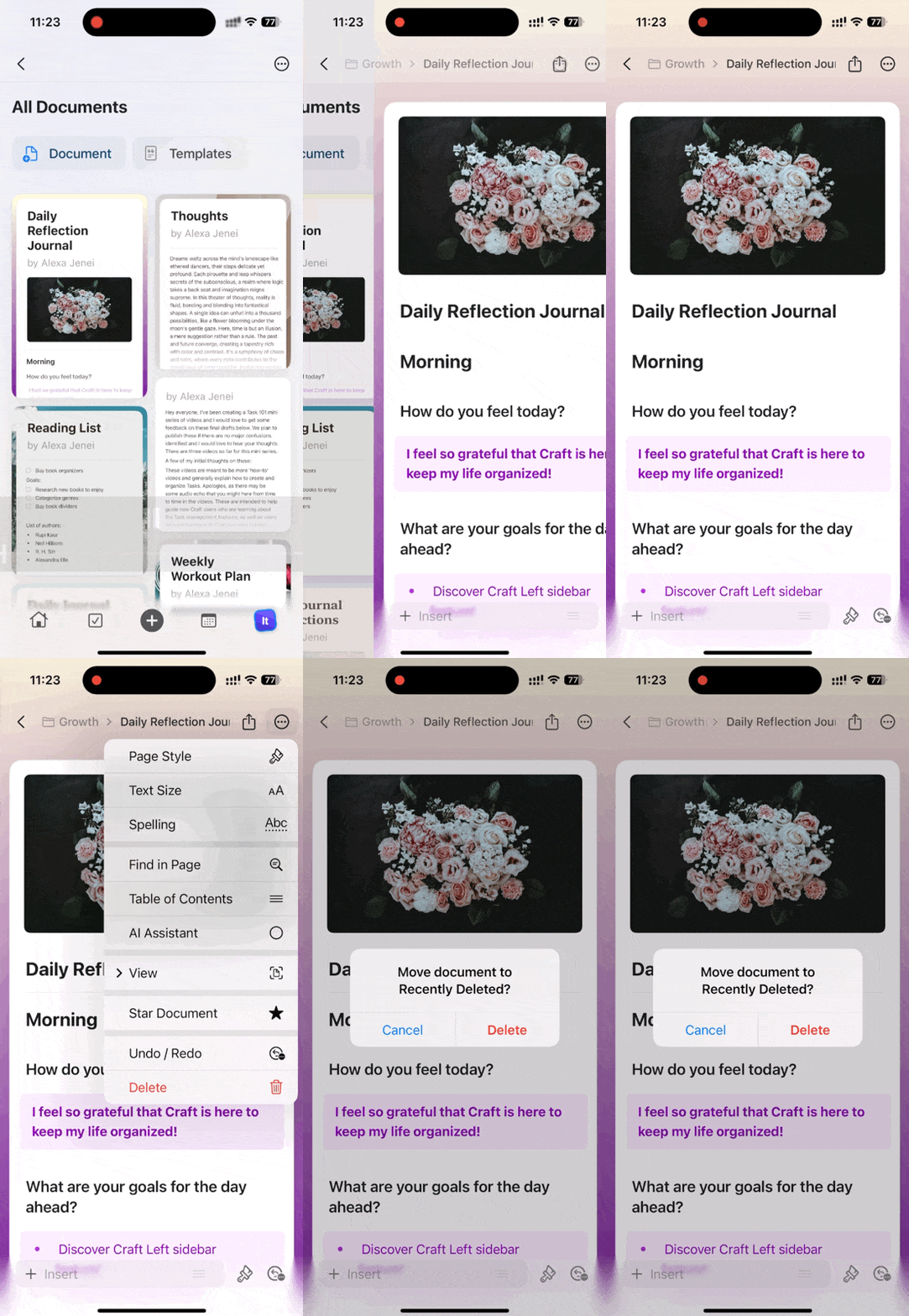
Les documents supprimés sont déplacés dans le dossier Récemment supprimés, où ils peuvent être restaurés pendant 30 jours avant suppression définitive.
Épingler des documents
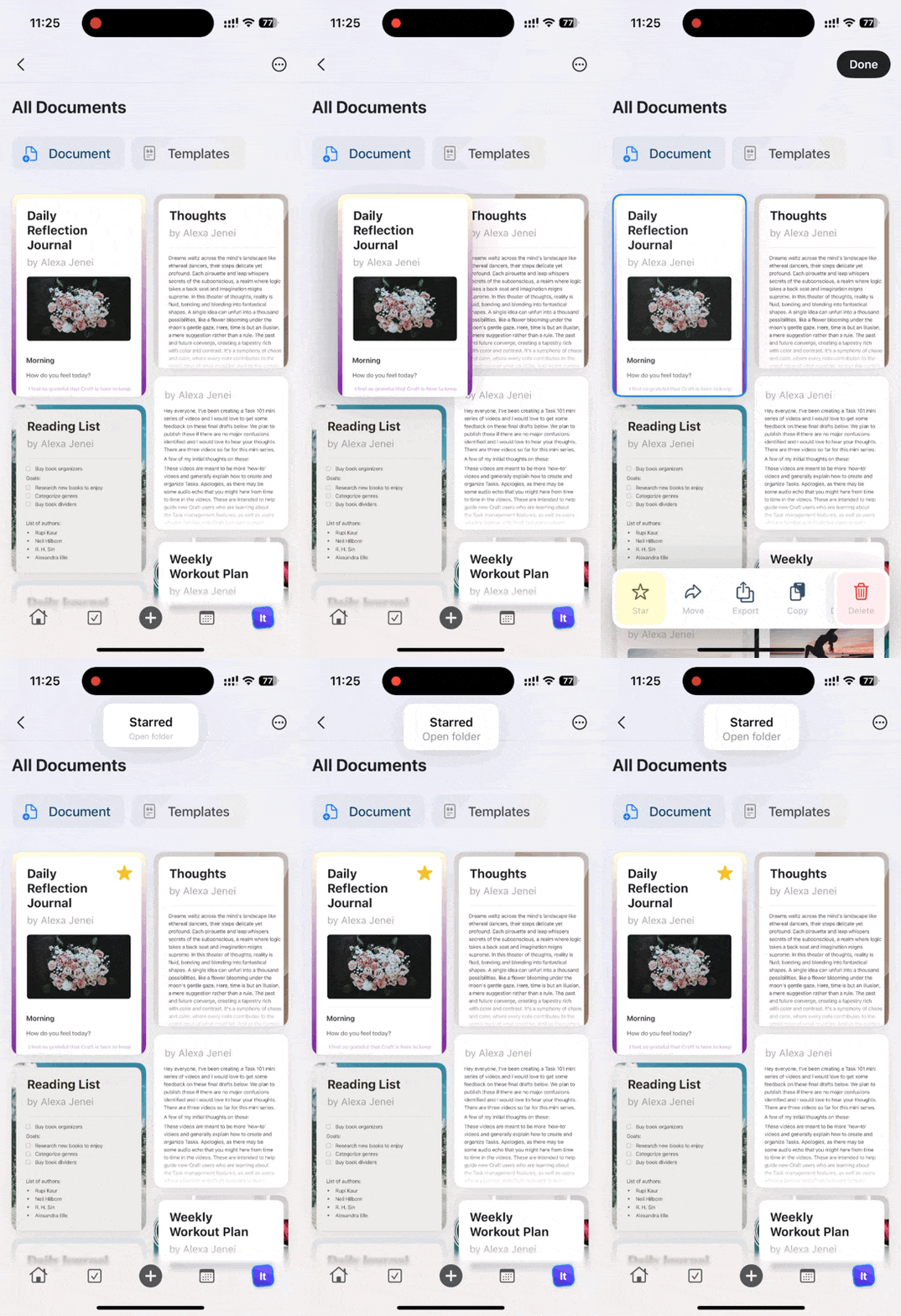
Marquez les documents importants d’une étoile pour y accéder rapidement depuis le dossier Favoris.- macOS
- iOS
Effectuez un clic droit sur un document et sélectionnez Ajouter aux favoris dans le menu contextuel. Les documents favoris apparaissent dans le dossier Favoris dans votre sidebar.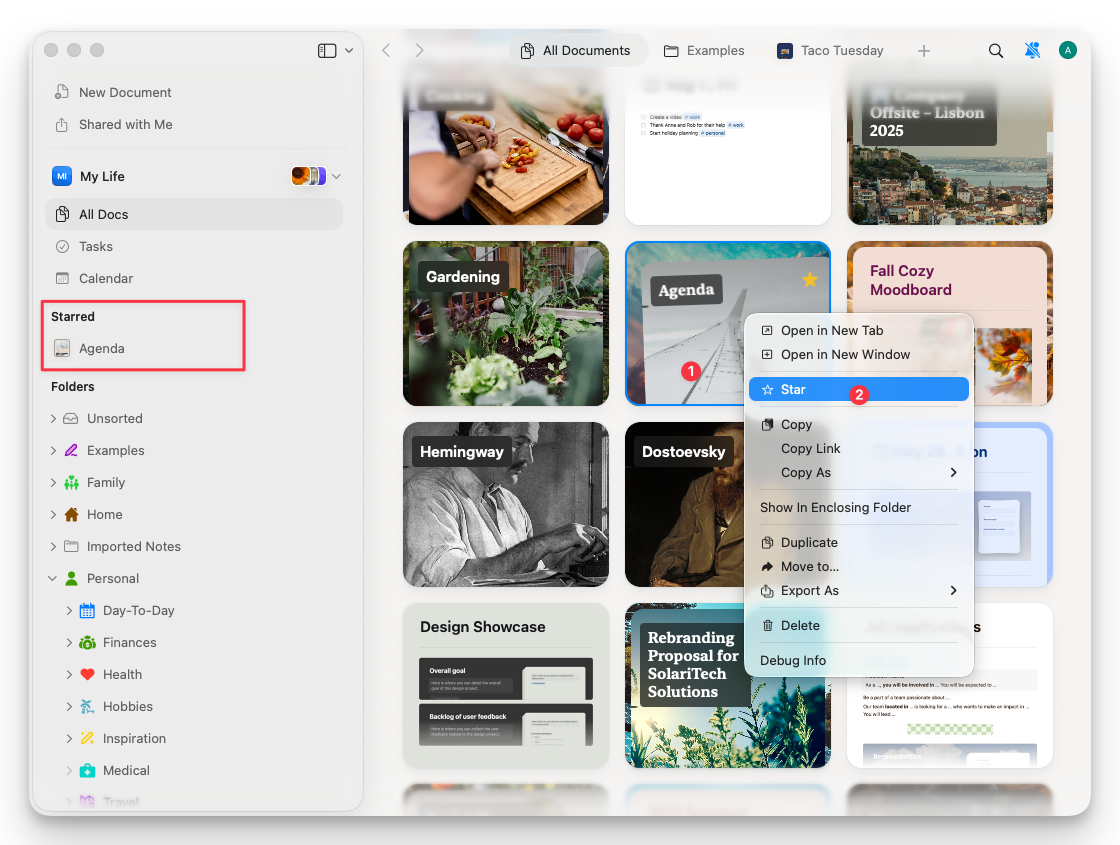
Partager des documents
- macOS
- iOS
Ouvrez un document et cliquez sur le bouton Partager en haut à droite.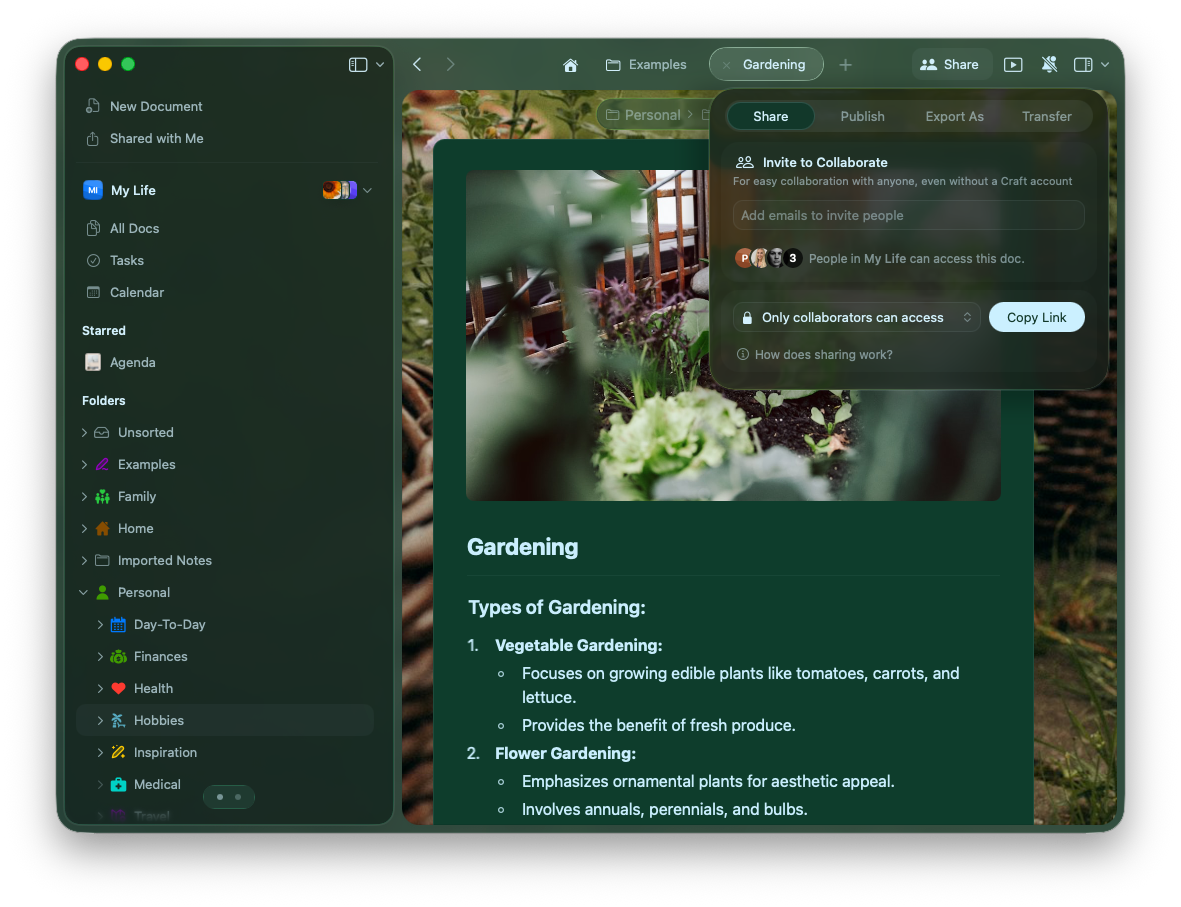
- Collaborateurs uniquement - Restreindre l’accès aux membres invités
- Toute personne avec le lien peut consulter - Autoriser la consultation sans modification
- Toute personne avec le lien peut modifier - Autoriser la modification collaborative
Vous pouvez également publier, exporter ou transférer des documents depuis le même menu.
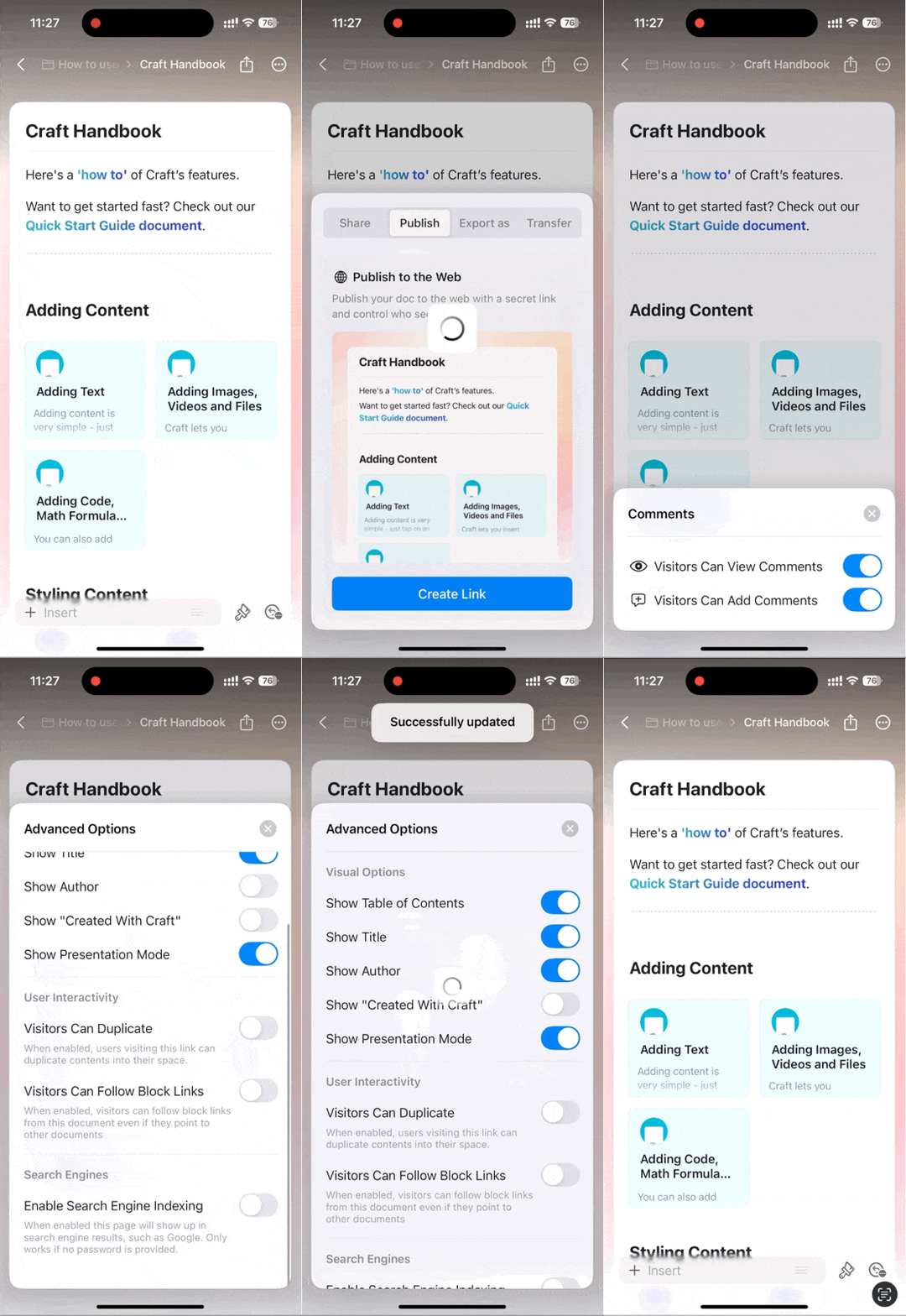
Table des matières
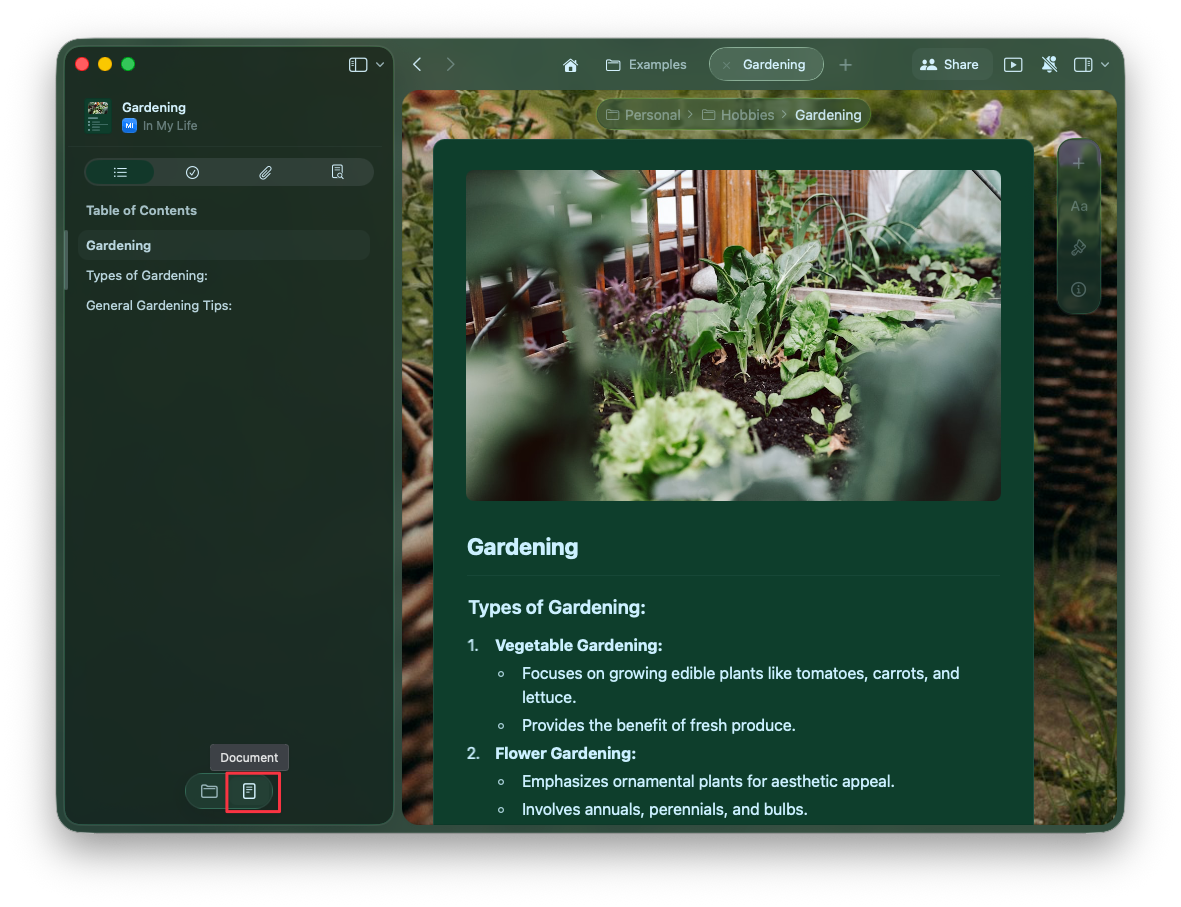
Chaque document génère automatiquement une table des matières basée sur vos titres.macOS
La table des matières apparaît dans la sidebar gauche. Cliquez sur le bouton de basculement de la sidebar en haut à gauche pour basculer entre :- Vue document - Affiche la table des matières du document en cours
- Vue dossiers - Affiche la structure des dossiers de votre espace
Organisez avec des dossiers
Apprenez à organiser les documents dans des dossiers et des espaces
Collaborez avec le partage
Explorez les fonctionnalités avancées de partage et de collaboration