

Changer d’Espace
Chaque Espace contient ses propres documents, dossiers et tags. Le contenu d’un Espace n’apparaît jamais dans un autre : si des documents que vous attendez sont absents, vérifiez d’abord dans quel Espace vous vous trouvez. Sélectionnez le nom de l’Espace dans le coin supérieur gauche pour ouvrir le sélecteur d’Espaces, puis choisissez un autre Espace.Travailler avec les Espaces
Créez des Espaces, déplacez des documents entre eux et gérez les réglages de l’Espace
Zoom des documents
Ajustez la taille du texte dans vos documents pour une meilleure lisibilité en utilisant la fonctionnalité de zoom (macOS). Zoom avant :Cmd +
Zoom arrière : Cmd -
Réinitialiser le zoom : Cmd 0
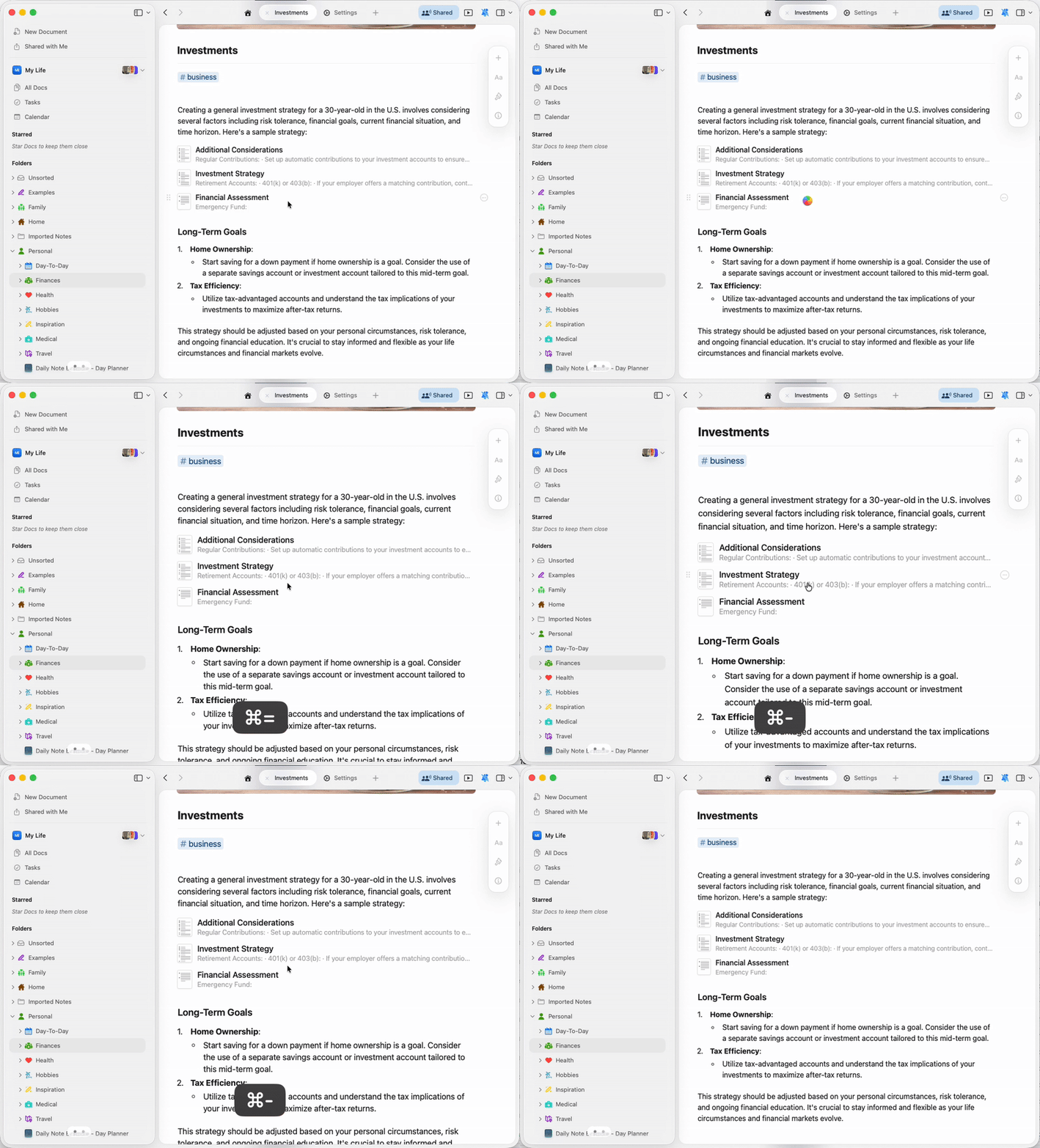
- Le zoom n’affecte que le contenu du document, pas l’interface de l’application
- Le niveau de zoom s’applique à toutes les fenêtres Craft ouvertes
- Ceci est séparé des paramètres de police dans le style du document
Gestion des onglets
Craft prend en charge plusieurs onglets pour vous aider à travailler sur plusieurs documents simultanément. Découvrez comment ouvrir, organiser et naviguer entre les onglets.Gestion des onglets
Travaillez sur plusieurs documents à l’aide des onglets
Commentaires et notifications
Restez connecté avec vos collaborateurs grâce aux commentaires et aux notifications en temps réel sur les documents partagés.Commentaires et notifications
Collaborez avec des commentaires et gérez les notifications
Table des matières
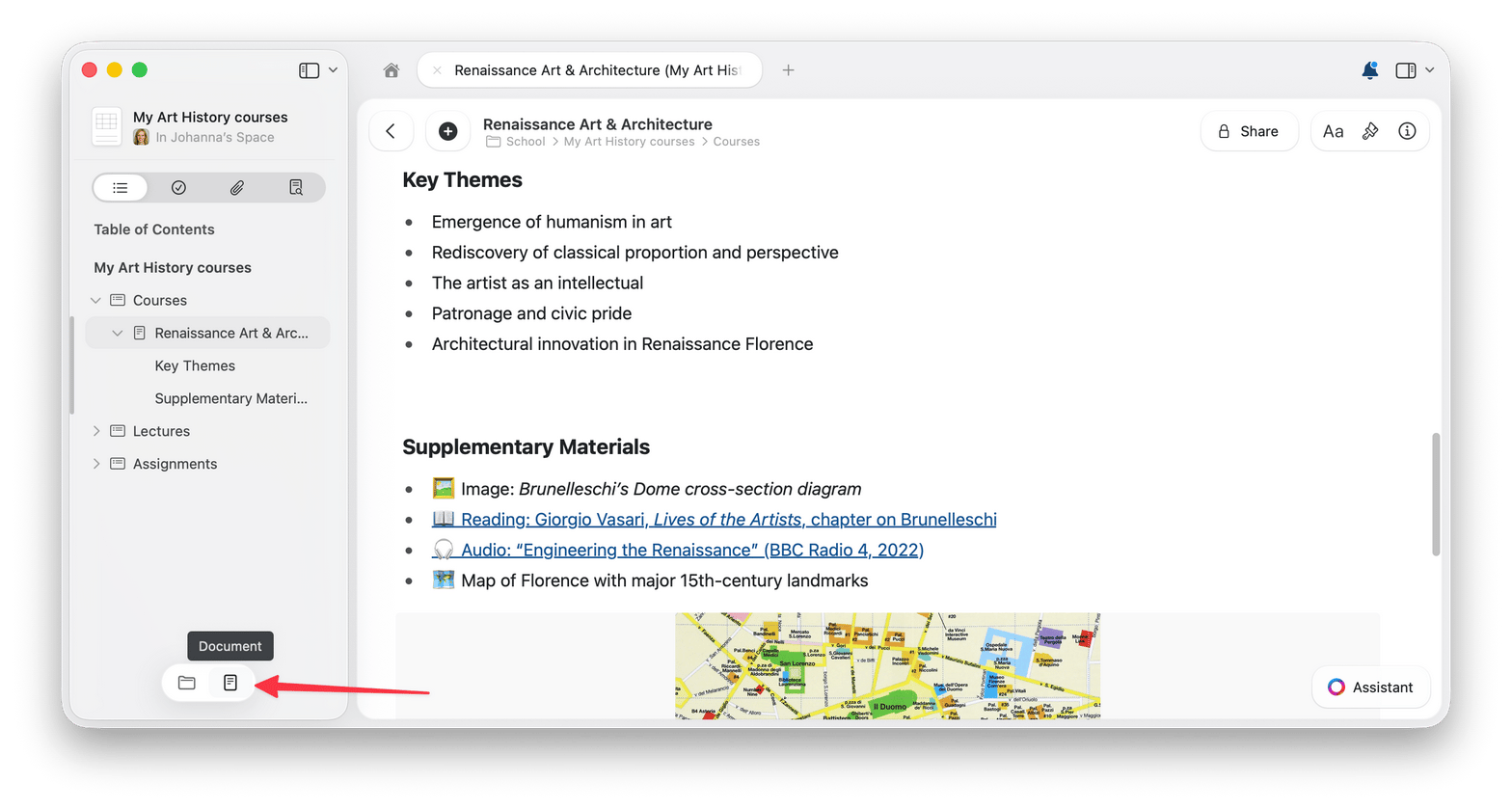
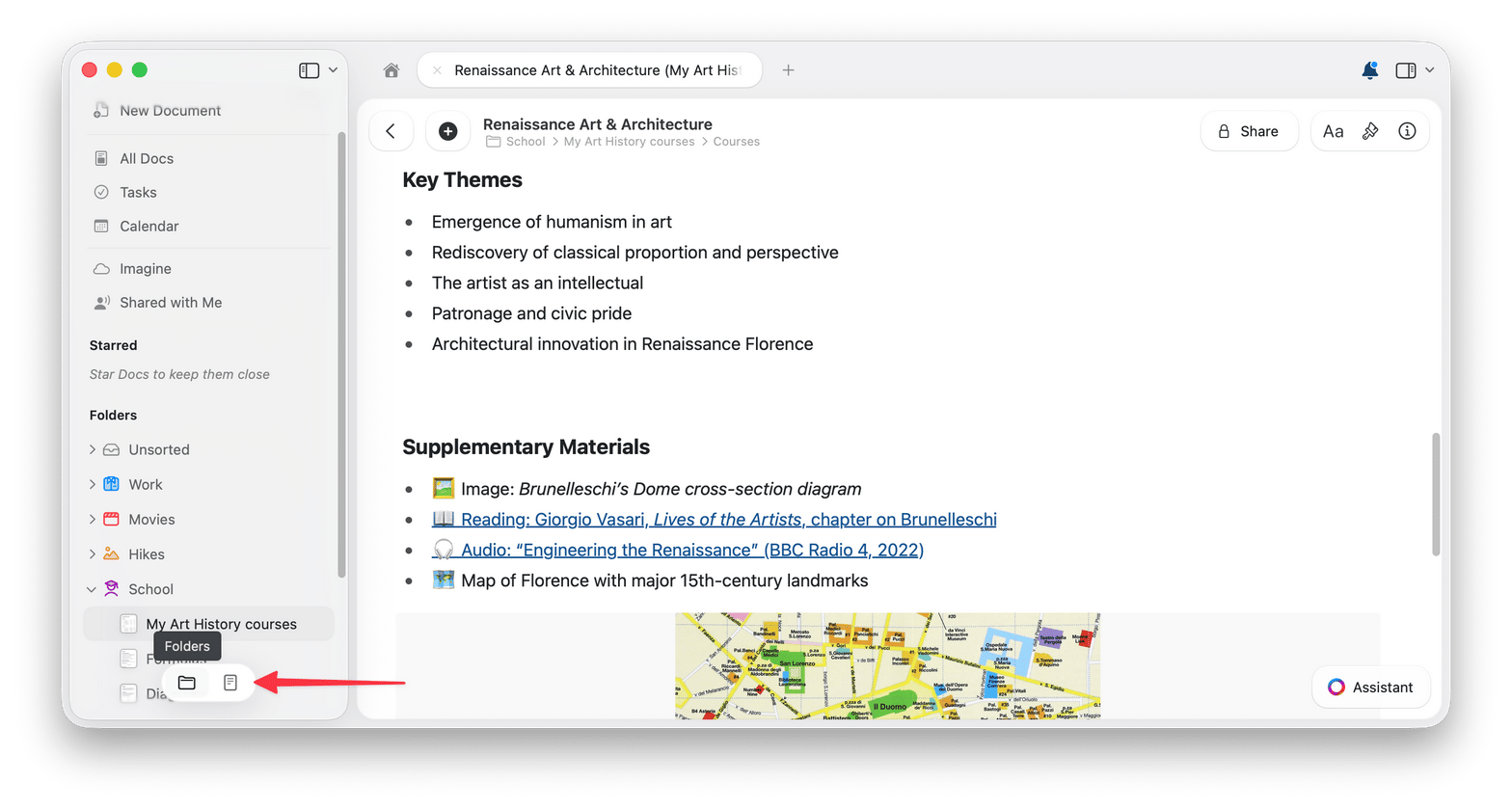
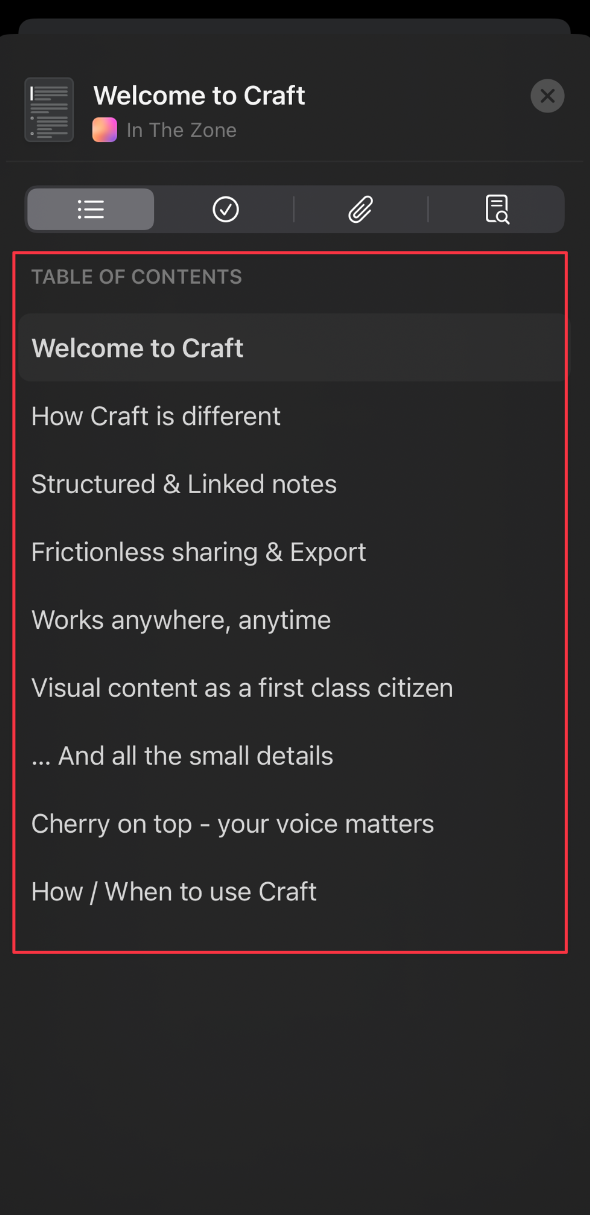
Lorsqu’un document contient plusieurs titres et sections, Craft en dresse la Table des matières dans la sidebar gauche. Les Titres, Sous-titres, En-têtes et Sous-pages créent chacun une entrée. Les autres styles de texte, y compris le corps de texte et les listes, n’apparaissent pas dans ce plan. Chaque Table des matières est spécifique au document. Voici comment passer de la vue Dossiers à la vue Table des matières :- macOS
- iOS
1
Placez votre curseur en bas de la sidebar gauche pour afficher le sélecteur de vue.
2
Sélectionnez l’icône Document pour ouvrir la vue Table des matières, ou l’icône Dossiers pour revenir à votre liste de dossiers.
Mettre un document en favori
Ajoutez un document aux favoris pour le retrouver depuis la section Favoris de votre sidebar.- macOS
- iOS
Méthode 1 : menu contextuel (clic droit)Effectuez un clic droit sur n’importe quel document et sélectionnez Ajouter aux favoris.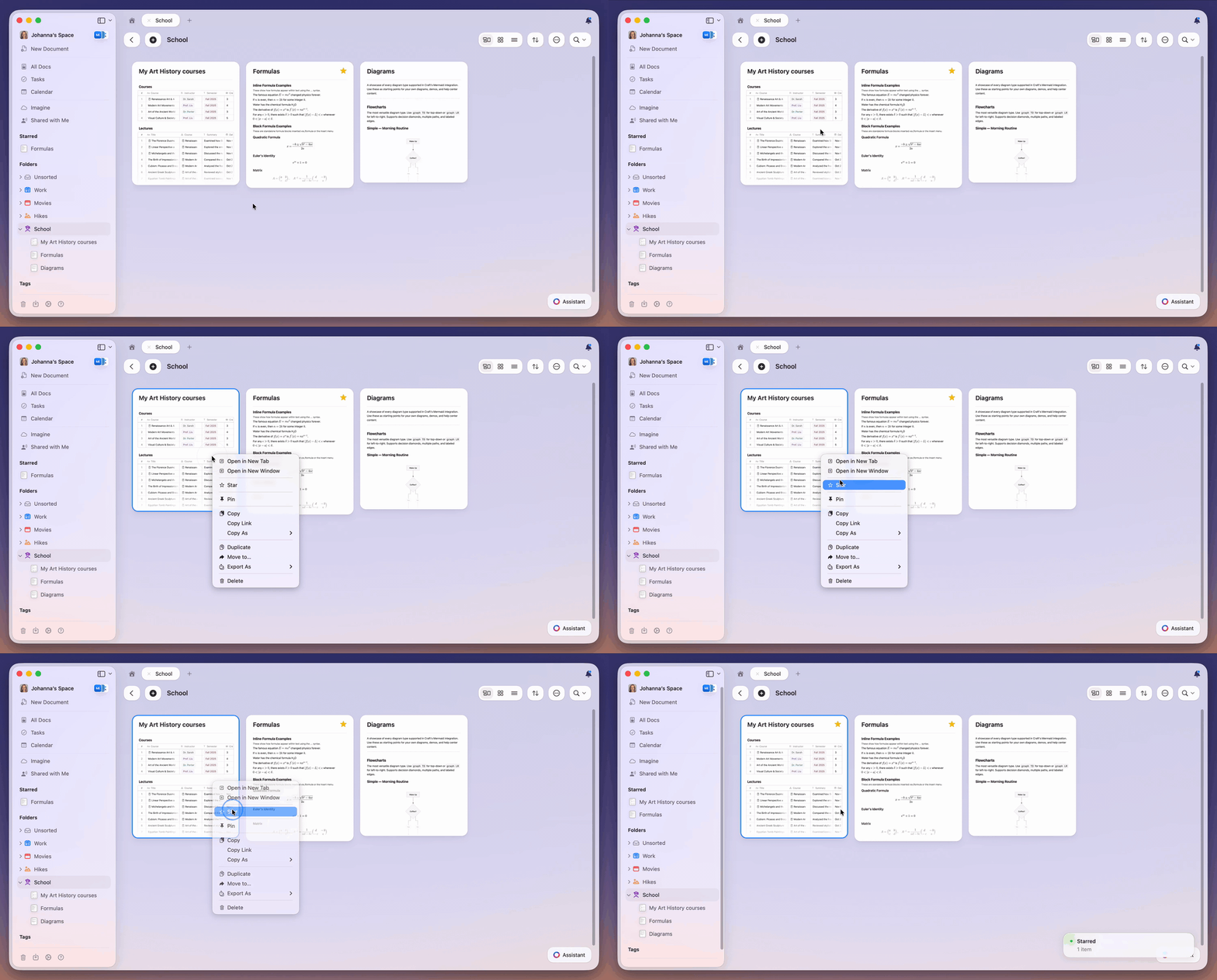
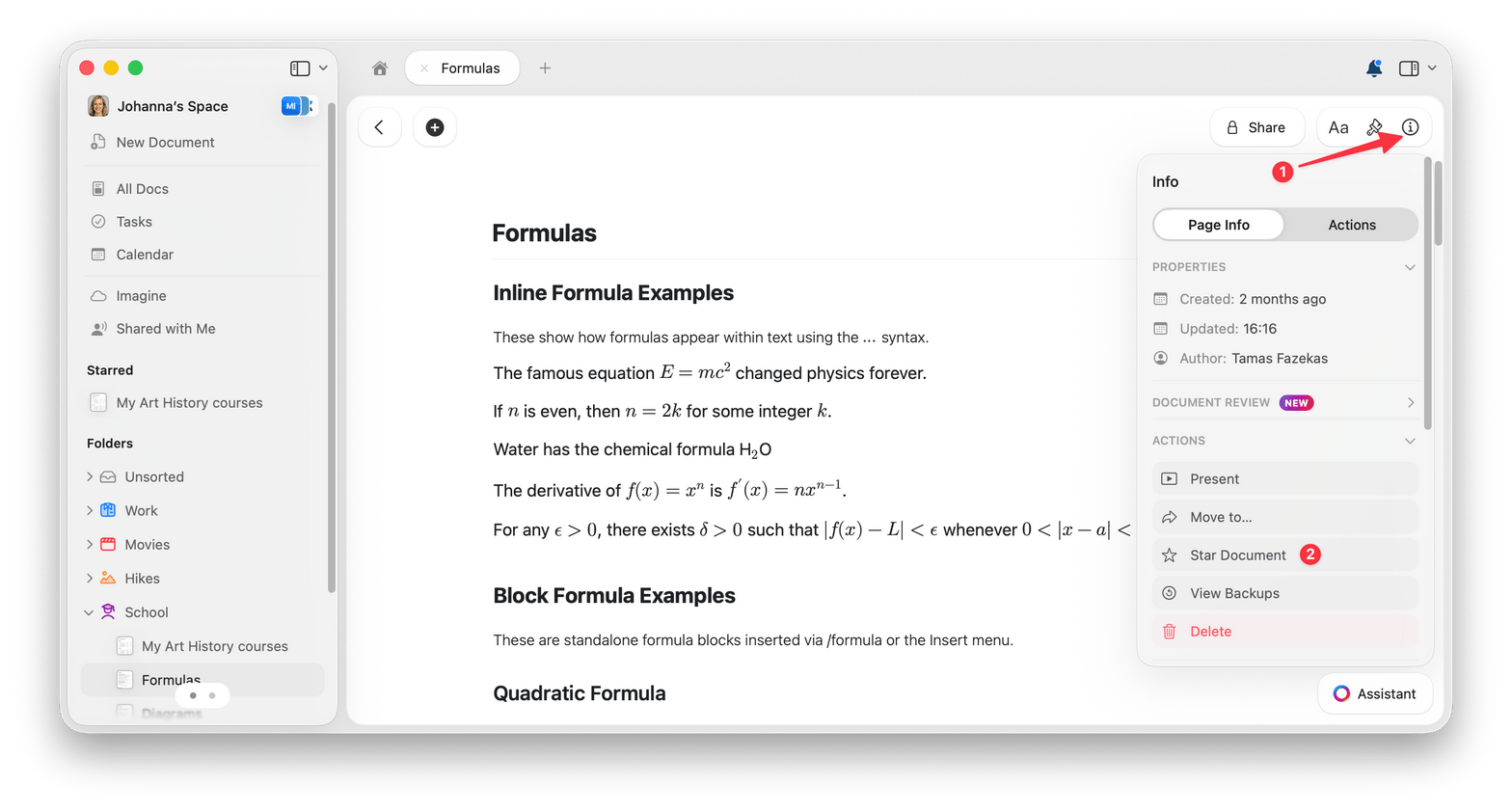
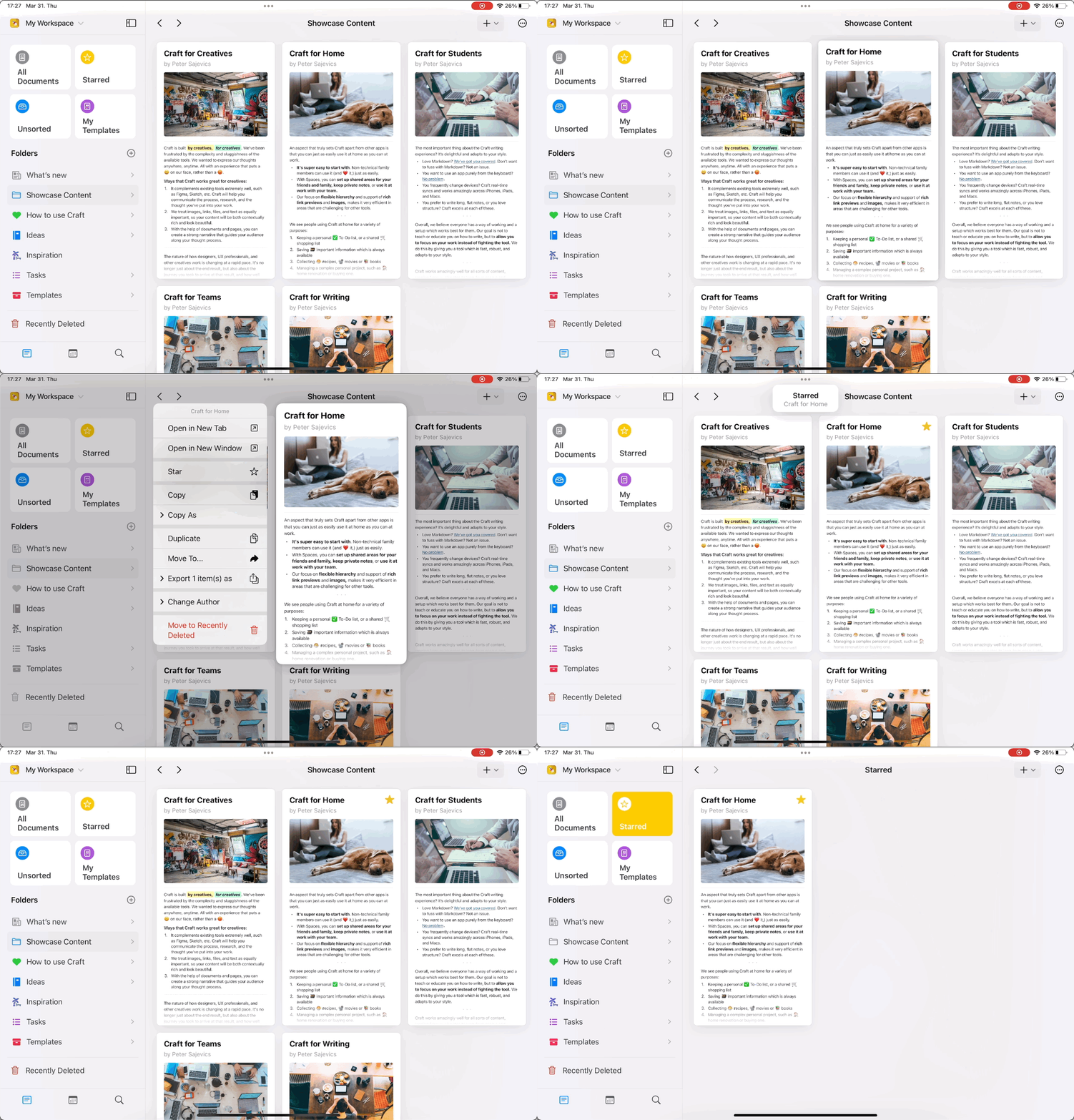
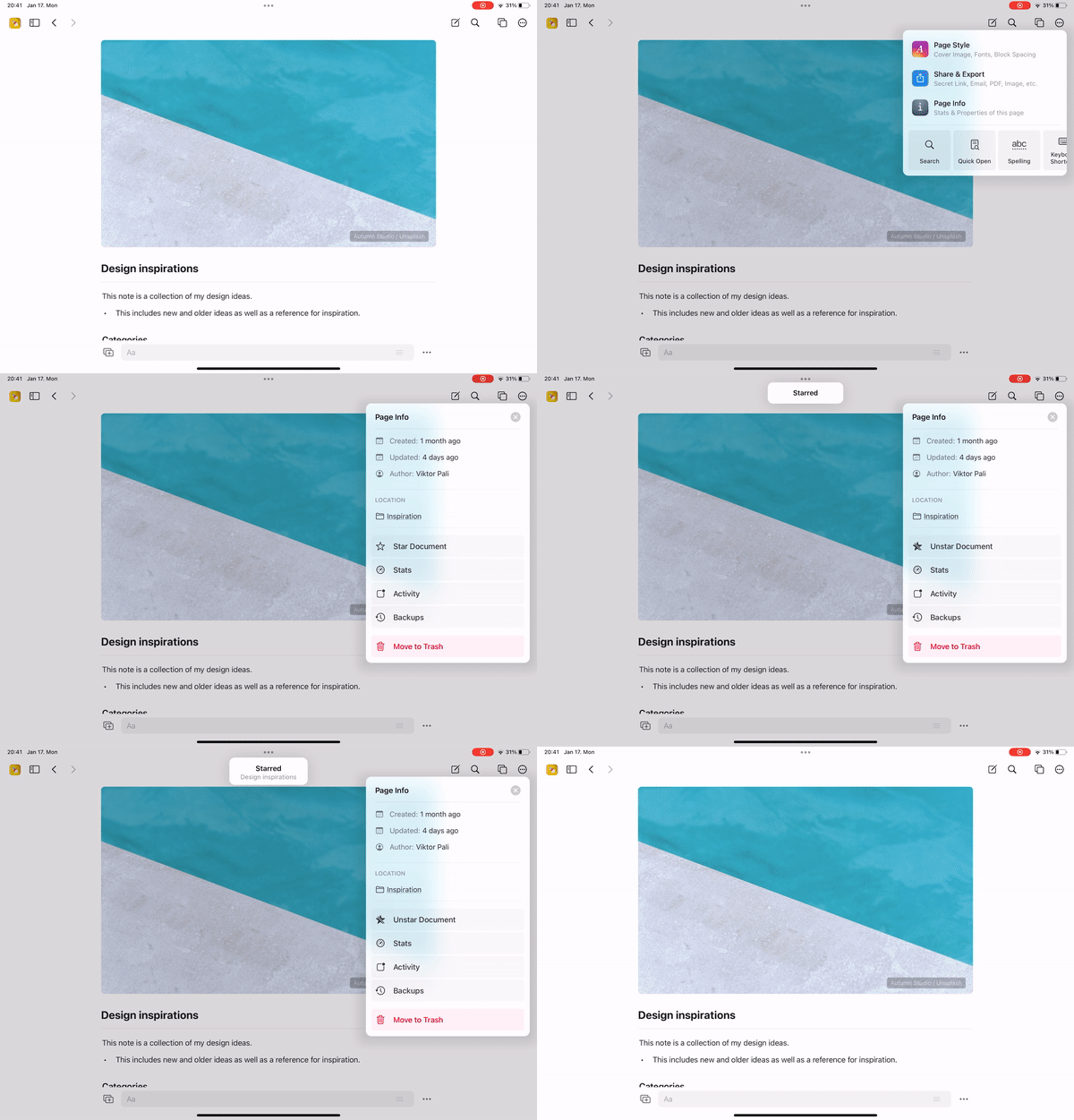
Seuls les documents peuvent être mis en favori. Les dossiers n’ont pas d’option Ajouter aux favoris, la section Favoris ne contient donc jamais de dossiers.
Personnaliser la sidebar
Vous pouvez masquer les sections de la sidebar que vous n’utilisez pas et les réorganiser selon votre façon de travailler. Cela s’applique aux sections Connexions, Partagé avec moi, Tags, Starred et Dossiers.- macOS
- iOS
1
Faites un clic droit sur l’une des sections personnalisables de la sidebar (Connexions, Partagé avec moi, Tags, Starred ou Dossiers).
2
Sélectionnez Personnaliser la sidebar pour ouvrir la fenêtre de personnalisation.
3
Désactivez une section pour la masquer, et utilisez les poignées de glissement pour réorganiser les sections Starred, Dossiers et Tags.
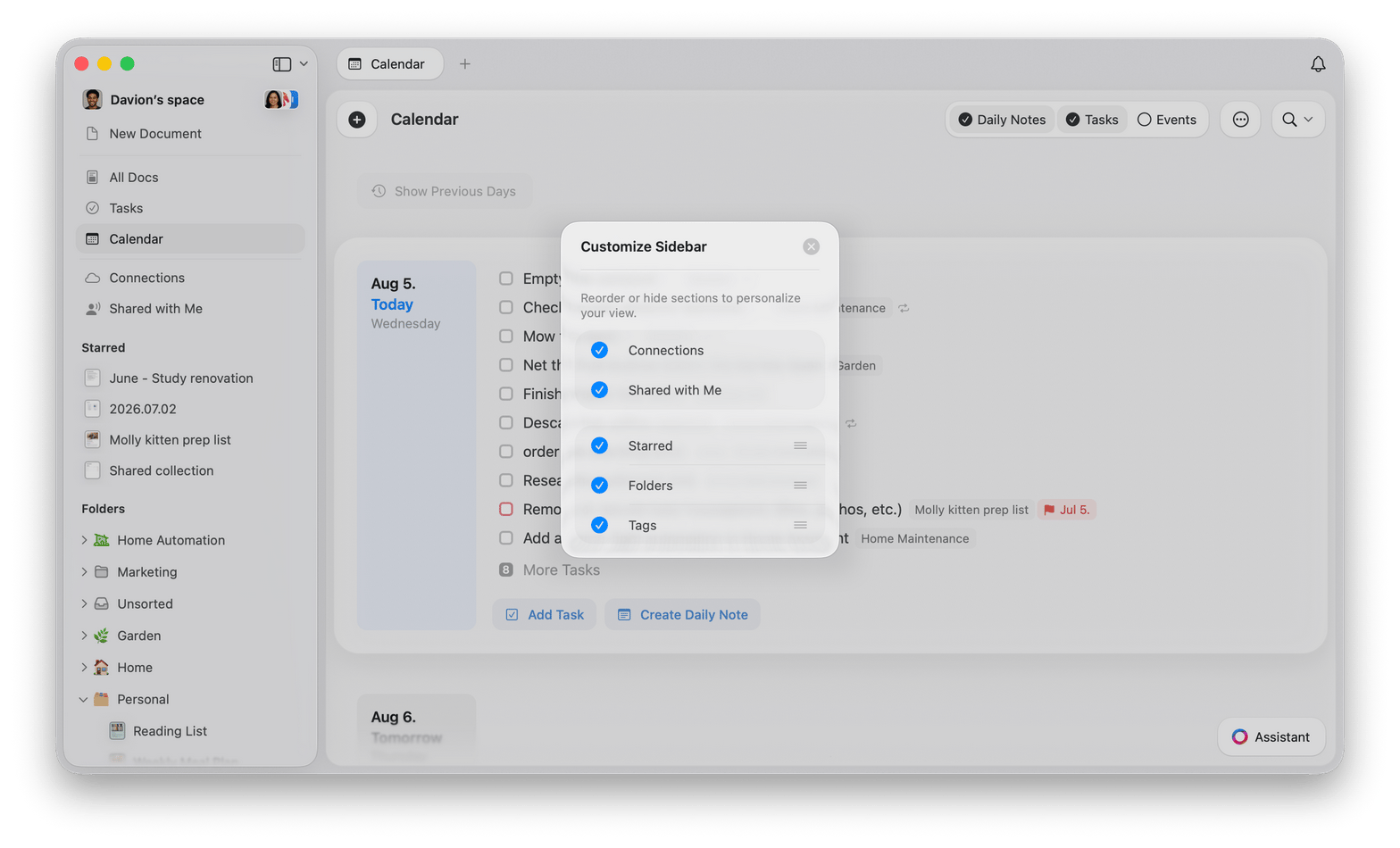
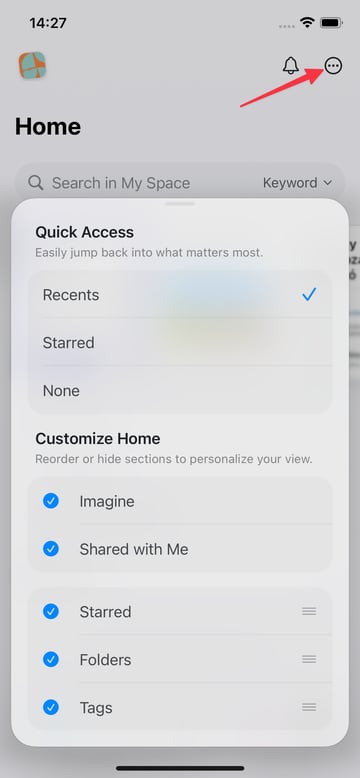
La personnalisation de la sidebar est enregistrée localement et s’applique uniquement à l’appareil sur lequel vous l’avez configurée. Elle ne se synchronise pas entre vos appareils.
Dupliquer et déplacer des documents
Parfois, en naviguant, vous tombez sur un document pour lequel vous voulez effectuer une action qui n’est pas disponible depuis la vue du document lui-même. Ces actions incluent la duplication du document ou son déplacement vers un nouveau dossier. Toutes ces actions sur le document sont disponibles depuis la vue Dossiers (par exemple, en effectuant un appui long sur le document dans le dossier sur iOS ou en effectuant un clic droit sur macOS). Si vous ne savez pas dans quel dossier se trouve le document, voici une solution rapide :1
Modifiez le document d’une manière ou d’une autre (vous pouvez ajouter une ligne vide puis la supprimer pour ne pas vraiment le modifier si vous préférez).
2
Depuis la liste des dossiers à gauche (ou, sur iPhone, maintenez < en haut à gauche puis effectuez un balayage de gauche à droite), sélectionnez Tous les documents.
3
Si le document n’est pas en haut de la page, triez le dossier par Date de mise à jour pour que les documents modifiés le plus récemment apparaissent en premier. Trier le contenu d’un dossier indique où se trouve la commande de tri sur chaque plateforme.
Trier le contenu d’un dossier
Chaque dossier conserve son propre réglage de tri, y compris Tous les documents.- macOS
- iOS
Ouvrez le dossier, puis sélectionnez le bouton de tri dans la barre d’outils. Il se trouve entre les boutons de style d’affichage et le menu à trois points (⋯), et utilise une icône de flèches vers le haut et vers le bas. Le tri ne se trouve pas dans le menu à trois points sur macOS.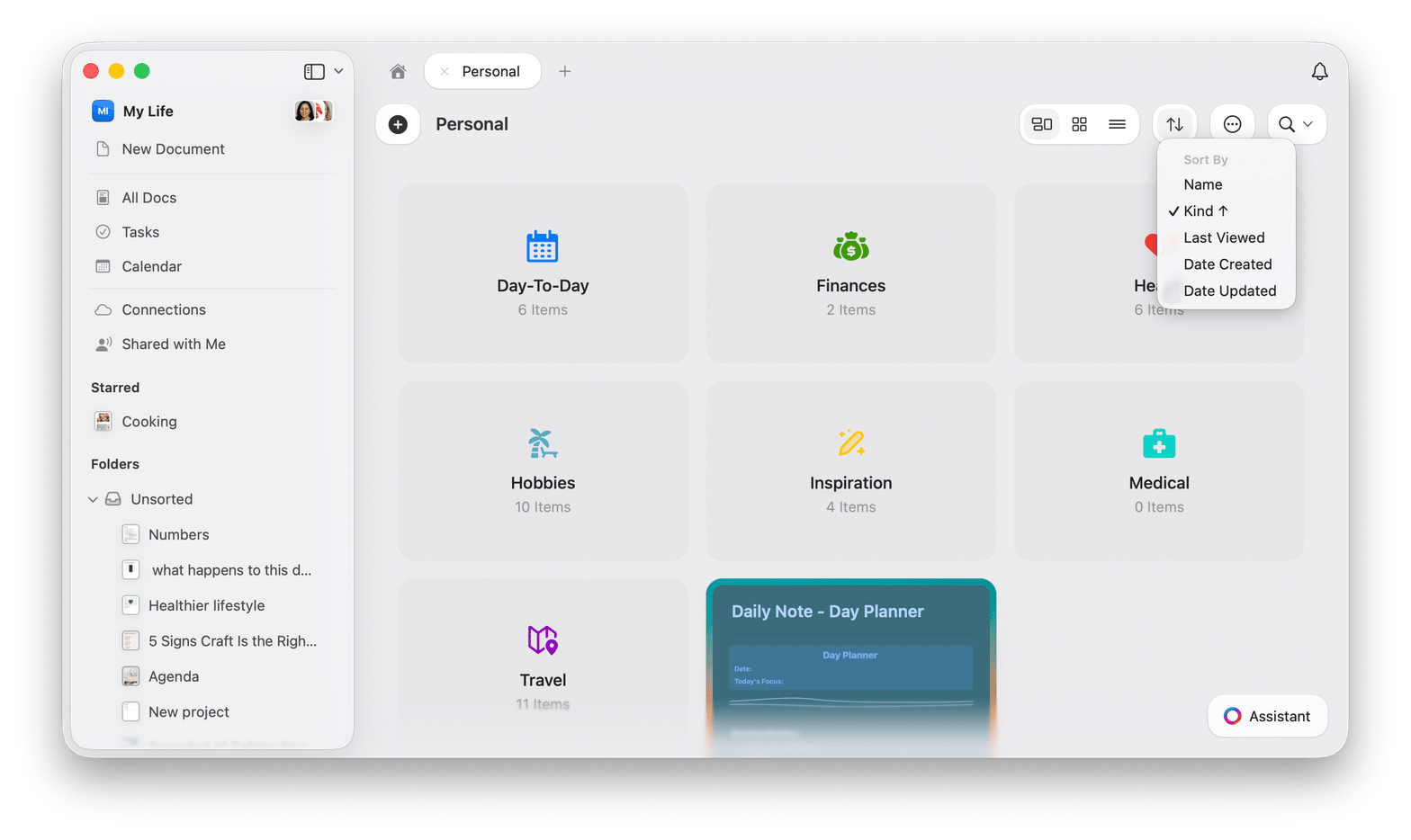
- Nom trie par ordre alphabétique de titre
- Type sépare les dossiers des documents, en gardant chaque groupe ensemble et en triant par nom à l’intérieur de chaque groupe
- Dernière consultation trie selon la date à laquelle vous avez ouvert le document pour la dernière fois
- Date de création trie selon la date de création du document
- Date de mise à jour trie selon l’heure de la dernière modification
Type est proposé dans les dossiers qui peuvent contenir à la fois des dossiers et des documents. Les vues qui ne listent que des documents, comme Tous les documents et Starred, ne l’affichent pas.
Astuces de navigation rapide
Recherche de document
Appuyez surCmd + O (macOS) ou touchez l’icône de recherche pour ouvrir rapidement un document par son nom.
Navigation par bloc
UtilisezCmd + F pour rechercher à l’intérieur d’un document et aller directement à un contenu spécifique.
Afficher/masquer la sidebar
Appuyez surCmd + \ pour afficher ou masquer la sidebar et profiter d’une expérience d’écriture sans distraction.
Articles connexes
Raccourcis clavier
Liste complète des raccourcis clavier pour naviguer plus vite
Recherche
Découvrez les techniques de recherche avancées pour tout retrouver