

L’aggiunta di più account è attualmente disponibile solo su iOS e macOS.
Aggiungi un altro account
Puoi accedere a più account Craft sullo stesso dispositivo e passare tra di essi istantaneamente.Passaggio 1: Apri le Impostazioni
- Mac
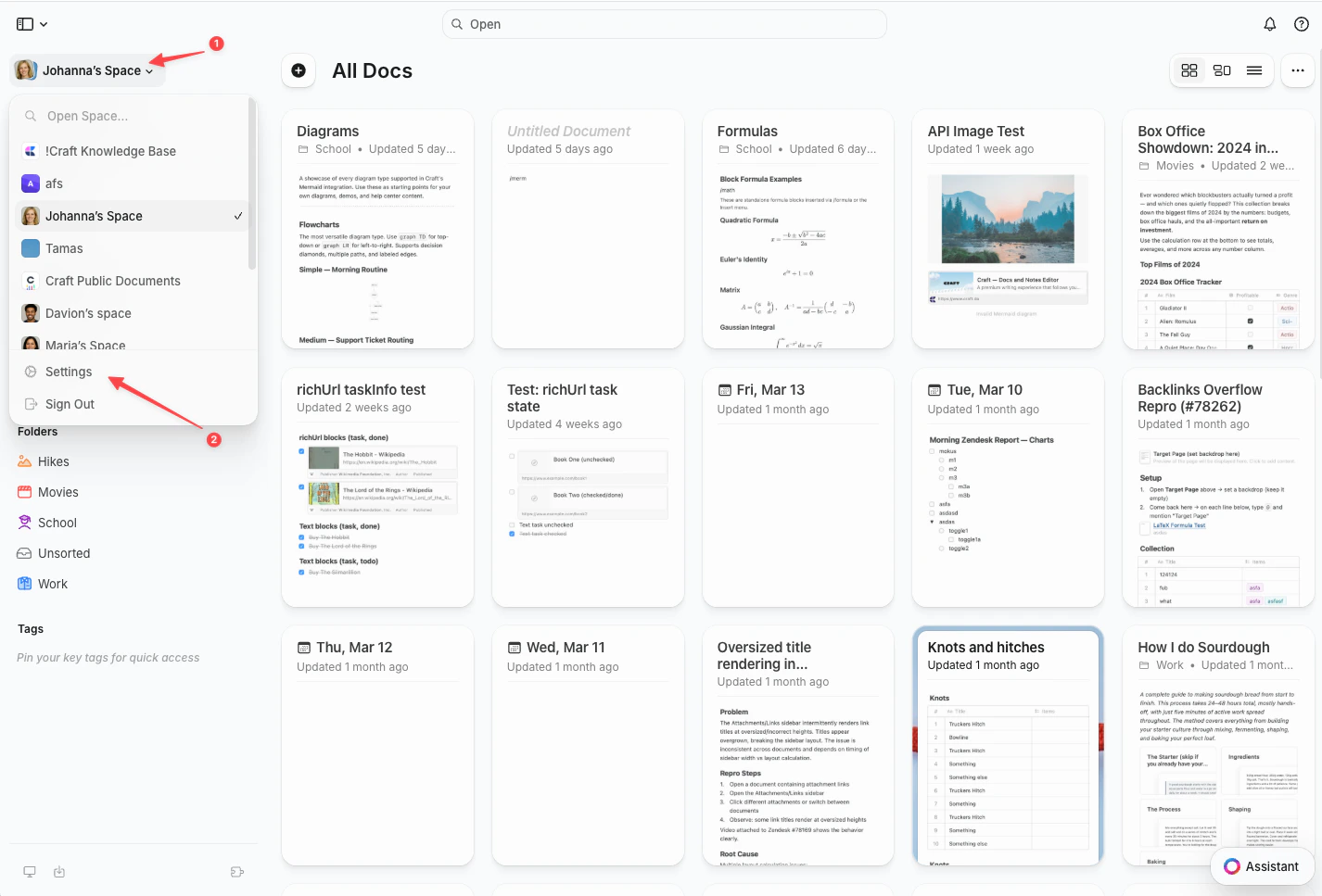
- Web / Windows
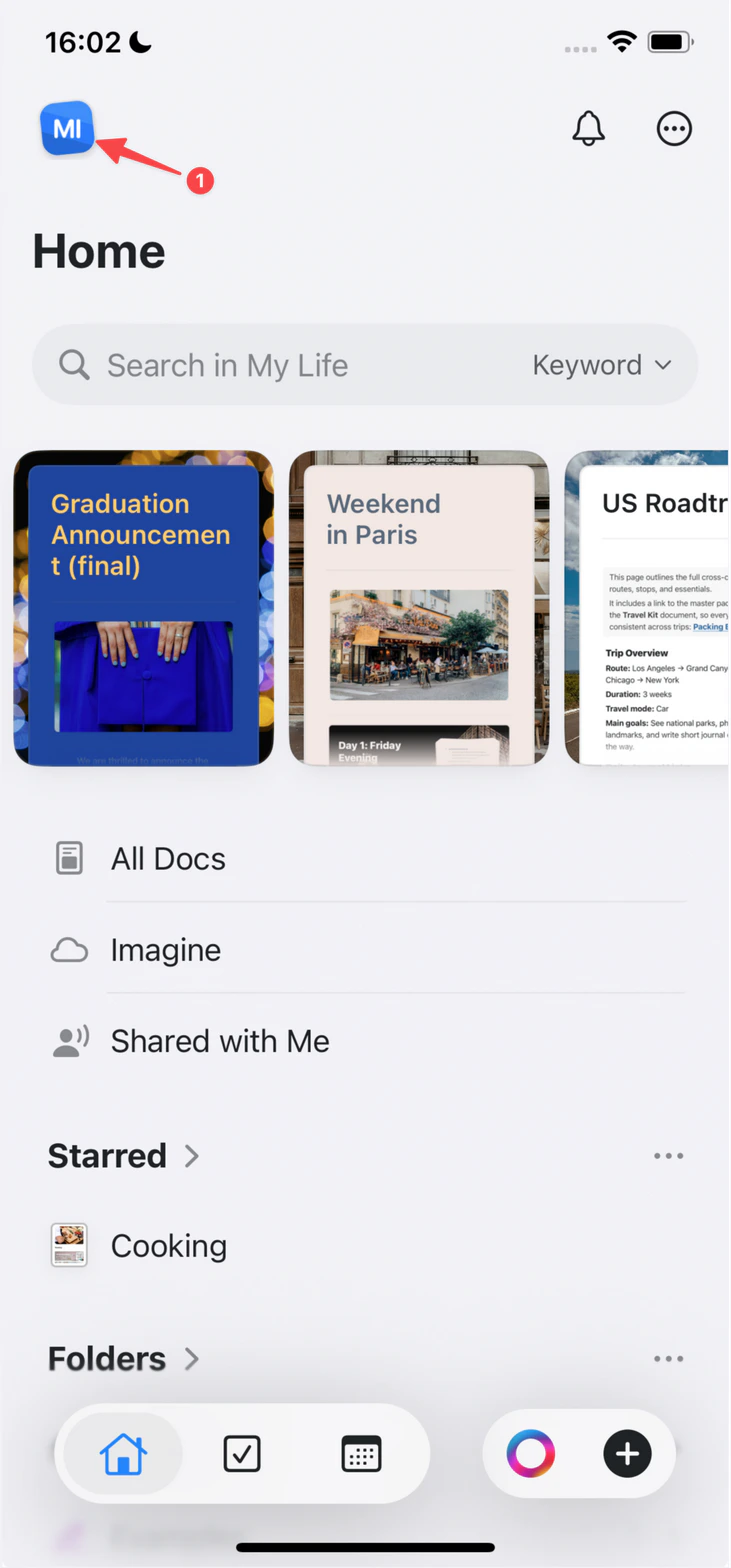
- iOS
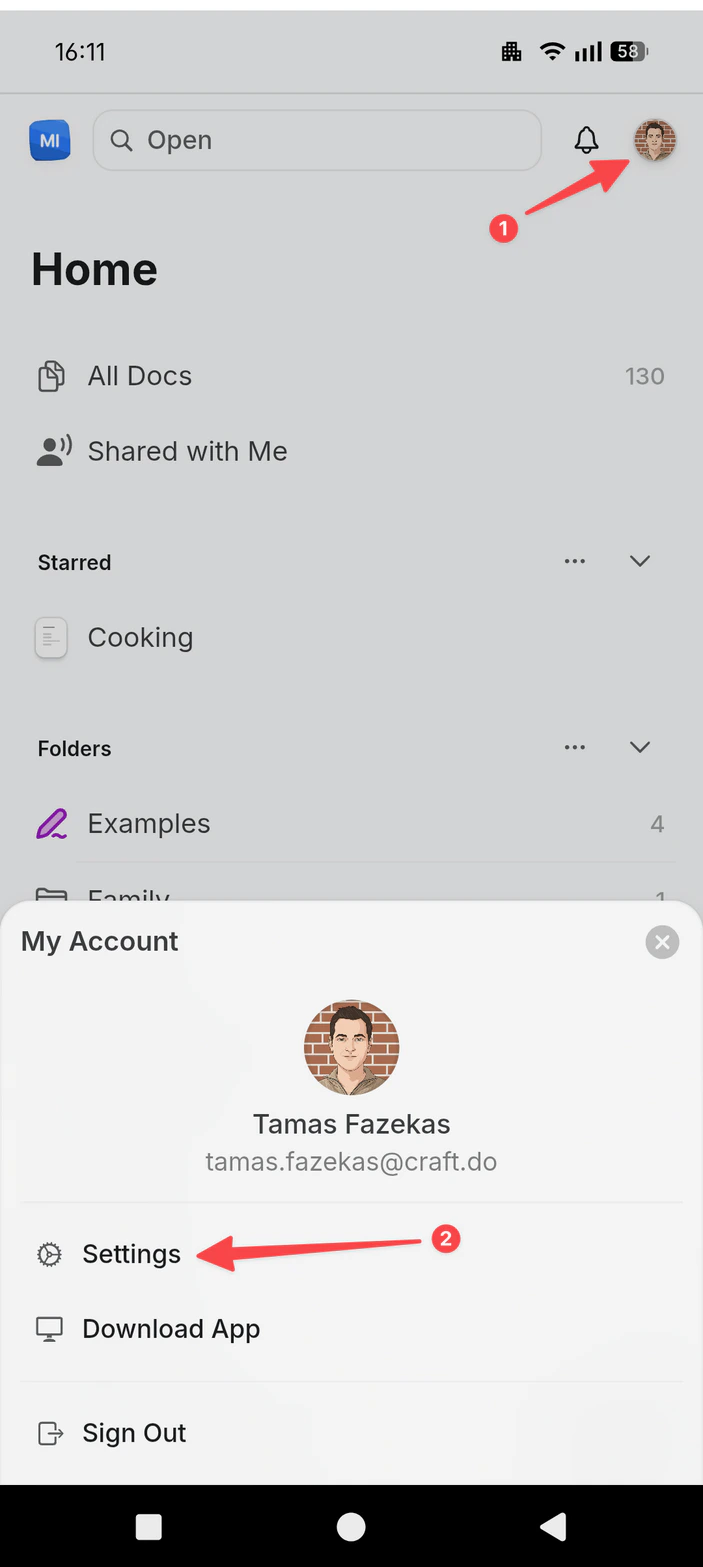
- Android
Passa il cursore sull’icona dello Space nella parte superiore della barra laterale, poi fai clic sull’icona delle impostazioni che appare.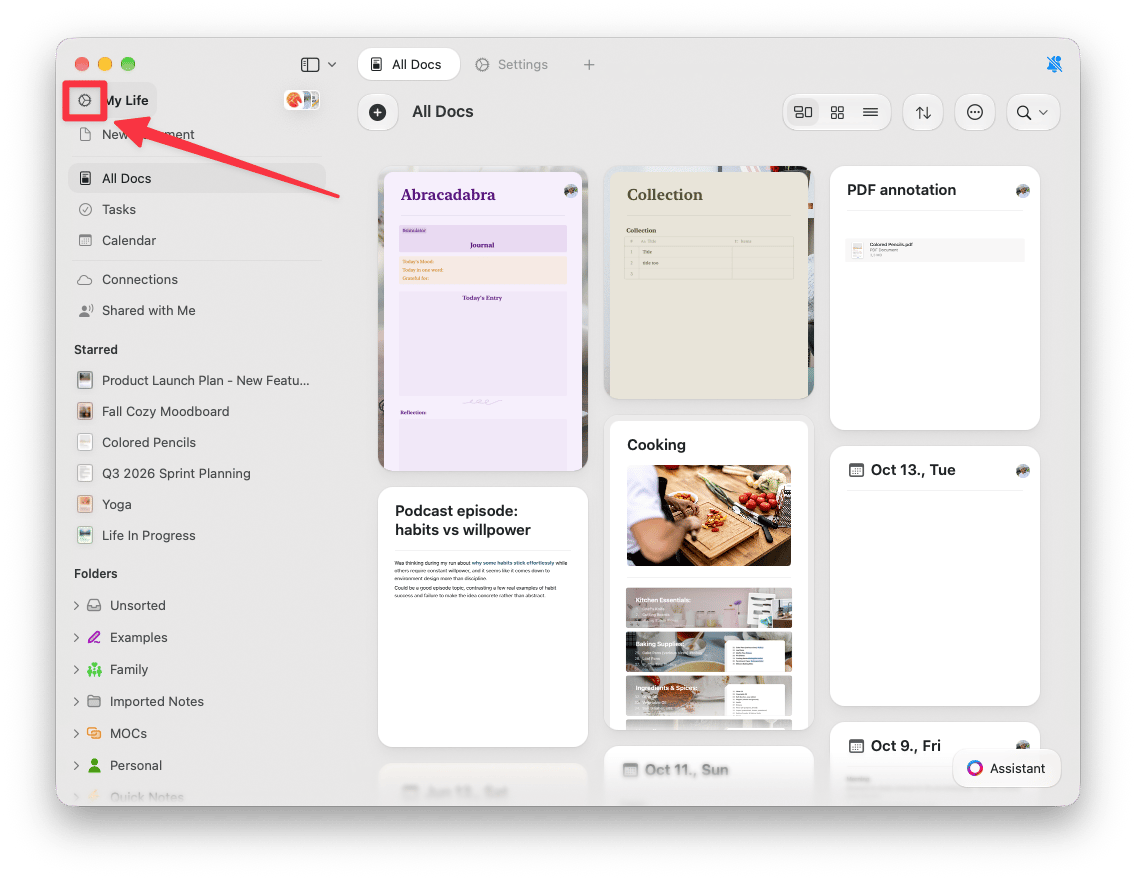
Passaggio 2: Aggiungi l’account
1
Vai alle Impostazioni account
Seleziona Impostazioni account sotto Il tuo account nella barra laterale.
2
Aggiungi l'account
Fai clic su Aggiungi account, poi accedi con le credenziali dell’account aggiuntivo.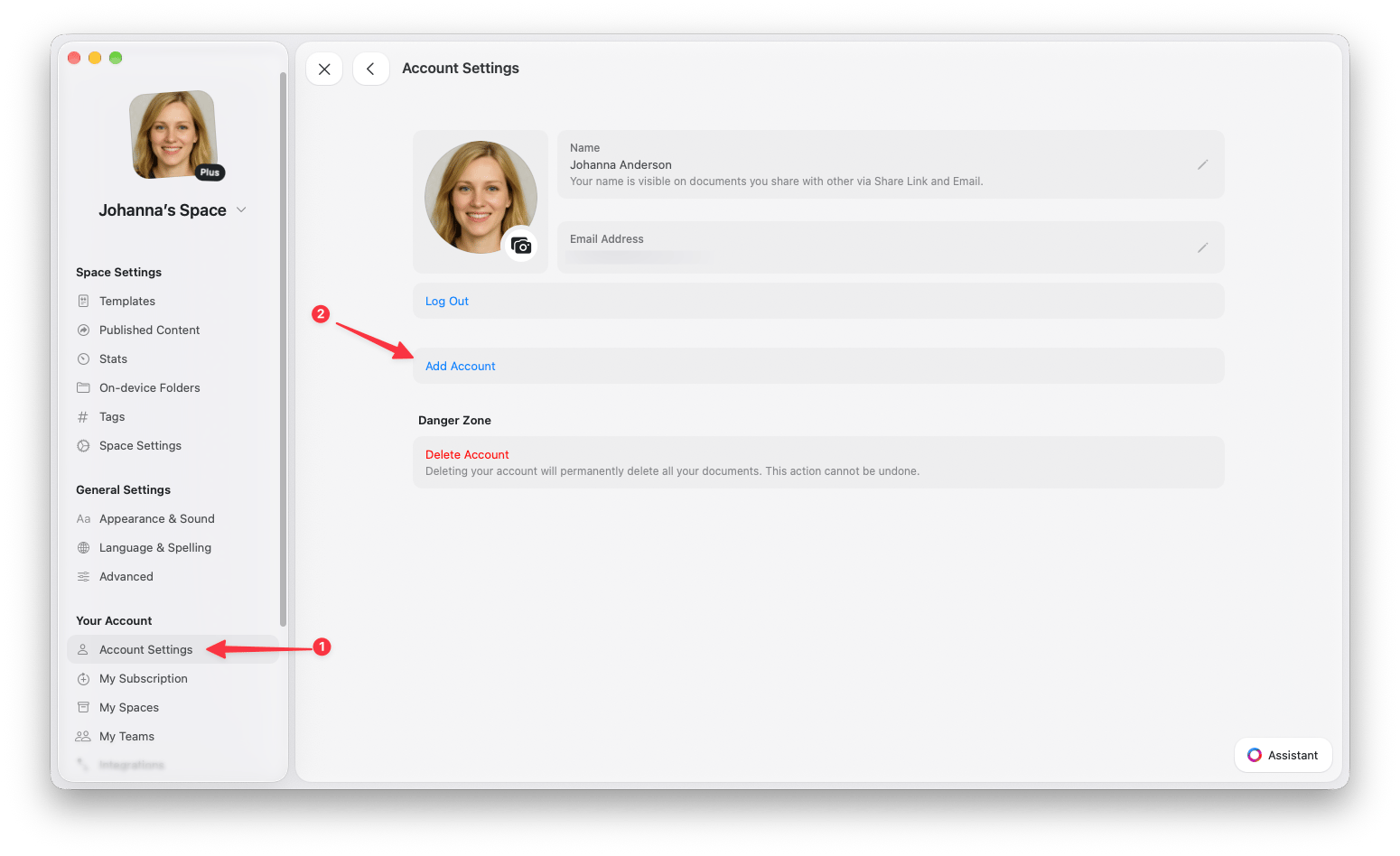
Passare tra gli account
Una volta aggiunti più account, puoi passare rapidamente da uno all’altro dal menu del profilo.1
Click o Tap la tua immagine del profilo nell’angolo in alto a destra
2
Seleziona l’account al quale vuoi passare dalla lista degli account
Hai effettuato l’accesso ma i tuoi Documenti non ci sono
Se Craft si apre su uno Spazio vuoto, o i Documenti che ti aspetti non ci sono, la causa più comune è l’accesso con un account diverso, non la perdita di dati. Craft crea un account per qualsiasi indirizzo email con cui accedi, quindi inserire un indirizzo mai usato prima crea silenziosamente un nuovo account vuoto. Segnali che è successo proprio questo:- Hai ricevuto un’email Welcome to Craft Docs! Your Sign In Code anche se hai un account da tempo. Quell’oggetto viene usato per ogni codice di accesso, incluso il primo di un account appena creato.
- Lo Spazio è vuoto, oppure il nome dello Spazio non ti è familiare.
- Il tuo piano risulta Free anche se stai pagando.
1
Controlla con quale indirizzo hai effettuato l'accesso
Apri Impostazioni > Impostazioni account e controlla l’indirizzo email dell’account.
2
Accedi di nuovo con l'indirizzo giusto
Se non è l’indirizzo che usi di solito, esci e accedi di nuovo con quello corretto. Fai attenzione agli indirizzi di lavoro e personali, agli alias e agli indirizzi privati di Accedi con Apple, che terminano con
@privaterelay.appleid.com.3
Usa una ricevuta se non sei sicuro
Le ricevute e le email di abbonamento di Craft vengono inviate all’indirizzo a cui è associato il tuo piano. È quello l’indirizzo con cui accedere.
Ogni account riceve uno Spazio personale, intitolato al titolare dell’account, anche quando sei l’unico membro. Uno Spazio che hai creato e nominato tu è uno Spazio separato. Il selettore degli Spazi in alto a sinistra nella barra laterale elenca tutti gli Spazi dell’account con cui hai effettuato l’accesso.
Spostare Documenti tra account
Puoi trasferire singoli Documenti da un account a un altro preservando il contenuto del Documento.- macOS
- iOS
1
Right-click sul Documento che vuoi spostare
2
Seleziona Move to… dal menu contestuale
3
Scegli To Another Space
4
Seleziona lo Spazio di destinazione nell’altro account
Buone pratiche
- Usa foto del profilo descrittive: Imposta foto diverse per ogni account per riconoscerli a colpo d’occhio
- Organizza per tipo di Spazio: Valuta di usare account separati per tipi di lavoro fondamentalmente diversi piuttosto che per singoli progetti
- Esporta prima di spostamenti importanti: Se prevedi di spostare molti Documenti tra account, considera di esportarli prima come backup
Articoli correlati
Spazio
Scopri come organizzare i contenuti all’interno degli Spazi
Configurazione account
Inizia con il tuo account Craft