Questa guida illustra i problemi più comuni che potresti incontrare usando Craft e come risolverli. Espandi le sezioni qui sotto per trovare l’argomento che corrisponde al tuo problema.
Alcuni argomenti di risoluzione dei problemi si trovano nella documentazione delle relative funzionalità: Da dove iniziare
Tre verifiche risolvono la maggior parte delle segnalazioni:
- Aggiorna Craft all’ultima versione su ogni dispositivo che usi.
- Riavvia l’app, oppure ricarica la pagina nell’app Web.
- Controlla la versione del sistema operativo. Craft richiede macOS 12 o versioni successive, iOS o iPadOS 15 o versioni successive, oppure Windows 10 o versioni successive.
Problemi di sincronizzazione
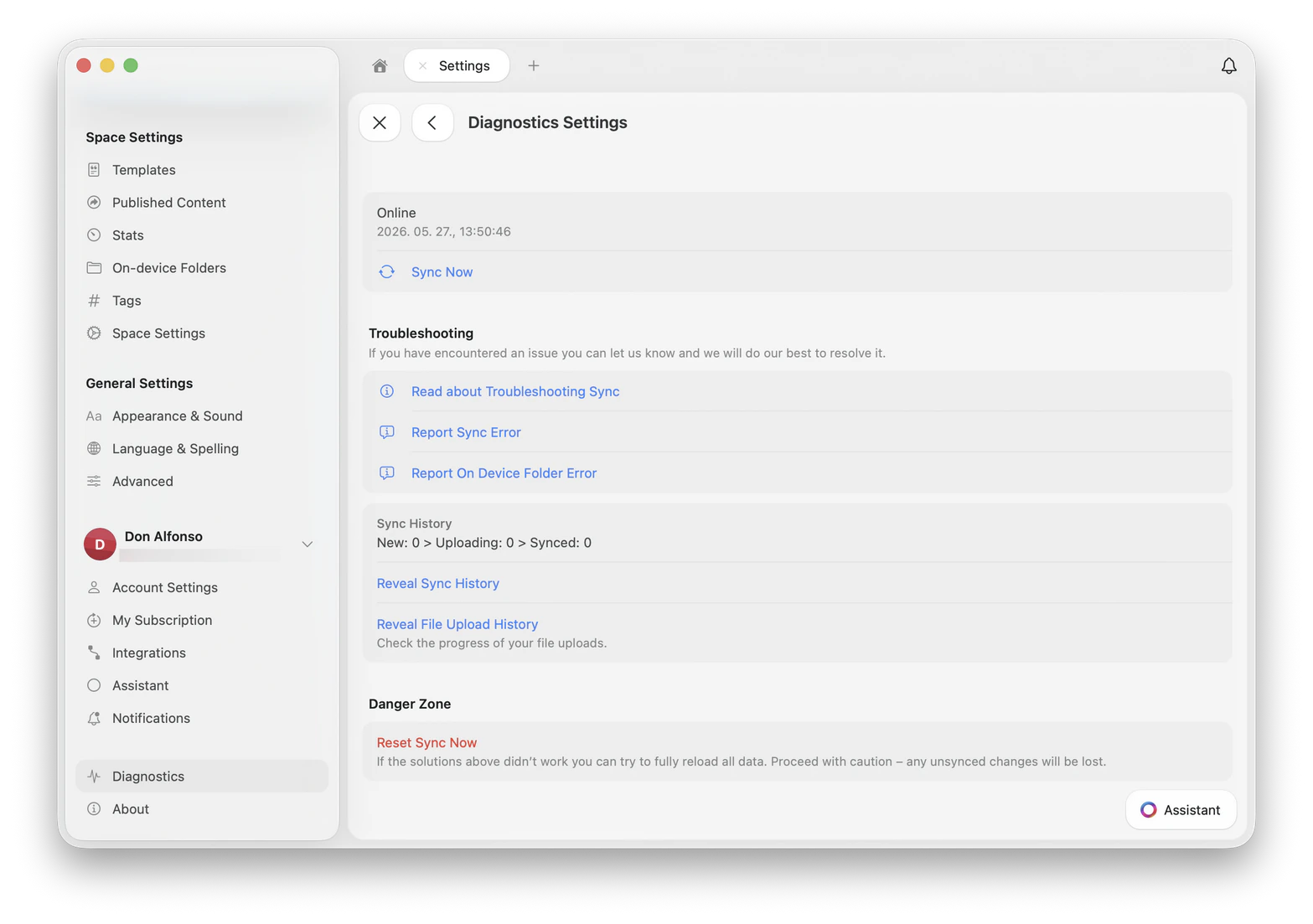
La maggior parte dei problemi di sincronizzazione può essere diagnosticata e risolta dal pannello Diagnostica. Apri Impostazioni → Diagnostica per visualizzare lo stato attuale della sincronizzazione, avviare una sincronizzazione manuale o segnalare un errore di sincronizzazione direttamente al nostro team.
Craft per Windows e l’app Web non dispongono del pannello Diagnostica. Su queste piattaforme, consulta Problemi con Windows e l’app Web per sapere cosa controllare.
Sincronizza ora e Segnala errore di sincronizzazione sono sicuri da usare in qualsiasi momento. Reimposta sincronizzazione ora elimina le modifiche locali che non hanno ancora raggiunto i nostri server e non possono essere recuperate in seguito. Usalo solo quando il supporto te lo chiede.
La sincronizzazione risulta Offline nella diagnostica
La soluzione più rapida è chiudere completamente Craft e riavviarlo. macOS
iOS / iPadOS
Windows
- Apri Monitor Attività (cerca con Spotlight oppure vai su Applicazioni → Utility)
- Trova Craft nell’elenco
- Selezionalo e fai clic sul pulsante Stop (⊗) in alto
- Riapri Craft
- Forza la chiusura di Craft (scorri verso l’alto e lancia via la scheda di Craft)
- Attendi circa 30 secondi
- Riapri Craft
- Fai clic destro sull’icona di Craft nella barra delle applicazioni e scegli Chiudi finestra
- Se è ancora in esecuzione, apri Gestione attività, trova Craft e fai clic su Termina attività
- Riapri Craft
I documenti non si sincronizzano tra i dispositivi
Prima di tutto, verifica di aver effettuato l’accesso con lo stesso account e lo stesso metodo di accesso su tutti i dispositivi. L’email e Accedi con Apple creano account distinti anche se l’indirizzo email sembra lo stesso.Per verificare il tuo indirizzo email:Il tuo indirizzo email è mostrato nell’angolo in alto a sinistra dell’elenco Documenti, accanto al tuo avatar.
Tocca l’avatar in alto a sinistra nell’elenco Documenti per aprire l’elenco degli Spazi.
Tocca l’avatar in basso a destra nell’elenco Documenti per aprire l’elenco degli Spazi.
Se il tuo indirizzo email termina con @privaterelay.appleid.com, hai effettuato la registrazione usando Accedi con Apple. Si tratta di un indirizzo relay generato da Apple, non della tua email reale. Assicurati di usare lo stesso Apple ID su tutti i dispositivi.
Avviare manualmente la sincronizzazione
Su Mac, iPhone e iPad, apri Impostazioni → Diagnostica e tocca Sincronizza ora. L’app tenterà di riavviare il processo di sincronizzazione. Su Windows e nell’app Web non è disponibile il pannello Diagnostica: riavvia l’app o ricarica la pagina.Se Sincronizza ora non risolve il problema: macOS / iOS
Windows / Web
- Esci da Craft (Impostazioni → Account → Esci)
- Forza la chiusura dell’app
- Attendi 30 secondi, riapri Craft e accedi di nuovo
- Riavvia l’app (Windows) oppure svuota la cache del browser (Web)
- Verifica la tua connessione a internet, preferibilmente prova una rete diversa
- Esci e accedi di nuovo
VPN o blocco annunci che interferisce con la sincronizzazione
Le VPN, i blocchi annunci (ad es. AdGuard) e gli strumenti di monitoraggio della rete (ad es. Little Snitch) possono impedire a Craft di sincronizzarsi.
- Disabilita temporaneamente lo strumento
- Riavvia Craft
- Controlla se la sincronizzazione è stata ripristinata
Anche le estensioni del browser come Hush e Plume Guard possono bloccare l’accesso ai server di Craft. Rete aziendale che blocca Craft
I firewall aziendali e i programmi per la privacy possono bloccare il traffico verso Craft. Se sei su una rete di lavoro, chiedi al tuo reparto IT di consentire questi domini:
api.craft.dodocs.craft.dores.craft.do
Vedi anche: Impossibile accedere a Craft sull’app Web o su Windows. La sincronizzazione risulta aggiornata, ma un documento è scomparso
Nel pannello Diagnostica, la riga della cronologia di sincronizzazione mostra i conteggi per Novità, Caricamento e Sincronizzato. Quando Novità e Caricamento sono entrambi 0, nulla è in attesa di caricamento, quindi il documento non è bloccato nella coda di sincronizzazione.Il contenuto mancante in questa situazione di solito dipende da uno di questi casi:
- Hai effettuato l’accesso con un account diverso. L’accesso tramite email e Accedi con Apple creano account distinti. Vedi I documenti non si sincronizzano tra i dispositivi sopra.
- Stai guardando uno spazio diverso. Apri l’elenco degli Spazi dall’avatar e controlla ogni spazio.
- Il documento è stato eliminato. Controlla Eliminati di recente, poi consulta Archiviazione e recupero.
Non usare Reimposta sincronizzazione ora per cercare contenuti mancanti. Elimina le modifiche locali non ancora caricate, trasformando un problema di visualizzazione in una perdita permanente di dati.
Accedere con Apple apre un account vuoto
Se Continua con Apple ti porta in un account senza documenti, ma accedere con email e codice mostra tutto il contenuto, il tuo accesso Apple non è più collegato al tuo account Craft.Questo accade dopo aver cambiato l’indirizzo email dell’account con un codice di verifica. La modifica rimuove il collegamento con Accedi con Apple, quindi il successivo Continua con Apple crea un nuovo account vuoto.Il tuo contenuto è al sicuro nell’account originale. Accedi con il tuo indirizzo email e un codice per raggiungerlo.Per ricollegare l’accesso Apple, apri Impostazioni → Account → Indirizzo email → Continua con Apple su Mac, iPhone o iPad.Tre cose da sapere prima di ricollegare. Il ricollegamento viene rifiutato se il nuovo account vuoto contiene ancora il tuo Apple ID, quindi quell’account va eliminato prima. Viene rifiutato anche se il tuo account è membro di un team. Il ricollegamento imposta l’indirizzo email di Craft con quello inviato da Apple, che potrebbe essere il tuo indirizzo precedente. Gli account non possono essere uniti, quindi contatta il supporto se hai aggiunto contenuto a entrambi.
Un'immagine o un file non termina il caricamento
I caricamenti di file avvengono separatamente dalla sincronizzazione dei documenti, quindi un caricamento non riuscito non blocca le modifiche al testo né gli altri documenti. Craft riprova un caricamento non riuscito fino a tre volte e poi si ferma.Se un file non compare sugli altri dispositivi:
- Controlla la connessione a internet e verifica la presenza di VPN, proxy o blocco annunci sulla rete.
- Elimina il blocco e aggiungi di nuovo il file.
- Se il file è grande, prova una versione più piccola. La dimensione massima del file dipende dal piano e i file che superano tale dimensione vengono rifiutati prima che il caricamento inizi.
Se lo stesso file fallisce ogni volta, inviaci il tipo di file e la dimensione insieme a una registrazione dello schermo. Vedi Segnalazione di bug. Problemi di accesso
Impossibile accedere con Apple ID su macOS
Quando scegli Continua con Apple sul tuo Mac, ti verrà chiesta una password. Questa è una misura di sicurezza di Apple.Inserisci la password del tuo account utente macOS, non la password del tuo Apple ID. Se digiti la password dell’Apple ID, la richiesta si ripresenta senza un messaggio di errore.
Impossibile accedere al sito web o alle app di Craft
Alcune estensioni del browser, blocchi annunci o reti private potrebbero impedirti di raggiungere Craft. I sintomi più comuni includono Server non trovato o pagine che non si caricano.App note per causare questo problema:
- Hush
- Plume Guard (la funzionalità DNS sicuro nell’app Plume HomePass)
Prova questi passaggi:
- Disabilita temporaneamente l’estensione o lo strumento
- Contrassegna il dominio di Craft come sicuro nella configurazione dello strumento
- Prova una rete diversa
Se il problema persiste su reti diverse e anche con i dati cellulari, contatta il supporto. Problemi di modifica
Il testo viene ripristinato o scompare durante la digitazione
Craft unisce le modifiche da ogni dispositivo che ha un documento aperto. Le modifiche a blocchi diversi vengono mantenute da entrambi i dispositivi. Quando due dispositivi modificano la stessa parte dello stesso blocco prima di essersi sincronizzati, viene mantenuta la versione sui nostri server, quindi il testo digitato sull’altro dispositivo può essere sostituito.Come rimediare:
- Chiudi il documento sugli altri dispositivi. Nell’app Web, chiudi le eventuali schede del browser aggiuntive che lo mostrano.
- Attendi che la sincronizzazione sia completata su ogni dispositivo prima di continuare a modificare. Controlla lo stato della sincronizzazione in Impostazioni → Diagnostica su Mac, iPhone e iPad.
- Aggiorna ogni dispositivo all’ultima versione di Craft.
Se il testo continua a scomparire con il documento aperto su un solo dispositivo, vogliamo vedere il problema. Inviaci una registrazione dello schermo, la versione dell’app e la versione del sistema operativo. Vedi Segnalazione di bug. Il contenuto lampeggia o scintilla nell'app Web
Se l’editor Web ridisegna o scintilla mentre lavori, cerca da dove viene:
- Ricarica la pagina.
- Apri Craft in una finestra privata con le estensioni disabilitate, per escludere un’estensione.
- Aggiorna il browser alla versione corrente.
- Prova un browser diverso per vedere se il lampeggio segue.
Se continua, inviaci una registrazione dello schermo, il nome e la versione del browser, e uno screenshot della console del browser. Vedi Acquisire dati diagnostici. Problemi di prestazioni
Soluzioni rapide:
- Riavvia l’app tramite Monitor Attività (vedi La sincronizzazione risulta Offline sopra per i passaggi)
- Chiudi schede e finestre non utilizzate
- Verifica che le app di gestione finestre (ad es. Magnet, Rectangle) siano aggiornate
Informazioni da includere quando contatti il supporto:
- Stai usando uno spazio di Archiviazione esterna?
- Stai usando app di gestione finestre?
- Stai usando strumenti di editing del testo di terze parti?
- Screenshot di Impostazioni di Sistema → Privacy e sicurezza → Accessibilità
- Il riavvio dell’app risolve il problema?
- Il problema si manifesta con più schede e finestre aperte?
Per rallentamenti persistenti, inviaci uno Spindump. Vedi Acquisire dati diagnostici nella sezione Segnalazione di bug per i passaggi.
Verifica quanto segue:
- Quale versione di Windows stai usando?
- Sei connesso a una rete aziendale o a una VPN?
- Il riavvio dell’app ripristina le prestazioni normali?
- Il riavvio del computer ripristina le prestazioni normali?
Se il problema persiste, registra un video a schermo intero del problema e condividilo con il supporto. Vedi Acquisire dati diagnostici nella sezione Segnalazione di bug per ulteriori log da includere. Usare Grammarly Desktop con Craft su macOS
Per usare l’app desktop di Grammarly con Craft su macOS:Avvia Grammarly
Apri l’app dopo l’installazione.
Concedi il permesso di accessibilità
Segui la guida nell’app per abilitare Grammarly in Impostazioni di Sistema → Privacy e sicurezza → Accessibilità.
Riavvia Craft
Chiudi e riapri l’app Craft.
Problemi specifici di macOS
L'ultimo aggiornamento non compare nell'App Store
Se nell’App Store vedi solo il pulsante Apri invece dell’aggiornamento:Forza la chiusura dell'App Store
Apri la pagina dei dettagli dell'app
Fai clic sul titolo dell’app per accedere alla vista dettagliata completa.
Verifica la presenza del pulsante di aggiornamento
Finestra pop-up: È già installata un'altra versione di Craft
Questo messaggio compare quando sul tuo Mac rimangono file residui di una precedente installazione. Di solito accade quando Craft è stato installato da più fonti (ad es. sia dall’App Store che da Setapp).Elimina Craft dalla cartella Applicazioni
Svuota le cartelle container
In Finder, vai su Vai → Vai alla cartella e incolla questi percorsi uno alla volta, poi elimina il contenuto: Cerca eventuali file residui
Se il messaggio persiste, cerca nelle cartelle Group Containers e Containers qualsiasi elemento che contenga craft, lukilabs o lukiapp ed eliminalo.
Reinstalla Craft
Installa Craft da zero dalla fonte che preferisci.
Problemi specifici di iOS / iPadOS
La condivisione di file genera un link non utilizzabile
Puoi condividere testo e link su Craft tramite il Pannello di condivisione. La condivisione diretta di foto o file può generare un link non utilizzabile.Opzione 1: Copia e incolla
- Scegli Copia nel Pannello di condivisione
- Apri Craft
- Incolla nel documento di destinazione
Opzione 2: Scarica e aggiungi
- Salva il file sul tuo dispositivo
- In Craft, tocca il pulsante + in basso a sinistra
- Scegli File
- Seleziona il file
Problemi con Windows e l’app Web
Impossibile accedere a Craft sull'app Web o su Windows
Su un dispositivo o una rete aziendale, il proxy dell’azienda potrebbe bloccare l’accesso.Chiedi al tuo reparto IT di consentire questi domini:
api.craft.dodocs.craft.dores.craft.do
Questo messaggio indica che l’app ha perso la connessione a internet o ai nostri server. Tenterà automaticamente di riconnettersi.Cosa fare:
- Controlla la tua connessione a internet. Assicurati che sia attiva e stabile.
- Interrompi la modifica. Evita di apportare modifiche finché la connessione non è ripristinata, per prevenire possibili perdite di dati.
- Ricarica la pagina. Se la connessione è stabile e non hai modifiche non salvate, aggiorna la pagina.
Il messaggio scompare non appena la connessione viene ripristinata. Impossibile recuperare i dati della miniatura
Nell’app Web, alcuni link incollati (ad es. LinkedIn) potrebbero mostrare Impossibile recuperare i dati invece di una miniatura.Il servizio di terze parti che utilizziamo per recuperare le anteprime dei link è bloccato da alcuni provider. Si tratta di un problema esterno che non possiamo controllare direttamente.Cosa funziona comunque:
- Facendo clic sul link si apre normalmente
- Riguarda solo l’app Web
- Riguarda solo i link a profili LinkedIn personali
- I link alle pagine aziendali di LinkedIn vengono visualizzati correttamente
- Tutte le miniature di LinkedIn vengono visualizzate correttamente su macOS, iOS e iPad
Come aggiornare Craft per Windows
Craft per Windows verifica la presenza di aggiornamenti in background e li scarica automaticamente. Nell’app compare un banner quando è pronta una nuova versione, e l’aggiornamento viene applicato alla successiva chiusura e riapertura di Craft.Se hai installato Craft dal Microsoft Store, lo Store gestisce il download. Craft mostra poi un banner che chiede di riavviare.Chiudere la finestra non equivale a uscire dall’app. Craft rimane in esecuzione nella barra delle applicazioni di sistema, quindi usa Esci da Craft dall’icona nella barra di sistema per chiuderlo completamente. Vedi Craft rimane in esecuzione dopo aver chiuso la finestra.
- Disinstalla Craft per Windows
- Scarica l’ultima versione da craft.do/download o dal Microsoft Store
Craft rimane in esecuzione dopo aver chiuso la finestra
Su Windows, il pulsante di chiusura (X) nasconde la finestra e lascia Craft in esecuzione nella barra delle applicazioni di sistema, all’estremità destra della barra delle applicazioni. Questo è il comportamento previsto e non è possibile disattivarlo.
- Per uscire completamente da Craft, fai clic destro sull’icona di Craft nella barra delle applicazioni di sistema e scegli Esci da Craft.
- Per riportare la finestra, fai clic sull’icona nella barra di sistema, oppure scegli Apri Craft dal menu contestuale.
Nelle versioni precedenti alla 3.4.0, aprire Craft dal menu Start mentre era ridotto a icona nella barra non ripristinava la finestra, e l’icona nella barra era l’unico modo per farlo. Aggiorna alla versione 3.4.0 o successiva se noti questo comportamento.
Risoluzione dei problemi di sincronizzazione su Windows
Craft per Windows non dispone del pannello Diagnostica, quindi le azioni di sincronizzazione descritte in Problemi di sincronizzazione non sono disponibili. Segui invece questi passaggi:Riavvia l'app
Esci dalla barra delle applicazioni di sistema invece di chiudere la finestra, poi riapri Craft.
Aggiorna all'ultima versione
Vedi Come aggiornare Craft per Windows.
Controlla la presenza di VPN, proxy o filtro DNS
Le VPN aziendali, i proxy e i filtri DNS sono una causa frequente di errori di sincronizzazione su Windows. Disconnettiti e riprova.
Verifica l'account e il metodo di accesso
Devono corrispondere agli altri dispositivi. Vedi I documenti non si sincronizzano tra i dispositivi.
Chiedi all'IT di consentire i domini di Craft
Su un dispositivo gestito, consenti *.craft.do. Craft usa diversi sottodomini per la sincronizzazione, le risorse e i contenuti, quindi consentirne solo alcuni lascia parti dell’app non funzionanti.
«Spazio su disco quasi esaurito» o «Impossibile salvare lo stato delle schede»
Craft per Windows mostra questi messaggi quando non riesce a scrivere il layout della finestra e delle schede sul disco.
- Spazio su disco quasi esaurito. Craft ha esaurito lo spazio per la scrittura. Libera spazio sull’unità di sistema, poi riavvia Craft.
- Impossibile salvare lo stato delle schede. Un altro programma ha bloccato i file di dati di Craft. Riavvia Craft e riavvia Windows se il problema continua.
Entrambi i messaggi riguardano il layout delle schede salvato, non i documenti. Un disco pieno può comunque interrompere altre scritture, quindi libera spazio in ogni caso. Problemi con l’abbonamento
Il limite di blocchi è ancora visibile dopo l'upgrade
Se hai effettuato di recente un upgrade ma Craft mostra ancora il limite del piano gratuito (1.500 blocchi), è possibile che l’app non abbia ancora aggiornato lo stato del tuo abbonamento.
- Esci da Craft (Impostazioni → Account → Esci)
- Chiudi completamente l’app
- Riapri Craft e accedi di nuovo
Il tuo piano aggiornato dovrebbe ora essere attivo. In caso contrario, assicurati di aver effettuato l’accesso con lo stesso account utilizzato per acquistare l’abbonamento. Problemi con dati e archiviazione
La cartella Eliminati di recente è scomparsa
La cartella Eliminati di recente può scomparire per due motivi:
- I documenti eliminati hanno più di 30 giorni
- Il contenuto della cartella degli elementi eliminati è stato svuotato manualmente
Se hai eliminato qualcosa per errore, consulta la documentazione su Archiviazione e recupero per le opzioni disponibili. Errore: posizione esterna già aggiunta
Se continui a ricevere il messaggio Posizione esterna già aggiunta quando ri-aggiungi una posizione esterna, ma questa non compare come spazio:Prova ad aggiungere nuovamente la posizione esterna
- Elimina l’app Craft dal dispositivo
- Reinstalla l’app
- Prova ad aggiungere nuovamente la posizione esterna
Cosa copre un backup iCloud di iPhone o iPad
Un backup iCloud del dispositivo e la sincronizzazione di Craft sono due cose diverse.
- La sincronizzazione di Craft copia i documenti sui nostri server. È quello che ripristina il contenuto quando accedi su un nuovo dispositivo, ed è il metodo su cui fare affidamento.
- Un backup iCloud del dispositivo esegue il backup dell’intero dispositivo. Ripristina l’intero dispositivo, non un singolo documento, quindi non è possibile estrarne un solo documento Craft.
Per il recupero a livello di documento, usa Eliminati di recente e la cronologia dei documenti invece di un backup del dispositivo. Vedi Archiviazione e recupero.Gli spazi di Archiviazione esterna conservati in iCloud Drive sono un caso separato. Vedi Problemi di sincronizzazione di iCloud con Archiviazione esterna di seguito. Problemi di sincronizzazione di iCloud con Archiviazione esterna
L’affidabilità e le prestazioni della sincronizzazione di iCloud Drive sono al di fuori del nostro controllo. Se la sincronizzazione non funziona, questi passaggi di solito aiutano.Non consigliamo di usare spazi Esterni su più dispositivi. Può causare conflitti e perdita di dati. Se non sei sicuro di come usare i tuoi spazi, contatta il supporto.
- Avvia la sincronizzazione manualmente. Apri Finder (macOS) o l’app File (iOS) e naviga nella tua cartella iCloud Drive.
- Modifica un documento. Cambiare il contenuto avvia la sincronizzazione.
- Controlla la connessione a internet. Usa il Wi-Fi o una connessione cellulare veloce. Assicurati che il dispositivo sia carico.
- Attiva e disattiva la Modalità aereo. La riconnessione può riavviare la sincronizzazione di iCloud Drive.
- Controlla le impostazioni di sincronizzazione cellulare:
- Abilita Servizi di sistema in Impostazioni → Dati cellulare
- Abilita Usa dati cellulare in Impostazioni → iCloud → iCloud Drive
- Controlla il livello della batteria. Una batteria scarica rallenta la sincronizzazione per preservare l’energia.
- Controlla il limite di archiviazione iCloud. La sincronizzazione si interrompe se hai raggiunto la quota di archiviazione.
- Riavvia i dispositivi. Assicura che i servizi iCloud siano in esecuzione.
- Verifica che iCloud sia abilitato:
- iOS: Accedi a iCloud e abilita iCloud Drive
- macOS: Accedi a iCloud e abilita iCloud Drive nelle impostazioni dell’ID Apple
- Disabilita Ottimizza archiviazione Mac. Con questa opzione attiva, il Mac trasferisce i file nel cloud, il che può causare file mancanti.
- Sii paziente. La prima sincronizzazione può richiedere fino a un giorno.
- Esci e accedi di nuovo. Se iCloud Drive è bloccato, esci da iCloud e accedi di nuovo.
- Imposta l’ora automaticamente. Assicurati che tutti i dispositivi abbiano l’ora automatica abilitata.
- Aggiorna il sistema operativo. Apple migliora iCloud con ogni versione del sistema operativo.
- Controlla la pagina Stato del sistema di Apple.
Segnalazione di bug
Se hai riscontrato un bug in Craft, il tuo aiuto è prezioso per individuarlo. Le segnalazioni chiare ci aiutano a investigare e risolvere i problemi più rapidamente.
Prima di segnalare
- Assicurati di usare la versione più recente di Craft
- Riavvia l’app o aggiorna la versione Web
- Se il problema persiste, continua di seguito
Cosa includere
Conferma la tua versione
Indica il numero di versione esatto che stai usando.
Descrivi il tuo ambiente
- Modello del dispositivo (ad es. MacBook Pro M2, iPhone 15, laptop Windows)
- Sistema operativo e versione (ad es. macOS Sequoia 15.4, iOS 18.5, Windows 11 23H2)
- Piattaforma (app desktop, app mobile o Web)
Descrivi i passaggi per riprodurre il problema
Elenca le azioni esatte che hanno portato al problema. Esempio: Ho aperto un documento → aggiunto una nuova pagina → inserito un’immagine → si è verificato il problema.
Allega una registrazione dello schermo
Tienila breve e focalizzata sul problema, registra l’intero schermo (non una porzione ritagliata) e usa la risoluzione più alta disponibile. Anche gli screenshot vanno bene per bug visivi e messaggi di errore. Vedi Come registrare lo schermo di seguito.
Allega un file diagnostico (se applicabile)
Per crash, blocchi o problemi di sincronizzazione persistenti, includi uno Spindump, un sysdiagnose o un log della console del browser. Vedi Acquisire dati diagnostici di seguito.
Come registrare lo schermo
iPhone / iPad
macOS
Windows
- Abilita Registrazione schermo in Impostazioni → Centro di controllo
- Apri il Centro di controllo e tocca Registra
- Interrompi la registrazione toccando la barra di stato rossa
- Guida ufficiale di Apple
Acquisire dati diagnostici
Per crash, blocchi o problemi di sincronizzazione persistenti, il nostro team potrebbe chiederti un file diagnostico. Il formato esatto dipende dalla piattaforma, ma l’obiettivo è sempre lo stesso: acquisire ciò che il sistema stava facendo quando si è verificato il problema.
macOS
iOS / iPadOS
Windows
Web
Uno Spindump acquisisce un’istantanea di tutti i processi in esecuzione. È il file più utile che puoi inviarci per blocchi, beachball o rallentamenti su macOS.Riproduci il problema
Attiva il comportamento lento o non responsivo in Craft e lascialo in quello stato.
Apri Monitor Attività
Trovalo in Applicazioni → Utility oppure cerca con Spotlight (⌘ + Spazio).
Crea lo Spindump
Fai clic sul menu con i tre puntini (⋯) nella barra degli strumenti, quindi scegli Spindump.
Salva il file
Attendi qualche secondo che il rapporto venga generato, poi Salva il file sul Desktop.
Invialo al supporto
Allega il file .txt al tuo ticket di supporto insieme a una breve descrizione di cosa stavi facendo prima che si verificasse il problema.
Un sysdiagnose è l’istantanea diagnostica integrata di Apple. È l’equivalente iOS di uno Spindump.Avvia il sysdiagnose
- iPhone (Face ID): Premi e rilascia rapidamente il tasto Volume su, poi il tasto Volume giù, poi tieni premuto il tasto Laterale + entrambi i tasti del volume per circa 1 secondo.
- iPhone con tasto Home: Tieni premuto il tasto Home + entrambi i tasti del volume per circa 1 secondo.
- iPad: Tieni premuto il tasto superiore + entrambi i tasti del volume per circa 1 secondo.
Sentirai una breve vibrazione. Non compare nessuna notifica: è normale.Attendi la generazione
Attendi circa 10 minuti. Il sistema ha bisogno di tempo per compilare il rapporto in background.
Trova il rapporto
Apri Impostazioni → Privacy e sicurezza → Analisi e miglioramenti → Dati di analisi. Scorri per trovare una voce che inizia con sysdiagnose_ e la data di oggi.
Condividi con il supporto
Tocca la voce, tocca l’icona di condivisione in alto a destra e inviala al supporto tramite Mail o File.
Il file è di grandi dimensioni (spesso oltre 100 MB). Di solito funziona meglio condividerlo tramite Mail o AirDrop sul Mac e allegarlo a un’email di supporto.
Il modo più rapido per aiutarci su Windows è una registrazione dello schermo del problema, insieme alle informazioni di sistema.Registra il problema
Premi Tasto Windows + G per aprire la Xbox Game Bar, poi usa il widget Cattura per registrare. Tieni la registrazione breve e focalizzata sul problema.
Ottieni le informazioni di sistema
Apri Impostazioni → Sistema → Informazioni su e fai uno screenshot delle sezioni Specifiche dispositivo e Specifiche Windows.
(Facoltativo) Esporta i log del Visualizzatore eventi
Per crash ripetuti, apri Visualizzatore eventi (cercalo nel menu Start), espandi Registri di Windows → Applicazione, trova le voci di Errore recenti relative a Craft, fai clic destro → Salva tutti gli eventi con nome… e salvalo come file .evtx.
Invia al supporto
Allega la registrazione, gli screenshot e gli eventuali log al tuo ticket di supporto.
Per i problemi con l’app Web, la console del browser di solito mostra cosa è andato storto.Apri gli Strumenti per sviluppatori
- Chrome, Edge, Brave: Premi F12 (Windows) o ⌘ + Opzione + I (Mac)
- Safari: Prima abilita il menu Sviluppo (Safari → Impostazioni → Avanzate → Mostra menu Sviluppo), poi premi ⌘ + Opzione + C
- Firefox: Premi F12 (Windows) o ⌘ + Opzione + I (Mac)
Passa alla scheda Console
Fai clic su Console nella parte superiore del pannello Strumenti per sviluppatori.
Riproduci il problema
Con la Console aperta, ripeti i passaggi che hanno causato il problema in modo che gli eventuali errori vengano acquisiti.
Invia uno screenshot
Fai uno screenshot della Console con i messaggi di errore in rosso e includi il browser e la versione (ad es. Chrome 124, Safari 17).
Cosa succede dopo la segnalazione
- Problemi isolati: Li registriamo e monitoriamo eventuali casi correlati
- Bug riproducibili: Li escalatiamo internamente per l’investigazione e la risoluzione
Grazie per aver dedicato del tempo a segnalare i bug. Il tuo contributo ci aiuta a migliorare Craft per tutti.
Hai ancora bisogno di aiuto?
Se non riesci a trovare una soluzione qui, siamo a tua disposizione:
Contatta il supporto
Ricevi assistenza direttamente dal nostro team di supporto
Ottenere aiuto
Scopri tutti i modi per ricevere supporto e condividere il tuo feedback