

Come esportare un Documento
1
Apri il Documento che vuoi esportare.
2
Fai clic sul pulsante Condividi in alto a destra.
3
Seleziona Esporta come.
4
Scegli un formato.
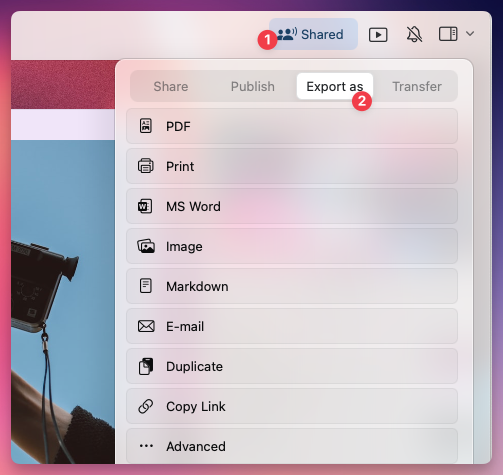
Formati di esportazione disponibili
- macOS
- iOS
- Windows
- Web
- PDF (.pdf) – Un file formattato e pronto per la stampa.
- Microsoft Word (.docx) – Un file Word che puoi continuare a modificare.
- Image (.png/.jpeg) – Il Documento come file immagine.
- Markdown (.md) – Testo semplice che mantiene la struttura e la formattazione di base.
- TextBundle (.textbundle) – Markdown insieme alle sue immagini e ai suoi allegati.
- Email – Invia il Documento via email.
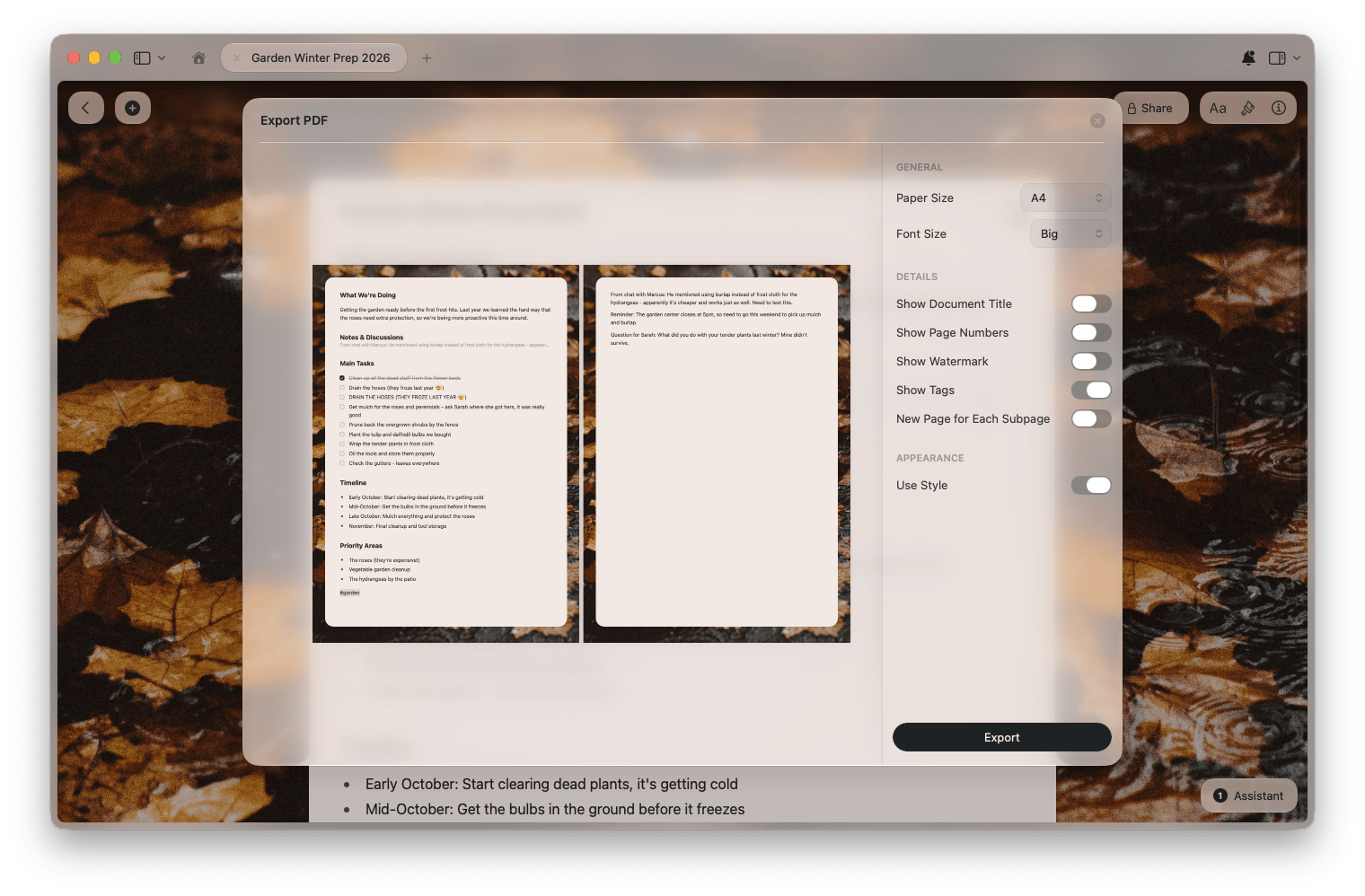
Opzioni di esportazione PDF
L’esportazione PDF apre un foglio con opzioni per le dimensioni della carta, la dimensione del carattere e cosa includere. Le opzioni e i relativi valori predefiniti variano in base alla piattaforma.- macOS / iOS
- Web / Windows
Craft ricorda le impostazioni dell’ultima esportazione.New Page for Each Subpage fa iniziare ogni sottopagina su una nuova pagina del PDF. L’interruttore compare solo se il documento contiene sottopagine.
Il sommario nella barra laterale è una vista di navigazione. Non è incluso nei PDF esportati e non esiste un blocco sommario da inserire nel documento. Vedi Sommario.
Per esportare o copiare tabelle create in Craft verso Excel:
- Esporta il Documento o la pagina da Craft a Word.
- Copia la tabella in Word e incollala in Excel.
Esportare le Collezioni in Markdown
Su Mac, iPhone e iPad le esportazioni Markdown possono includere le proprietà degli elementi di una Collezione come frontmatter, e puoi esportare ogni elemento di una Collezione come file Markdown separato.Includere le proprietà come frontmatter
Quando esporti in Markdown un singolo elemento di una Collezione, o un documento che contiene una Collezione, le opzioni di esportazione includono l’interruttore Properties as Frontmatter. È attivato per impostazione predefinita. Con l’interruttore attivato, le proprietà di ogni elemento vengono aggiunte come frontmatter YAML:- Per un singolo elemento, il frontmatter si trova all’inizio del file.
- Per un documento che contiene una Collezione, il frontmatter compare sotto il titolo di ogni elemento.
Esportare un’intera Collezione
1
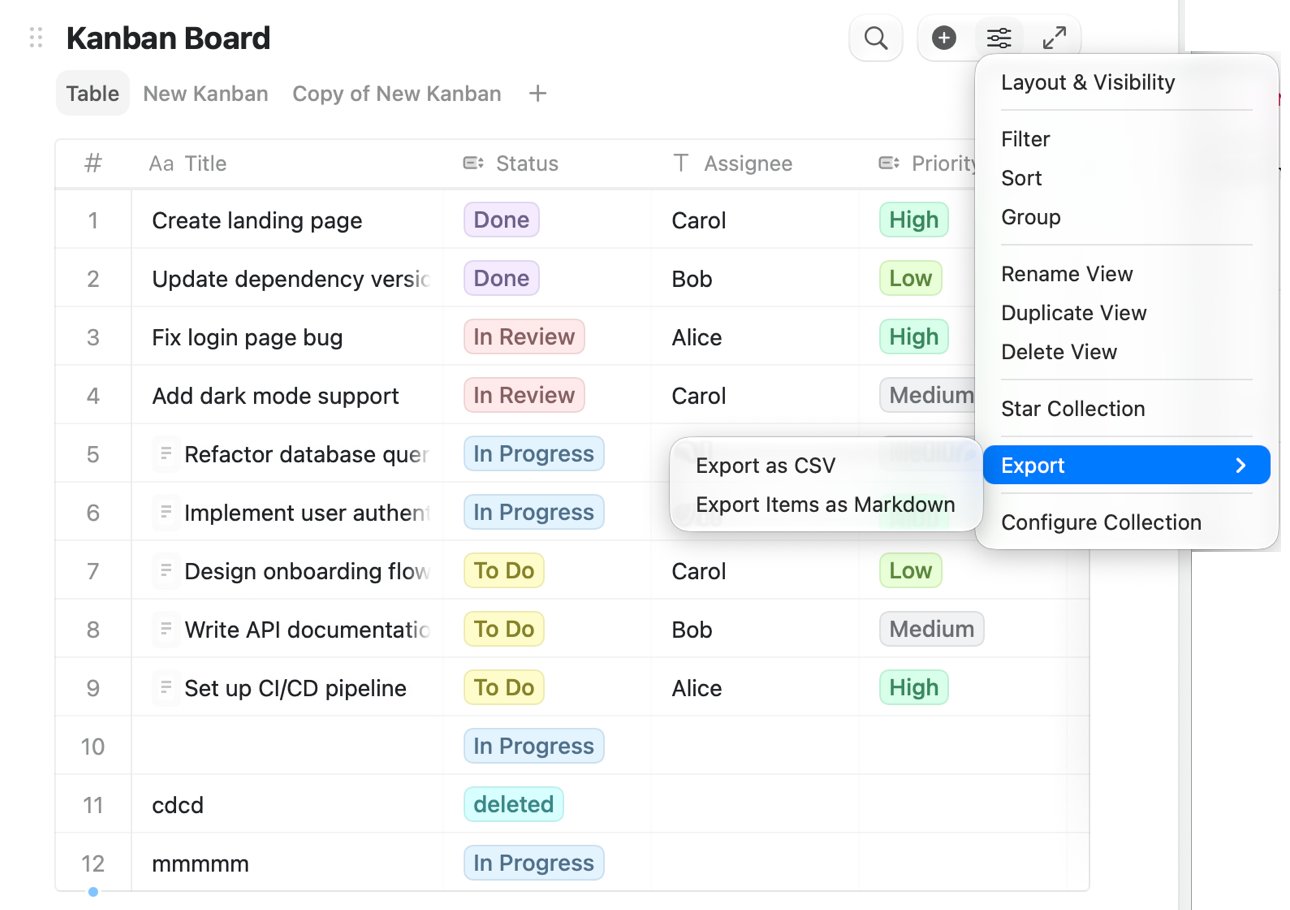
Apri il menu della Collezione con il pulsante delle impostazioni (icona con i cursori) in cima alla Collezione.
2
Seleziona Export, poi Export Items as Markdown.
3
Scegli dove salvare i file. Su iPhone e iPad si apre il foglio di condivisione.
- Un file Markdown per ogni elemento, con il titolo dell’elemento come nome e le sue proprietà come frontmatter.
- index.md, una tabella dell’intera Collezione con una colonna Title e una colonna per ogni proprietà.
- Una cartella .assets per ogni elemento che contiene immagini, video, file o disegni.
Su Web e Windows, l’esportazione Markdown degli elementi di una Collezione e l’opzione Properties as Frontmatter non sono disponibili. Per esportare una Collezione, usa Scarica come CSV nel menu della Collezione.
Esportare più Documenti contemporaneamente
L’esportazione in blocco è disponibile su macOS e iPadOS in questi formati:- Markdown (.md)
- TextBundle (.textbundle)
- PDF (.pdf)
1
Naviga in una delle Cartelle che contiene i Documenti che vuoi esportare.
2
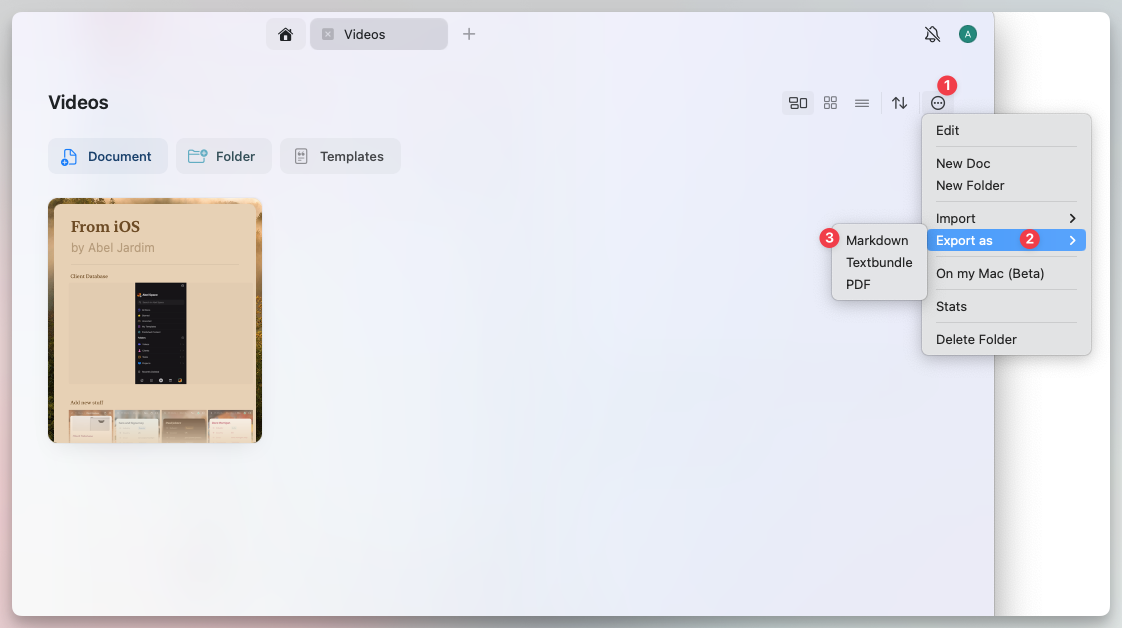
Seleziona più Documenti usando la pressione prolungata (iPad) o Shift + clic (macOS).
3
Tocca o fai clic sul menu con i tre puntini (•••) in alto a destra.
4
Seleziona Esporta come, poi scegli un formato.
Esportare le note giornaliere
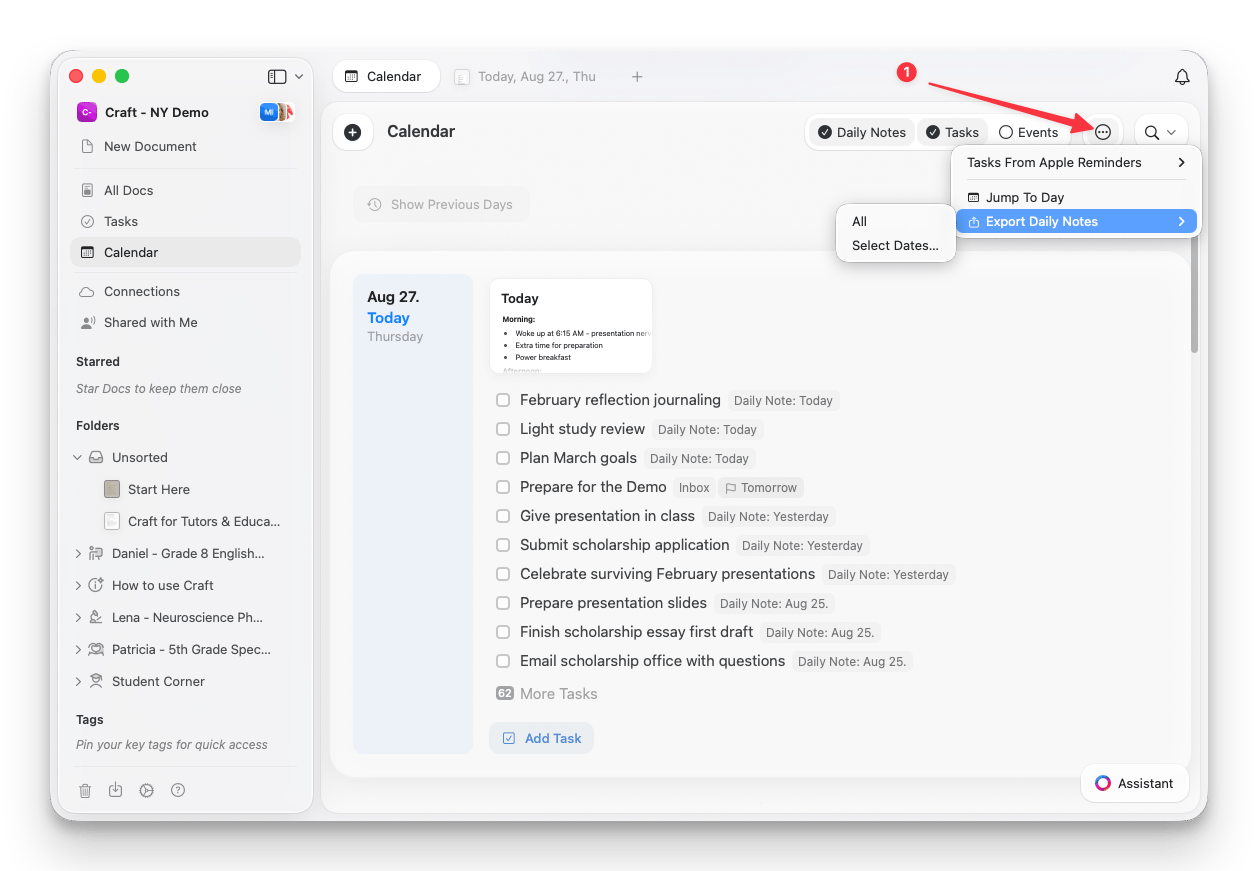
Su Mac, iPhone e iPad puoi esportare le tue note giornaliere come file Markdown. Esportale tutte insieme, oppure scegli un intervallo di date. Puoi avviare l’esportazione da due punti:- Da All Docs
- Dal Calendario
1
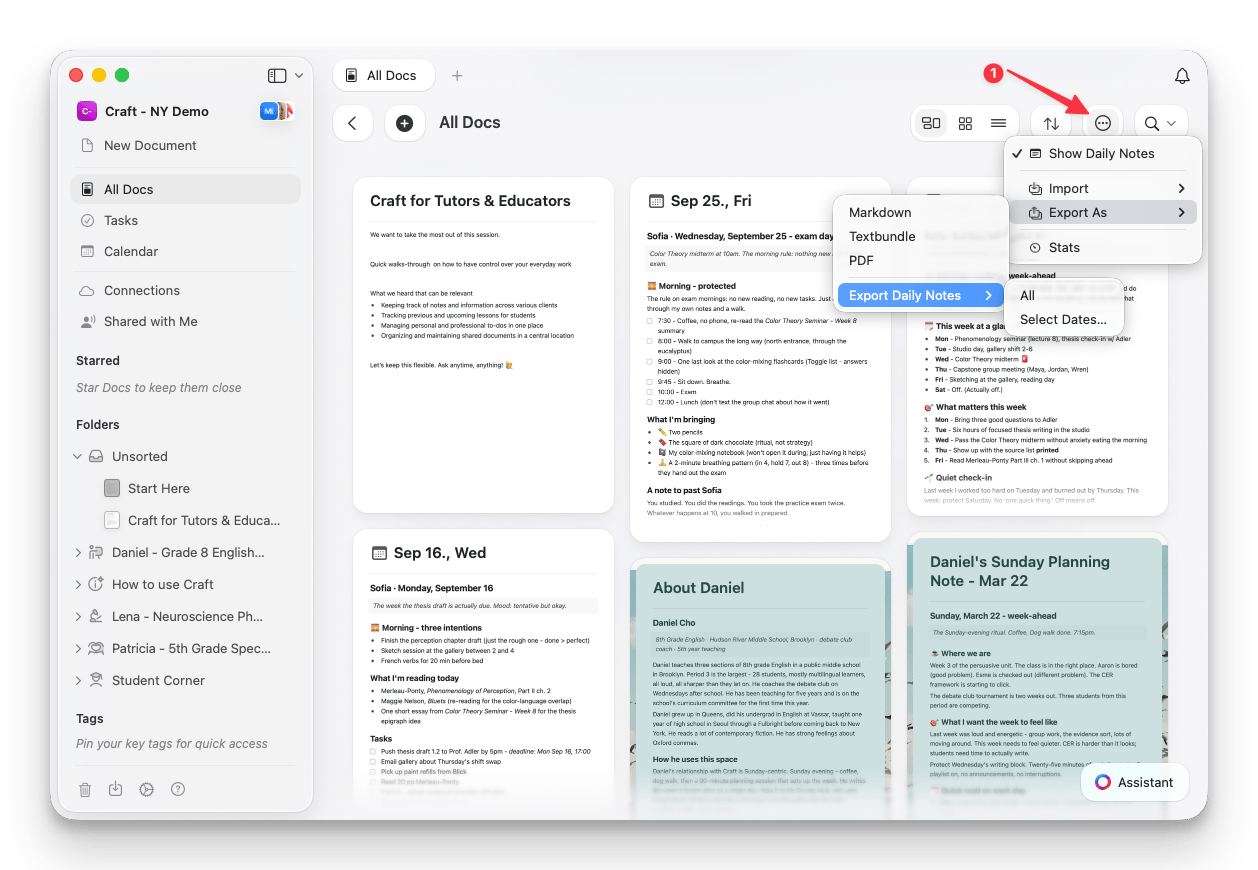
Apri All Docs nella barra laterale.
2
Tocca il menu con tre puntini (⋯) in alto a destra.
3
Seleziona Export As, poi Export Daily Notes.
4
Scegli All, oppure Select Dates… per esportare un intervallo di date.
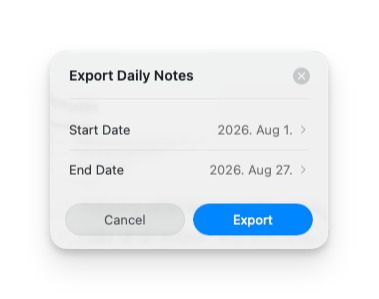
I giorni senza nota giornaliera vengono saltati.
Condivisione vs. esportazione
- Per collaborare su un Documento, usa i Link di condivisione invece dell’esportazione. Gli altri potranno così visualizzarlo o modificarlo in Craft.
- Per pubblicare un Documento sul web, usa i Link pubblici.