

Perché passare a Craft?
Ecco alcuni dei vantaggi più apprezzati:- Interfaccia pulita e senza distrazioni - Progettata per aiutarti a concentrarti, pensare con chiarezza e creare contenuti dall’aspetto elegante
- Accesso offline su tutte le piattaforme - Lavora senza Internet su macOS, iOS, iPadOS, Windows, Web e Android con sincronizzazione automatica
- Documenti belli e strutturati - Crea pagine visivamente curate con layout flessibili, card stilizzate e annidamento intuitivo
- Veloce e reattivo - Leggero e ottimizzato per le prestazioni su tutte le piattaforme
- Organizza come vuoi - Usa cartelle, pagine annidate, backlink e collezioni per gestire i contenuti come preferisci
- Condivisione e collaborazione senza interruzioni - Collaborazione in tempo reale con potenti opzioni di pubblicazione
Dove trovare Import
Apri Craft, poi fai clic sull’icona Import in basso nella barra laterale sinistra. Puoi anche accedervi dal menu con i tre punti (⋯) in alto a destra mentre sei nella vista Tutti i documenti, Organizza o Non ordinati.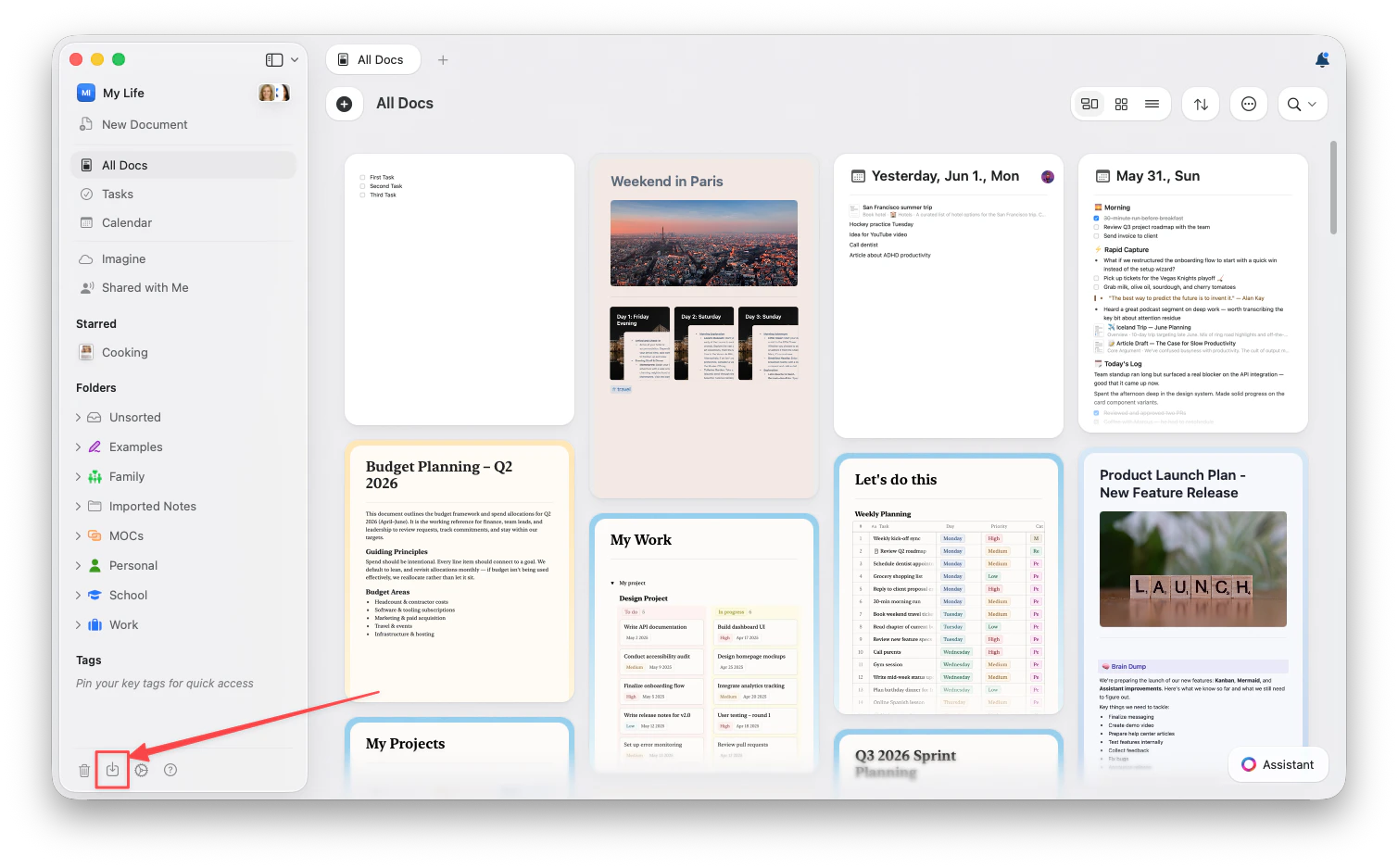
Su Web e Windows, l’importazione di TextBundle non è disponibile.
Scegli la tua app
Ogni app ha un proprio flusso di importazione. Scegli la tua per istruzioni passo passo:Notion
Collega direttamente il tuo workspace: non serve esportare file
Evernote
Esporta file .enex e caricali
Google Docs
Importa documenti da Google Drive
Obsidian
Importa vault con i backlink preservati
Apple Notes
Esporta in Markdown e carica la cartella
Bear
Trasferisci note con tag e allegati
OneNote
Importa blocchi appunti e sezioni
Roam Research
Porta il tuo grafo della conoscenza
Anytype
Importa spazi e oggetti
Markdown & TextBundle
Importa direttamente i formati di file standard
Cosa viene importato?
A seconda dell’app e del formato di origine, l’importazione può includere:- Contenuto testuale con formattazione (grassetto, corsivo, link)
- Immagini e allegati
- Struttura del documento (titoli, elenchi, annidamento)
- Tabelle e dati strutturati
- Link tra documenti, se supportati
- Tag e metadati, se supportati
Dopo l’importazione
Una volta che i tuoi contenuti sono in Craft:- Rivedi e organizza – Controlla che tutto sia stato importato correttamente
- Aggiorna i link – I link interni dovrebbero funzionare, ma verifica eventuali riferimenti esterni
- Applica lo stile di Craft – Usa lo stile dei documenti, le card e gli stili delle pagine per valorizzare i tuoi contenuti
- Imposta cartelle e spazi – Organizza i contenuti usando la struttura di cartelle di Craft
Ti serve aiuto?
Se incontri problemi o hai domande durante la transizione, non esitare a contattare il supporto. Siamo felici di averti nella community di Craft!Articoli correlati
Guida all'importazione
Guide dettagliate per importare da ciascuna app
Organizzazione dei documenti
Scopri come organizzare i contenuti in Craft
Collezioni
Lavora con database e contenuti strutturati