

Creare Documenti
- macOS
- iOS
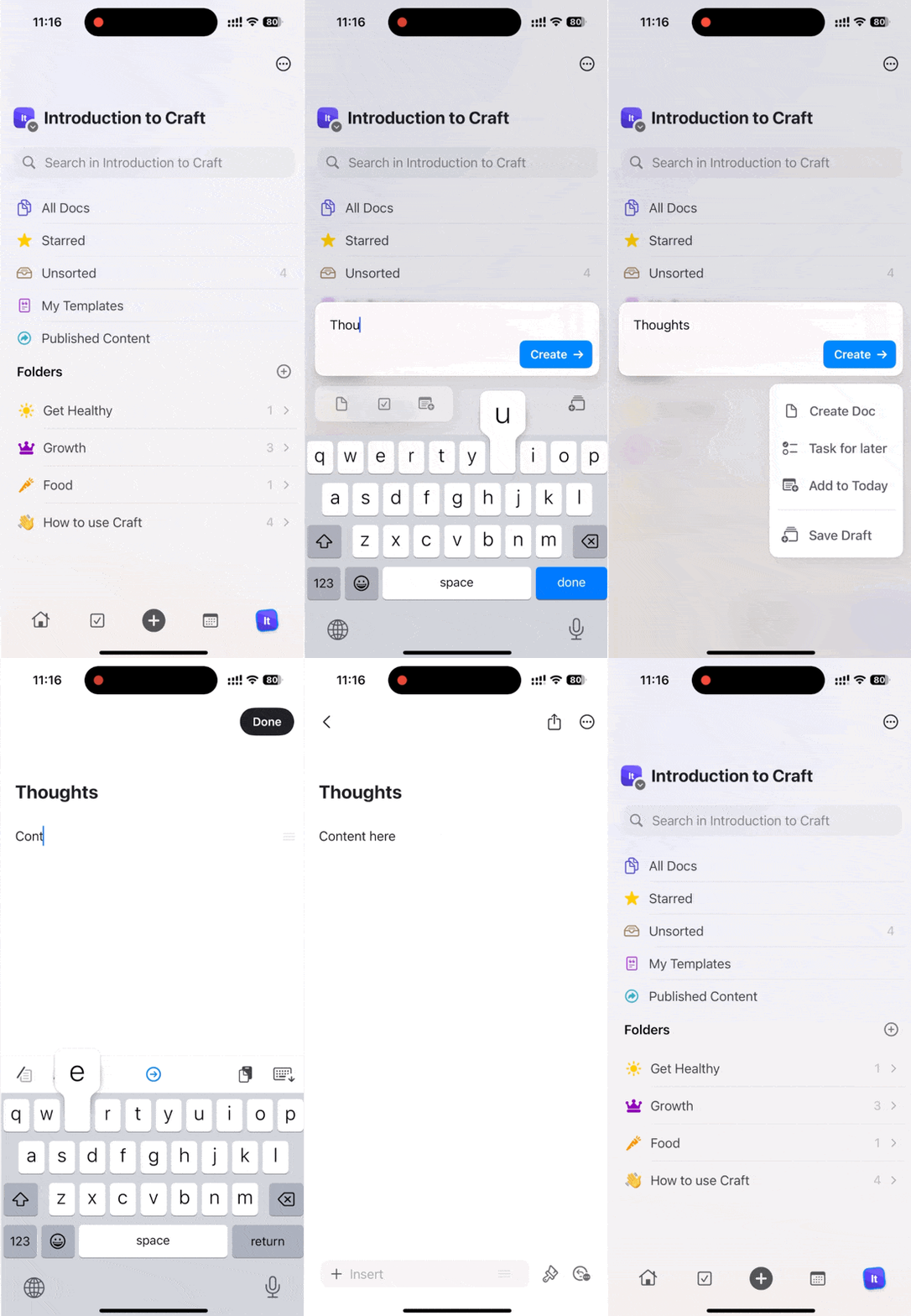
Hai diverse opzioni per creare un nuovo Documento:
- Clicca sull’icona Nuovo Documento nella parte superiore centrale della finestra
- Clicca sull’icona Nuovo Documento nella sidebar a sinistra
-
Premi la scorciatoia da tastiera
⌘ (Command) + N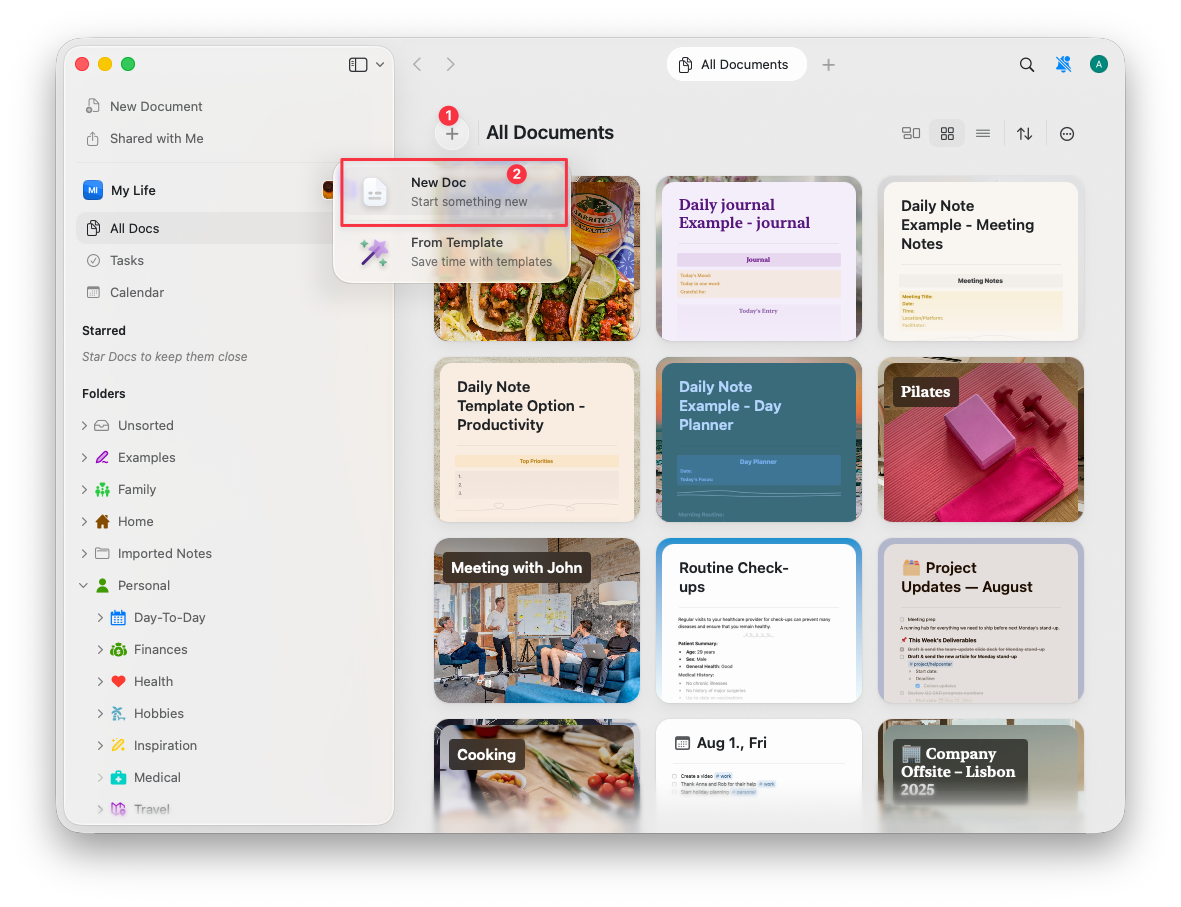
Eliminare Documenti
- macOS
- iOS
Dalla sidebar:Fai clic destro sul Documento e seleziona Elimina, oppure seleziona il Documento e premi il tasto Canc.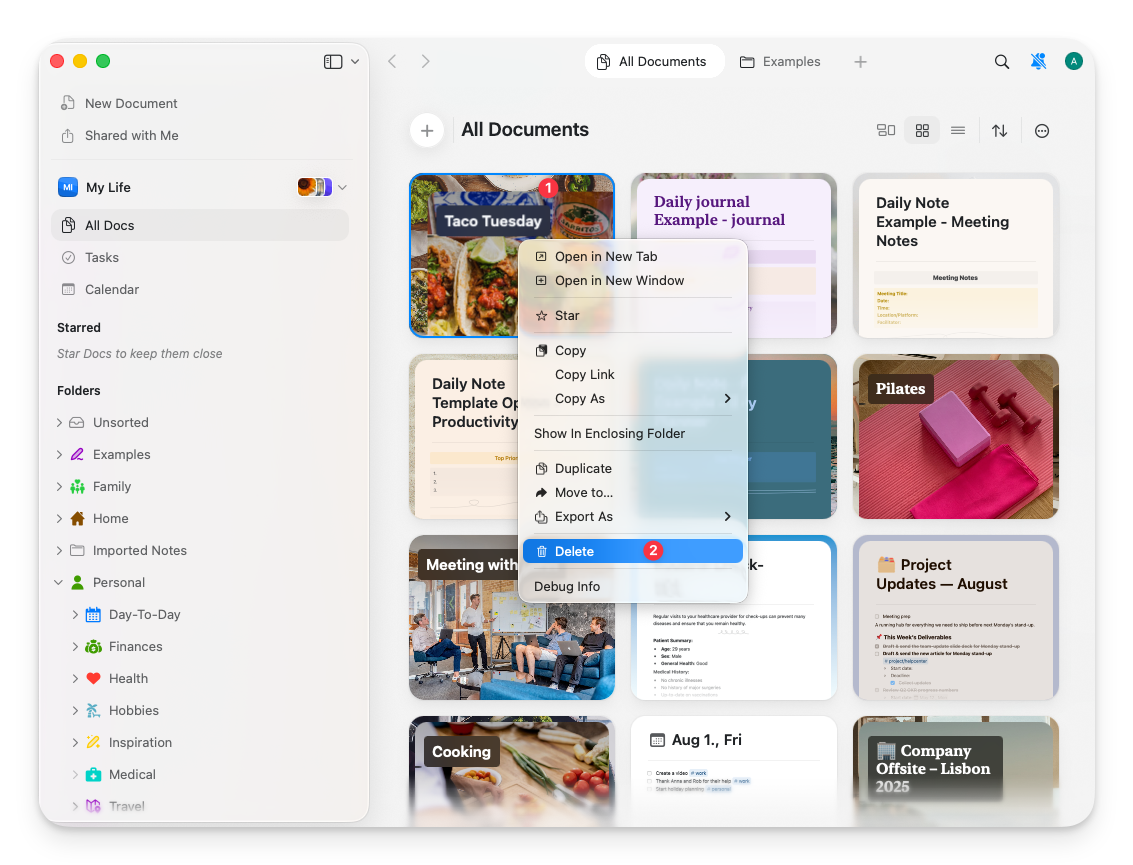
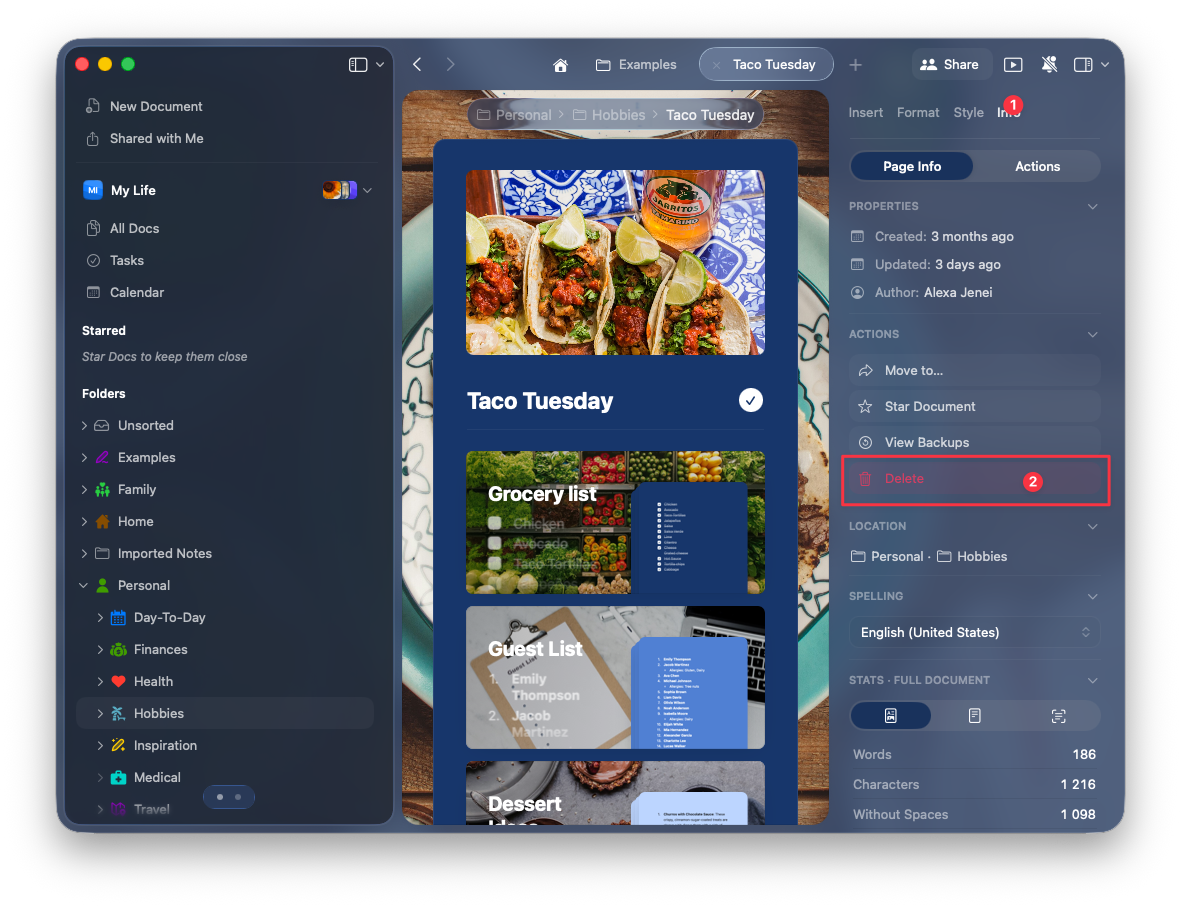
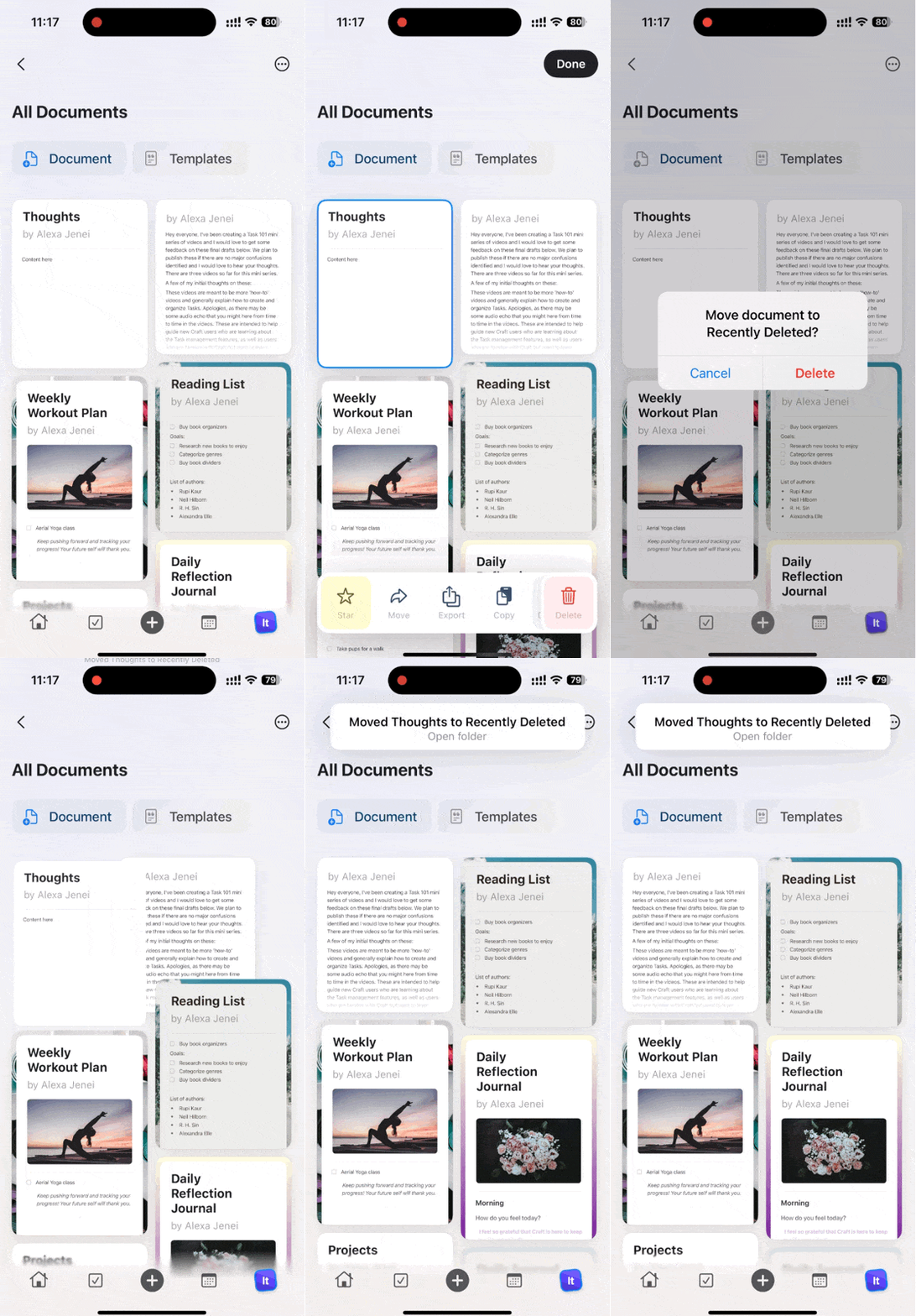
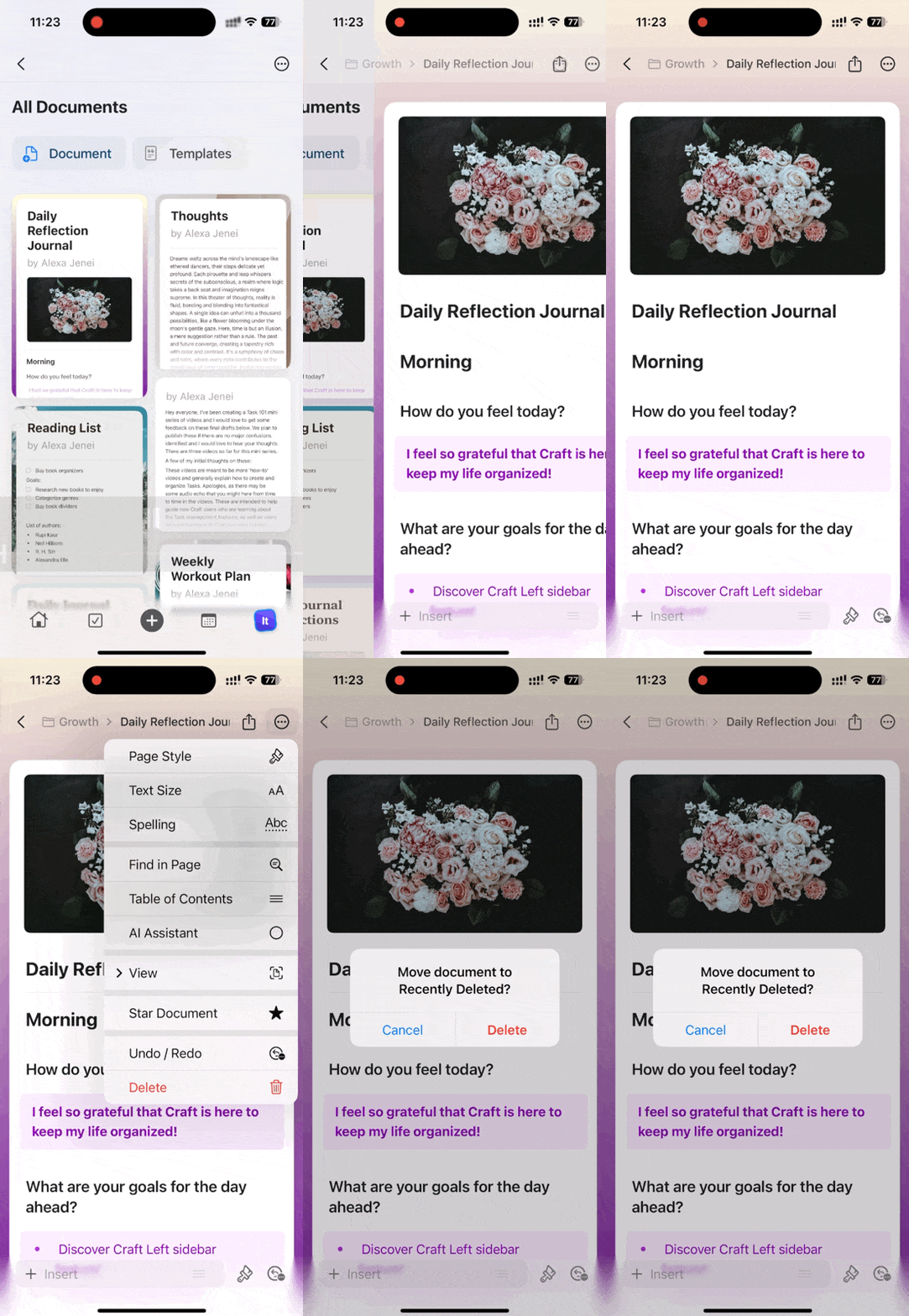
I Documenti eliminati vengono spostati nella cartella Eliminati di recente, dove possono essere ripristinati per 30 giorni prima della cancellazione definitiva.
Contrassegnare i Documenti
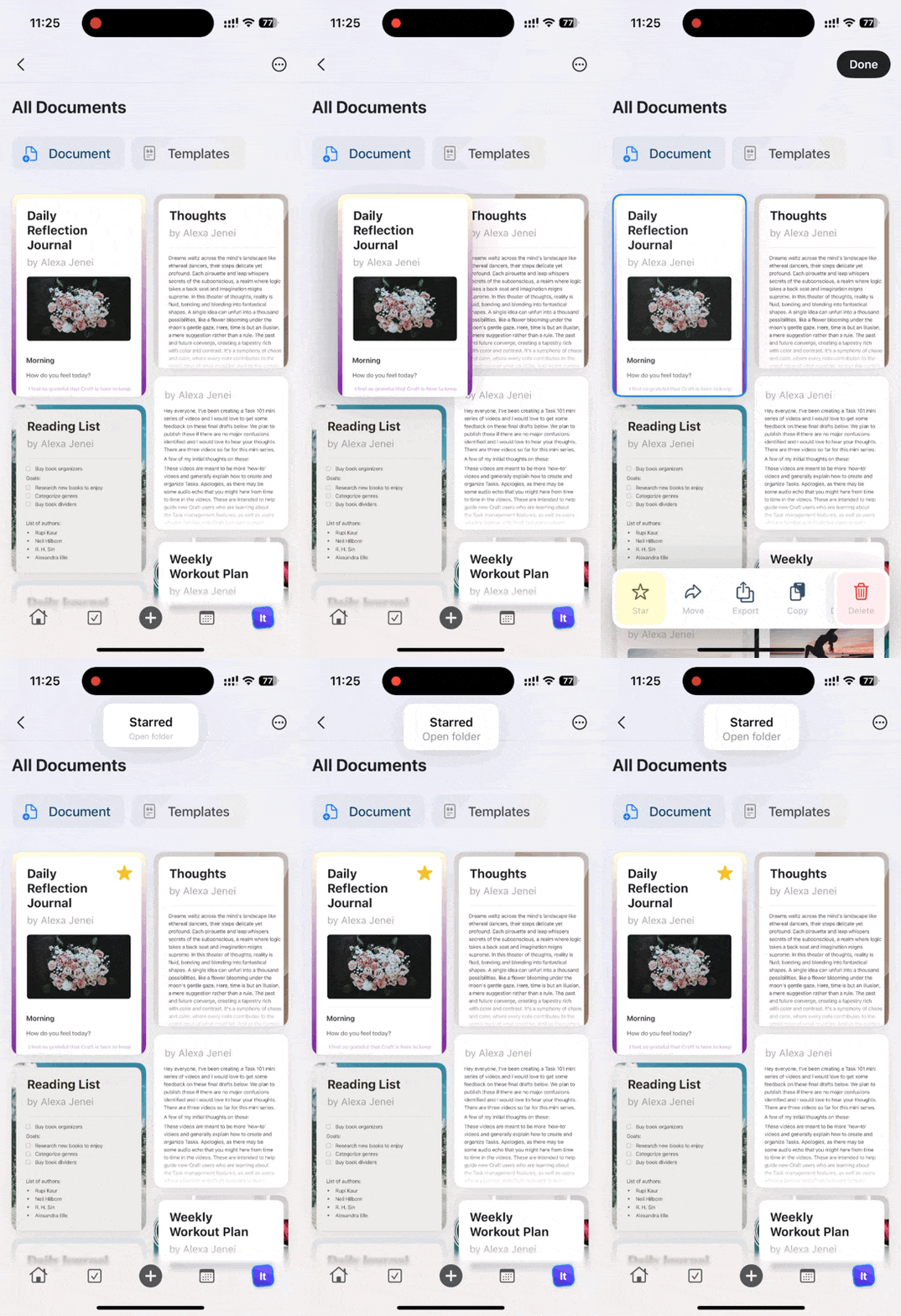
Contrassegna i Documenti importanti con una stella per accedervi rapidamente dalla cartella Preferiti.- macOS
- iOS
Right-click il Documento e seleziona Aggiungi ai Preferiti dal menu contestuale. I Documenti aggiunti ai Preferiti compaiono nella cartella Preferiti nella tua sidebar.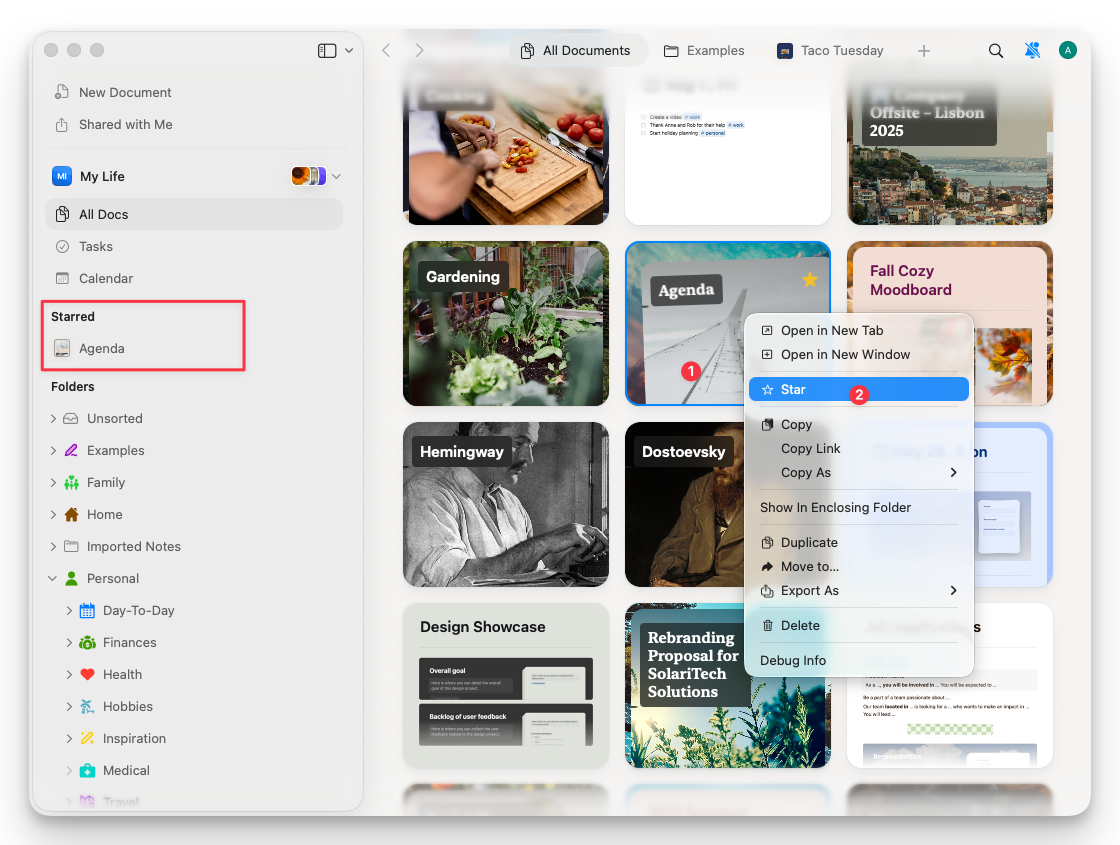
Condivisione dei Documenti
- macOS
- iOS
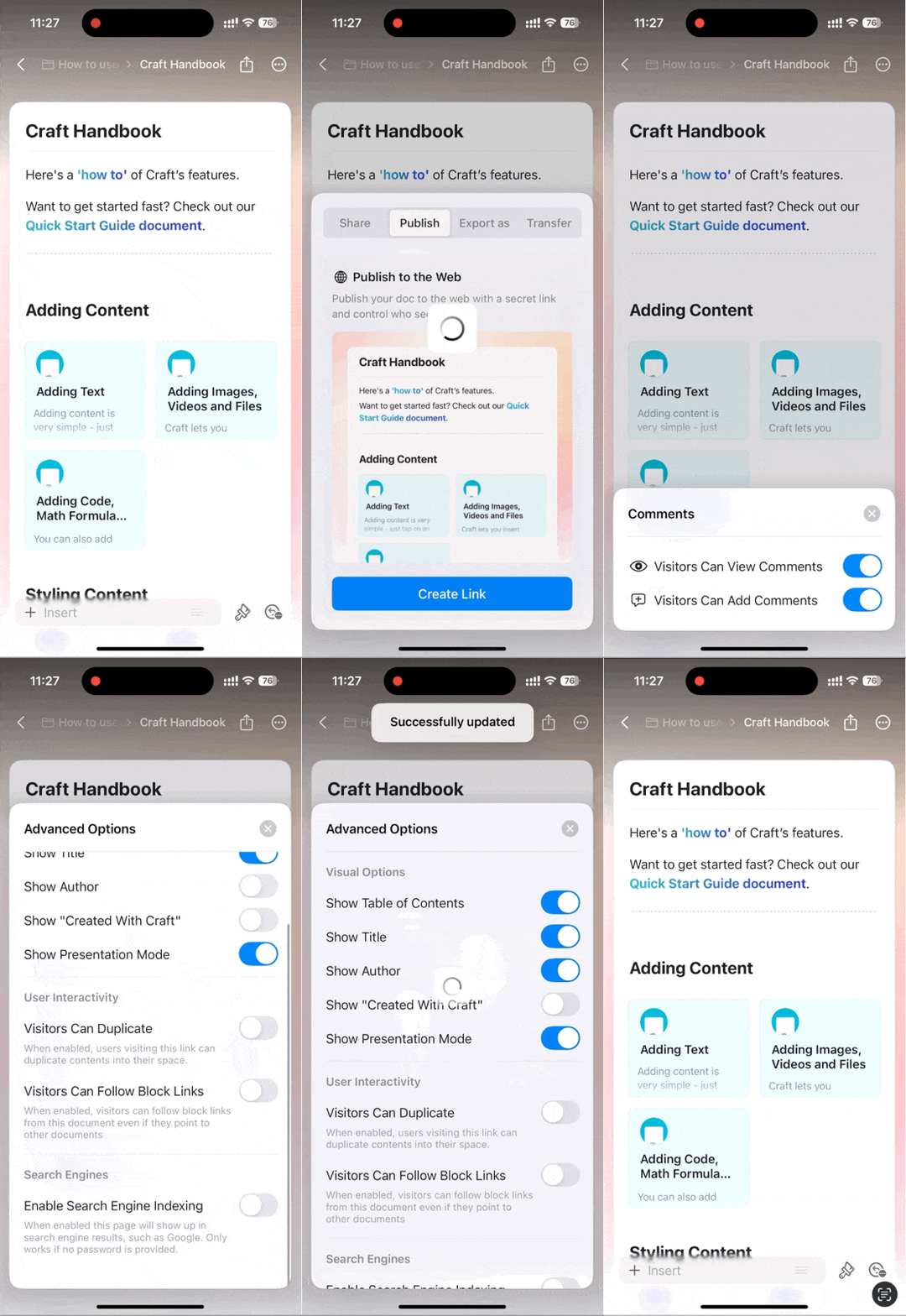
Apri un Documento e Click il pulsante Condividi nell’angolo in alto a destra.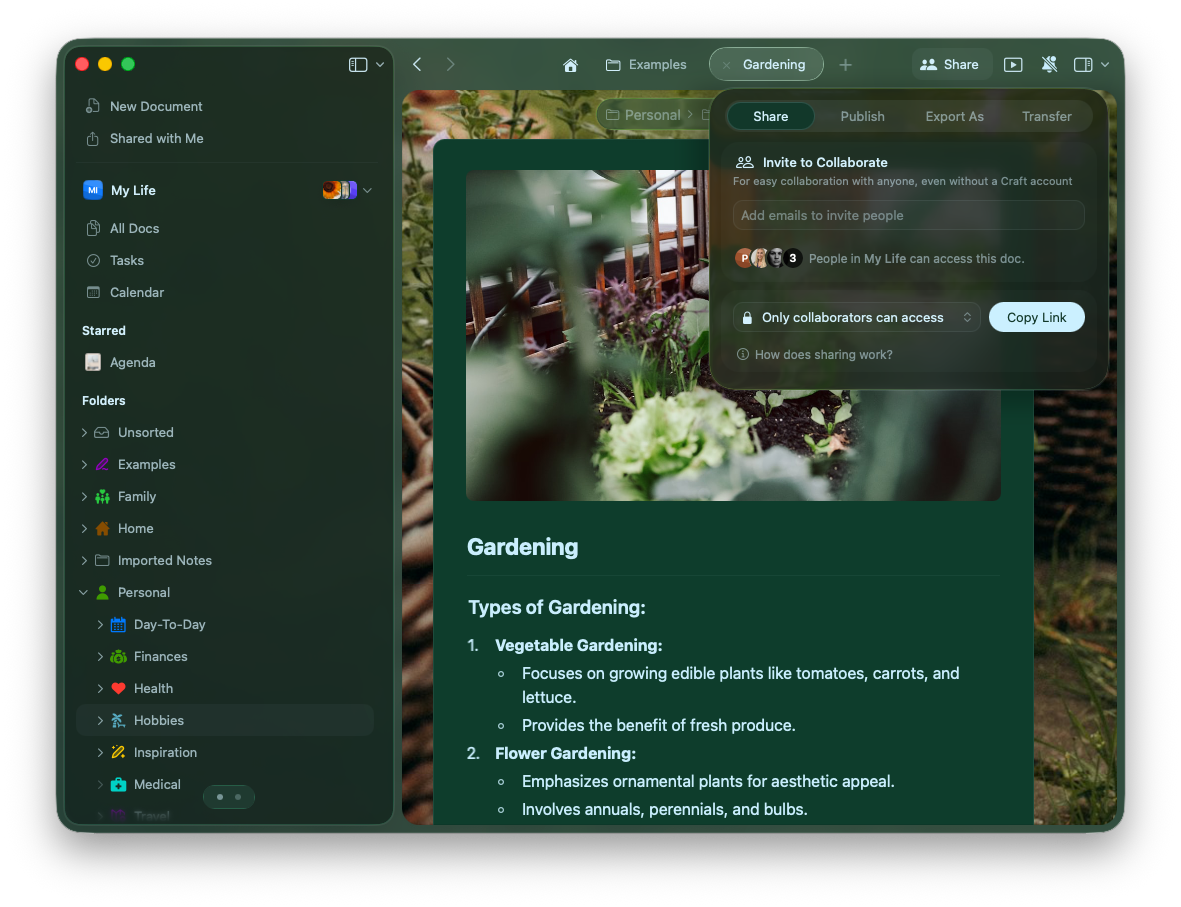
- Solo collaboratori – Limita l’accesso ai membri invitati
- Chiunque abbia il link può visualizzare – Consenti la visualizzazione senza modifica
- Chiunque abbia il link può modificare – Abilita la modifica collaborativa
Puoi anche Pubblicare, Esportare o Trasferire i Documenti dallo stesso menu.
Indice
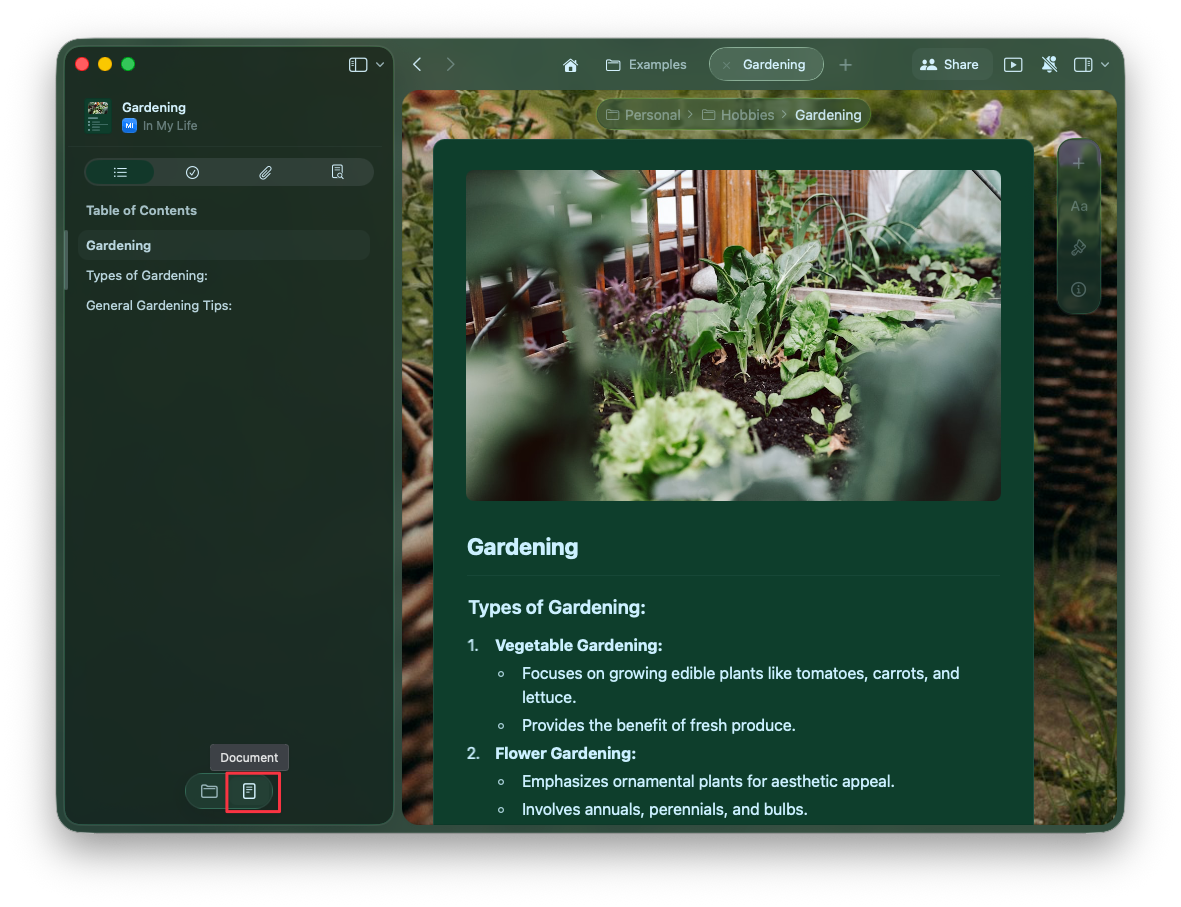
Ogni Documento genera automaticamente un Indice basato sui tuoi titoli.macOS
L’Indice appare nella sidebar a sinistra. Click il pulsante Sidebar Toggle in alto a sinistra per passare tra:- Vista Documento – Mostra l’indice del Documento corrente
- Vista Cartelle – Mostra la struttura delle cartelle del tuo Spazio
Organizza con Cartelle
Scopri come organizzare i Documenti in Cartelle e Spazio
Collabora con la Condivisione
Esplora le funzionalità avanzate di condivisione e collaborazione