

Swipe per selezionare un Blocco
Seleziona rapidamente qualsiasi Blocco facendo Swipe verso sinistra o destra sopra di esso. È più veloce che Tap sul cerchio di selezione, soprattutto quando lavori con più Blocco.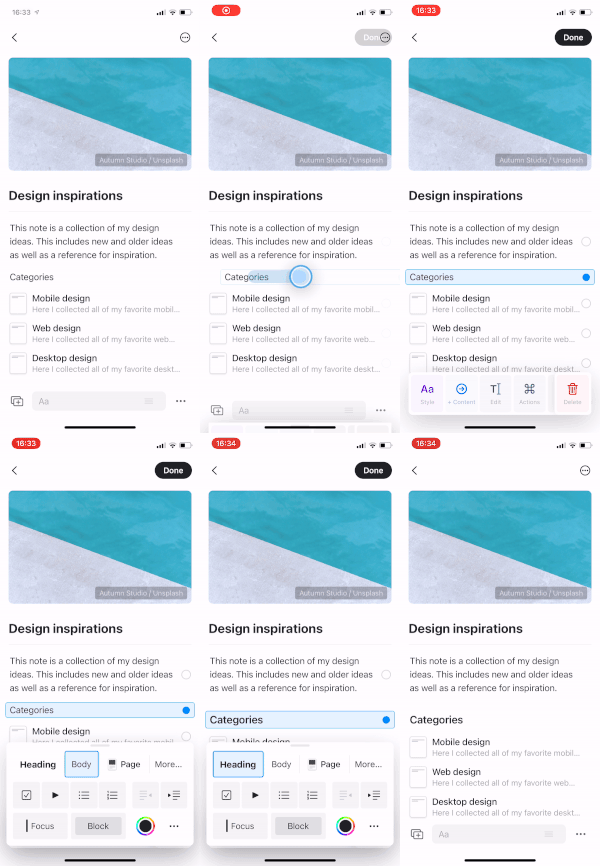
Questo gesto funziona in qualsiasi punto del Blocco - non devi mirare a un pulsante specifico.
Seleziona più Blocco
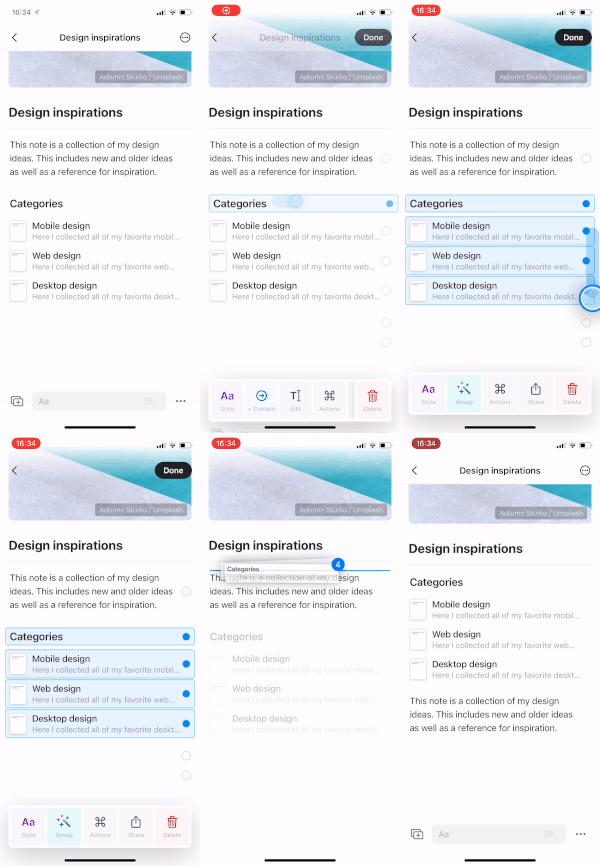
Una volta selezionato un Blocco, hai due modi per estendere la selezione:- Tap i cerchi di selezione sui Blocco aggiuntivi per aggiungerli uno alla volta
- Swipe up or down per selezionare rapidamente Blocco consecutivi
Swipe per il rientro
Quando modifichi un Blocco, fai Swipe verso sinistra o destra per cambiare rapidamente il livello di rientro. Funziona mentre stai digitando o modificando.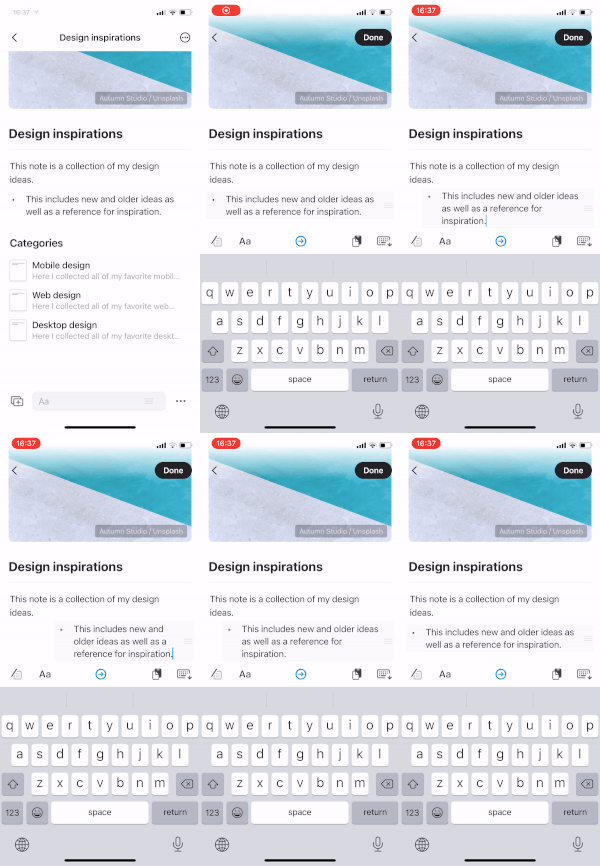
Tap con due dita per la ricerca
Tap in qualsiasi punto con due dita per aprire istantaneamente la ricerca. Funziona in tutta l’app, facilitando il ritrovamento di contenuti o la navigazione tra diversi Documento senza dover raggiungere il pulsante di ricerca.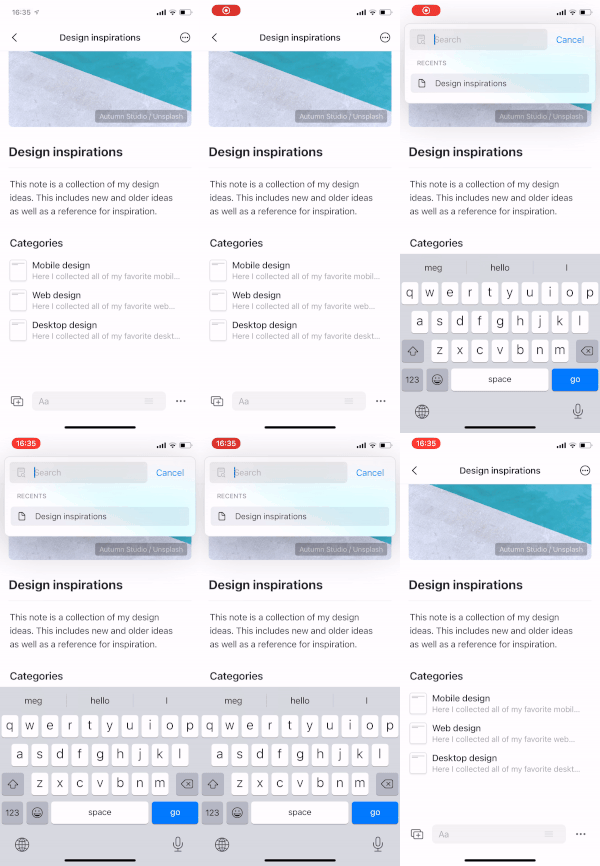
La ricerca è uno dei modi più veloci per navigare in Craft. Usa questo gesto per saltare rapidamente tra Documento, trovare contenuti specifici o accedere alle pagine recenti.
Altri gesti su iOS
Oltre a questi gesti focalizzati sulla modifica, iOS supporta anche:- Swipe left on a Documento nella sidebar per rivelare opzioni come Aggiungi ai preferiti, Condividi e Elimina
- Pull down on a Documento per aggiornare e sincronizzare le ultime modifiche
- Long press sugli elementi per rivelare i menu contestuali