

- メールアドレス
- Apple ID
- Google アカウント
- Microsoft アカウント
- 組織向けの SSO(Single Sign-On)
メールでサインインする
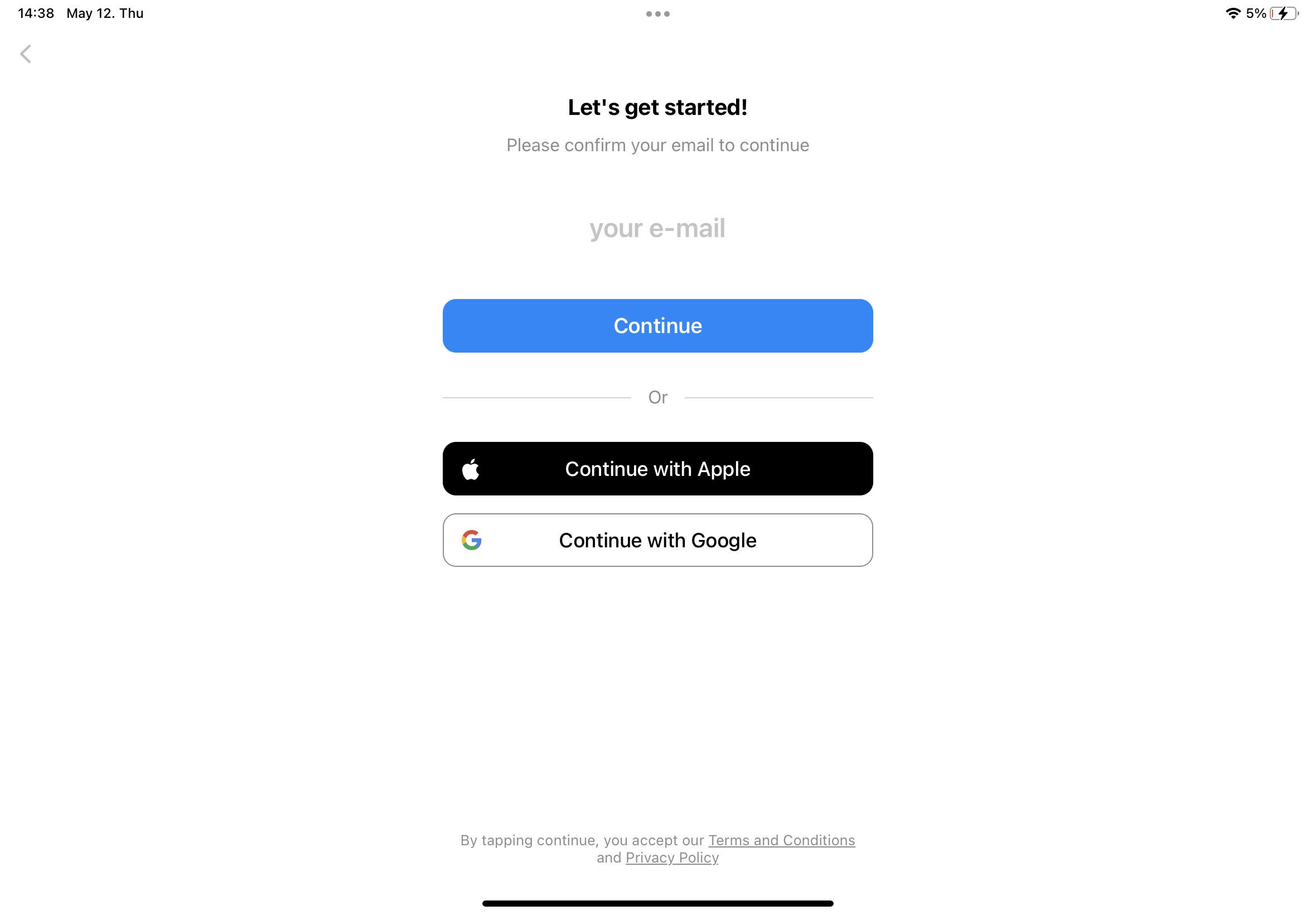
1
ログイン画面でメールアドレスを入力してください。
2
受信トレイを確認して 6 桁の確認コードを探してください。
3
そのコードを入力して Craft にサインインしてください。
Apple ID でサインインする
1
ログイン画面で Continue with Apple を選択してください。
2
Craft とメールアドレスを共有するかどうかを選択してください。
3
[Continue]をクリックしてサインインを完了してください。
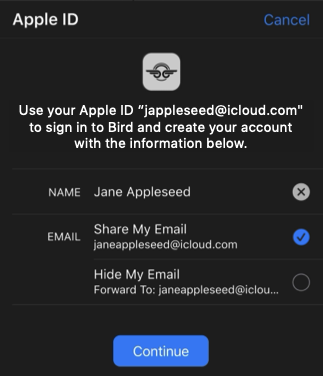
「Hide My Email」を選択すると、Apple はアカウントに紐づく固有のリレー用メールアドレスを作成します。これは Craft でも動作しますが、アカウント復旧を容易にするためには本来のメールアドレスを共有することをおすすめします。詳しくは Apple のサポート記事(https://support.apple.com/en-us/HT210425)をご参照ください。
Google でサインインする
1
ログイン画面で Continue with Google を選択してください。
2
Google アカウントを選択するか、Google にサインインしてください。
3
Craft がアカウント情報にアクセスする許可を付与してください。
Microsoft でサインインする
1
ログイン画面で Continue with Microsoft を選択してください。
2
Microsoft アカウントの資格情報でサインインしてください。
3
Craft がアカウント情報にアクセスする許可を付与してください。
SSO(Single Sign-On)
所属組織が SSO を使用している場合は、社用の資格情報でサインインできます。1
ログイン画面で Continue with SSO を選択してください。
2
組織の SSO ドメインまたは識別子を入力してください。
3
組織のアイデンティティプロバイダーで認証を完了してください。
SSO は Team プランの組織で利用可能です。チームで SSO を設定するには IT 管理者にお問い合わせください。