

SetappでCraftを使用する
- macOS
- iOS
- Web
Craftを起動するには、バックグラウンドでSetappが動作している必要があります。
含まれる機能
Setappサブスクリプションでは、以下を含むPlusティアの機能が利用できます:- 1TBストレージ(スペースあたり、チームあたり最大5スペース)
- 5GBアップロード制限(ファイルあたり)
- 高度な共有アナリティクス
- カスタムドメイン
- AI Assistantの特典(月ごとのAI使用量の更新、高度なAssistantモデルへのアクセス、Bring Your Own Key(BYOK)を含む)
- Setapp AIプロバイダ:AssistantでSetapp AIクレジットを直接使用できます。デフォルトモデルはChatGPT Lunaです。詳細は AIプロバイダに接続する をご覧ください。
SetappにはCraftアカウント向けのPlusティア機能が含まれますが、チームへのメンバー招待には対応していません。ドキュメントレベルでの他のユーザーとの共同作業は引き続き可能です。
トラブルシューティング
「別のCraftが既にインストールされています」エラー
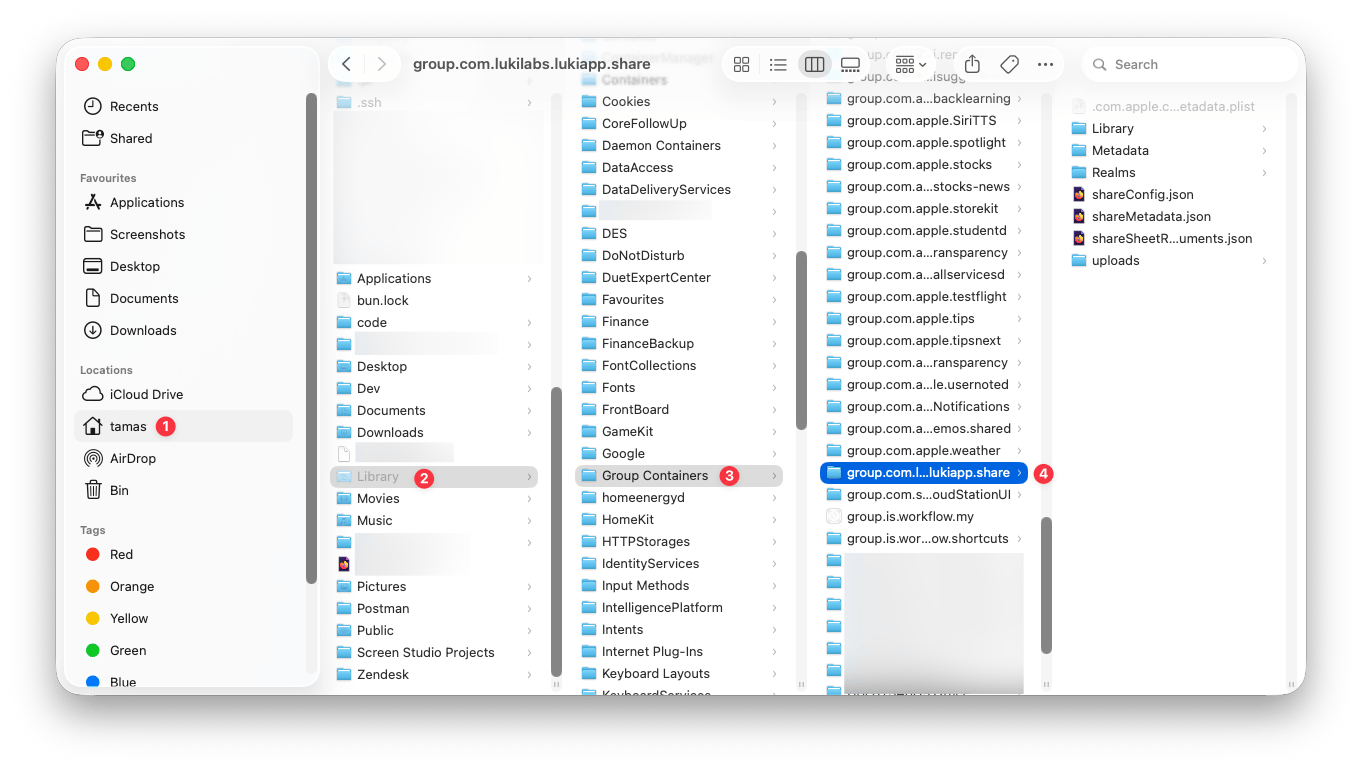
MacでSetappバージョンを開いた後にこのポップアップが表示される場合:1
Craftアプリを削除してください
2
Finderを開き、ホームフォルダに移動してください
3
Cmd + Shift + . を押して隠しフォルダを表示してください4
~/Library/Group Containers/group.com.lukilabs.lukiapp.share/ を削除してください5
~/Library/Containers/com.lukilabs.lukiapp を削除してください6
SetappからCraftを再度ダウンロードしてください
SetappからCraftサブスクリプションへの切り替え
チームがSetappサブスクリプションに紐付いている間は、そのチームをアップグレードすることはできません。 Craftで直接Plus、Family、Business、またはTeamプランに加入したい場合は、次のいずれかを選択してください:1
新しいチームを作成する
新しいチームを作成し、craft.do/pricingから直接加入します。
2
Setappの有効期限後に切り替える
Setappサブスクリプションをキャンセルし、完全に有効期限が切れるのを待ってから、当社のウェブサイトまたはApp Storeから加入します。
新しいチームの作成、プランの切り替え、現在の設定への影響についてサポートが必要な場合は、サポートチームにお問い合わせください。最も安全な方法を選べるようお手伝いします。
CraftサブスクリプションからSetappへの移行
両アカウントのメールアドレスが同じ場合
CraftアカウントのメールアドレスがSetappアカウントのメールアドレスと一致している場合:1
SetappからSetappバージョンのCraftをダウンロードしてください
2
そのメールアドレスでサインインしてください
3
既存のCraftアカウントが自動的にSetappに割り当てられます
4
以前のコンテンツがすぐに表示されます
メールアドレスが異なる場合
CraftアカウントのメールアドレスがSetappアカウントと異なる場合: ドキュメントをエクスポート・インポートすることで、アカウント間でコンテンツを手動で移動できます。関連記事
プランと料金
すべてのCraftサブスクリプションプランを比較する
ストレージ使用量の確認
スペースのストレージを確認する
ドキュメントのエクスポート
Craftからコンテンツをエクスポートする
チーム
Craftでのチームとスペースの仕組みを確認する
サポートに問い合わせる
最適なサブスクリプション移行方法について相談する