

여러 계정 추가 기능은 현재 iOS와 macOS에서만 사용할 수 있습니다.
다른 계정 추가
한 기기에서 여러 Craft 계정에 로그인하고 즉시 전환할 수 있습니다.1단계: 설정 열기
- Mac
- Web / Windows
- iOS
- Android
사이드바 상단의 스페이스 이름을 클릭하여 설정을 엽니다.



2단계: 계정 추가
1
계정 설정으로 이동
사이드바의 나의 계정 아래에서 계정 설정을 선택합니다.
2
계정 추가
계정 추가를 클릭한 후 추가 계정 자격 증명으로 로그인합니다.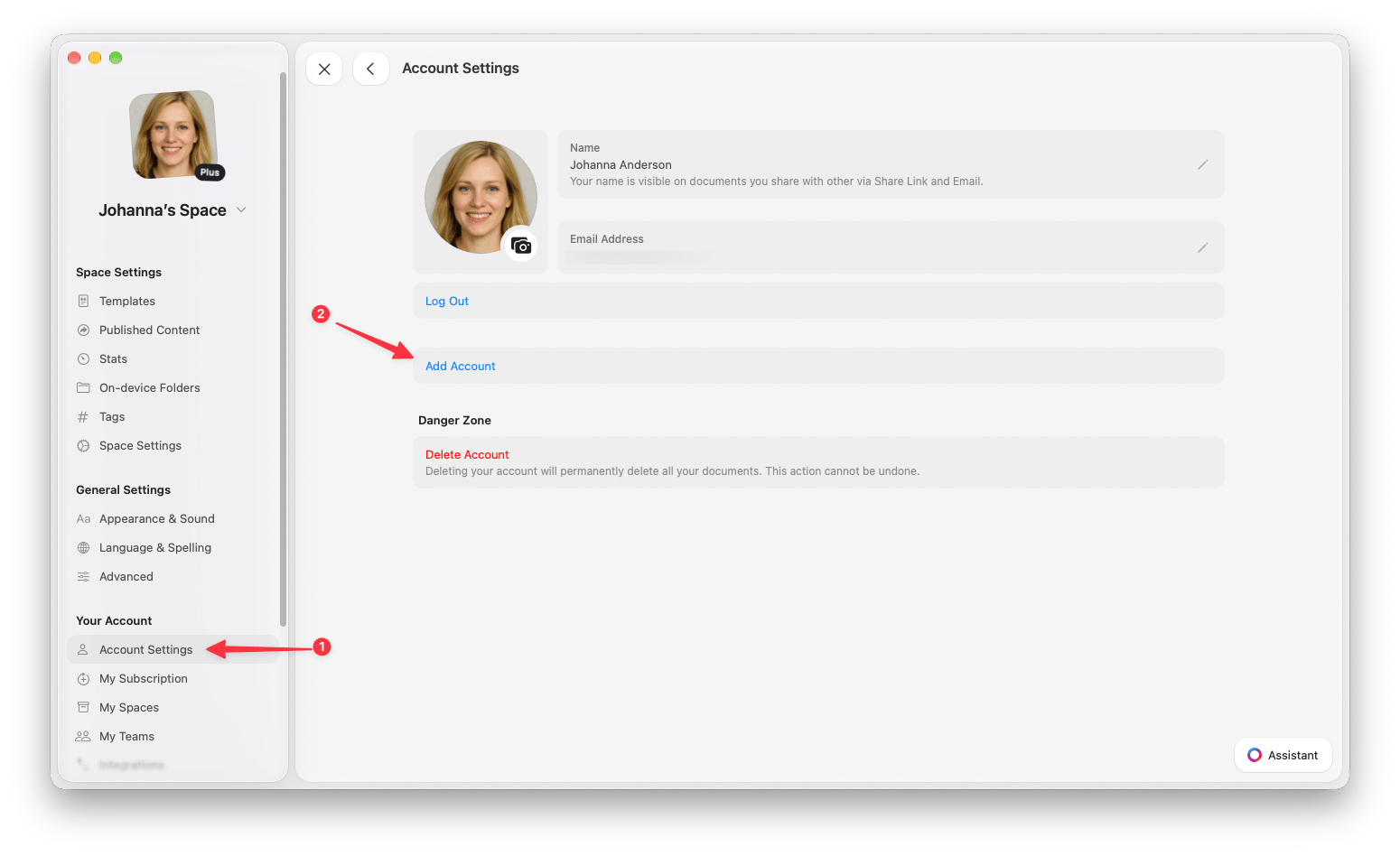
계정 간 전환
여러 계정을 추가한 후에는 프로필 메뉴에서 신속하게 전환할 수 있습니다.1
오른쪽 상단의 프로필 사진을 클릭하거나 탭하세요
2
계정 목록에서 전환할 계정을 선택하세요
계정 간 문서 이동
문서 내용을 보존한 채로 개별 문서를 한 계정에서 다른 계정으로 이전할 수 있습니다.- macOS
- iOS
1
이동하려는 문서를 오른쪽 클릭하세요
2
컨텍스트 메뉴에서 **Move to…**를 선택하세요
3
To Another Space를 선택하세요
4
다른 계정에서 대상 스페이스를 선택하세요
모범 사례
- 식별하기 쉬운 프로필 사진 사용 - 각 계정에 다른 프로필 사진을 설정해 한눈에 구분하세요
- 업무 유형별로 구성 - 다른 프로젝트 때문에가 아니라 근본적으로 다른 업무 유형은 별도 계정을 사용하는 것을 권장합니다
- 대규모 이동 전 내보내기 - 계정 간에 많은 문서를 이동할 계획이라면 백업을 위해 먼저 내보내기를 고려하세요
관련 문서
스페이스
스페이스 내에서 콘텐츠를 정리하는 방법을 알아보세요
계정 설정
Craft 계정 사용을 시작하세요