

문서 복구
Recently Deleted 폴더
삭제된 모든 문서는 자동으로 Recently Deleted 폴더로 이동하며, 해당 폴더에 30일 동안 보관됩니다.1
sidebar에서 Recently Deleted 폴더로 이동하세요
2
복구하려는 문서를 찾으세요
3
문서를 우클릭한 다음 Restore를 선택하세요
폴더 복구
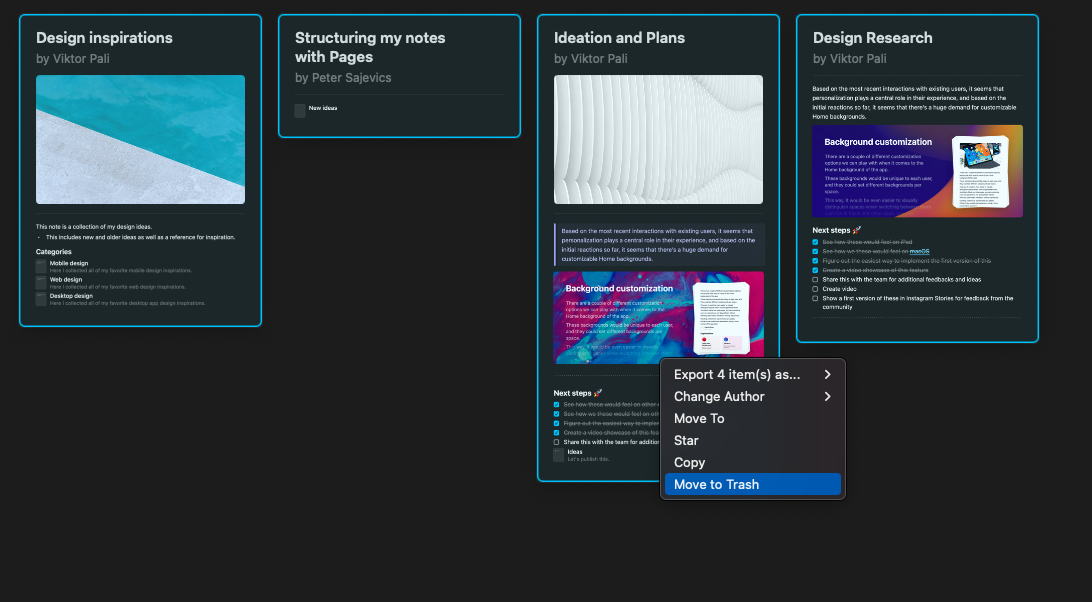
폴더를 삭제하면 폴더 구조는 사라지지만, 해당 폴더 내의 모든 문서는 All Documents 보기에서 계속 접근할 수 있습니다. 폴더의 모든 콘텐츠를 삭제하려면:1
폴더를 여세요
2
폴더 내의 모든 문서를 선택하세요
3
Trash로 이동하세요
페이지 및 블록 복구
삭제된 페이지나 블록을 복구하려면 다음 두 가지 방법이 있습니다:옵션 1: 실행 취소
페이지나 블록을 삭제한 직후에는 실행 취소 명령을 사용하세요:- macOS:
Cmd + Z를 누르세요 - iOS/iPadOS: Undo 버튼을 탭하거나 기기를 흔드세요
- Windows/Web:
Ctrl + Z를 누르세요
옵션 2: 버전 기록에서 복원
실행 취소를 사용할 수 없는 경우, 삭제된 페이지나 블록이 포함된 이전 버전의 문서를 복원할 수 있습니다:1
페이지나 블록이 삭제된 문서를 여세요
2
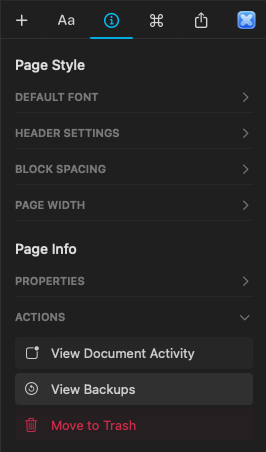
오른쪽 sidebar에서 Info 탭을 클릭하세요
3
View Backups를 선택하세요
4
삭제 이전의 백업을 선택하세요
5
해당 버전을 복원하여 삭제된 콘텐츠를 복구하세요
삭제된 스페이스 복구
현재 삭제된 스페이스는 앱에서 수동으로 복원할 수 없습니다. 삭제된 스페이스 내부의 모든 콘텐츠도 영구적으로 삭제되며 Recently Deleted 폴더로 이동되지 않습니다. 스페이스가 실수로 삭제되었다고 생각되면 가능한 한 빨리 Craft 지원 팀에 문의하세요. 복구를 보장할 수는 없지만 조사하여 가능한 조치를 확인하겠습니다. 지원팀에 연락하실 때 다음 정보를 제공해 주세요:- 삭제된 스페이스의 이름
- Craft 계정에 연결된 이메일 주소
- 스페이스가 삭제된 대략적인 날짜
실수로 삭제되지 않도록 예방
중요한 콘텐츠 손실 위험을 줄이려면:- 삭제 시 특히 스페이스와 페이지를 주의하세요
- 문서를 내보내기하여 정기적으로 백업하세요
- 공유 스페이스에서는 관리자 권한을 신뢰할 수 있는 멤버에게만 부여하세요
- 중요한 문서는 버전 기록을 이용해 정기적인 스냅샷을 만드세요
추가 도움이 필요하신가요?
이 방법으로 콘텐츠를 복구할 수 없는 경우, support@craft.do로 지원팀에 문의해 주세요. 도와드리겠습니다!관련 문서
문서 버전 기록
Craft가 문서를 자동으로 백업하는 방법을 알아보세요
문서 내보내기
콘텐츠를 내보내 문서 백업을 만드세요
저장 공간 사용량 확인
스페이스별 저장 공간 사용량을 모니터링하세요