

Readwise 동기화 설정 방법
1
Readwise Import Settings 페이지를 엽니다.Craft에 아직 로그인하지 않은 경우 로그인을 요청한 후 설정 페이지로 돌아갑니다.
2
Craft 계정과의 연결을 구성합니다.Readwise에서 Access Token을 가져오고, 하이라이트가 나타나길 원하는 스페이스를 선택합니다.
설정 후에 일어나는 일
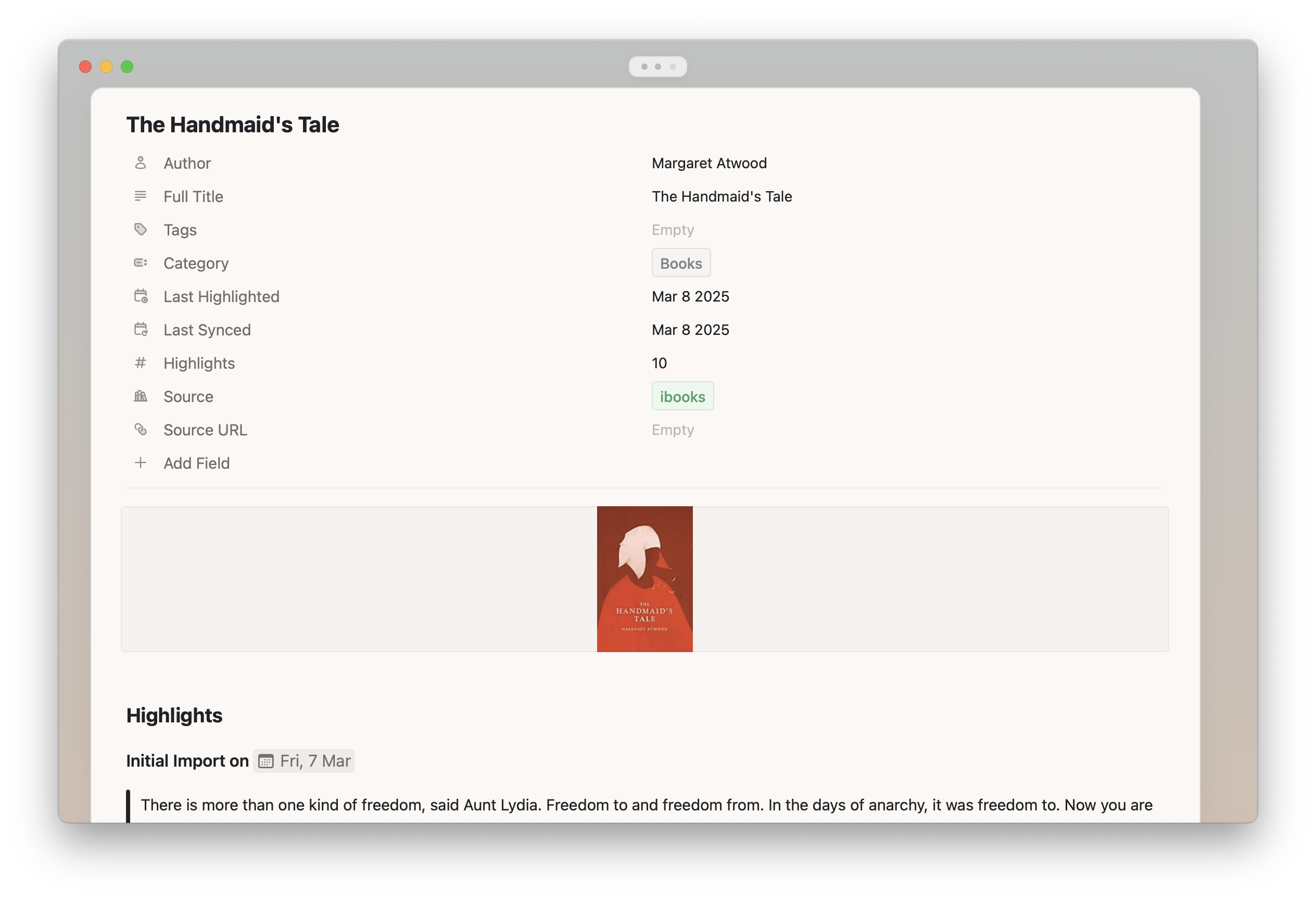
Craft는 선택한 스페이스에 **“Readwise Highlights”**라는 문서를 생성합니다. 그 안에는 모든 하이라이트가 저장되는 “My Library” 컬렉션이 있습니다.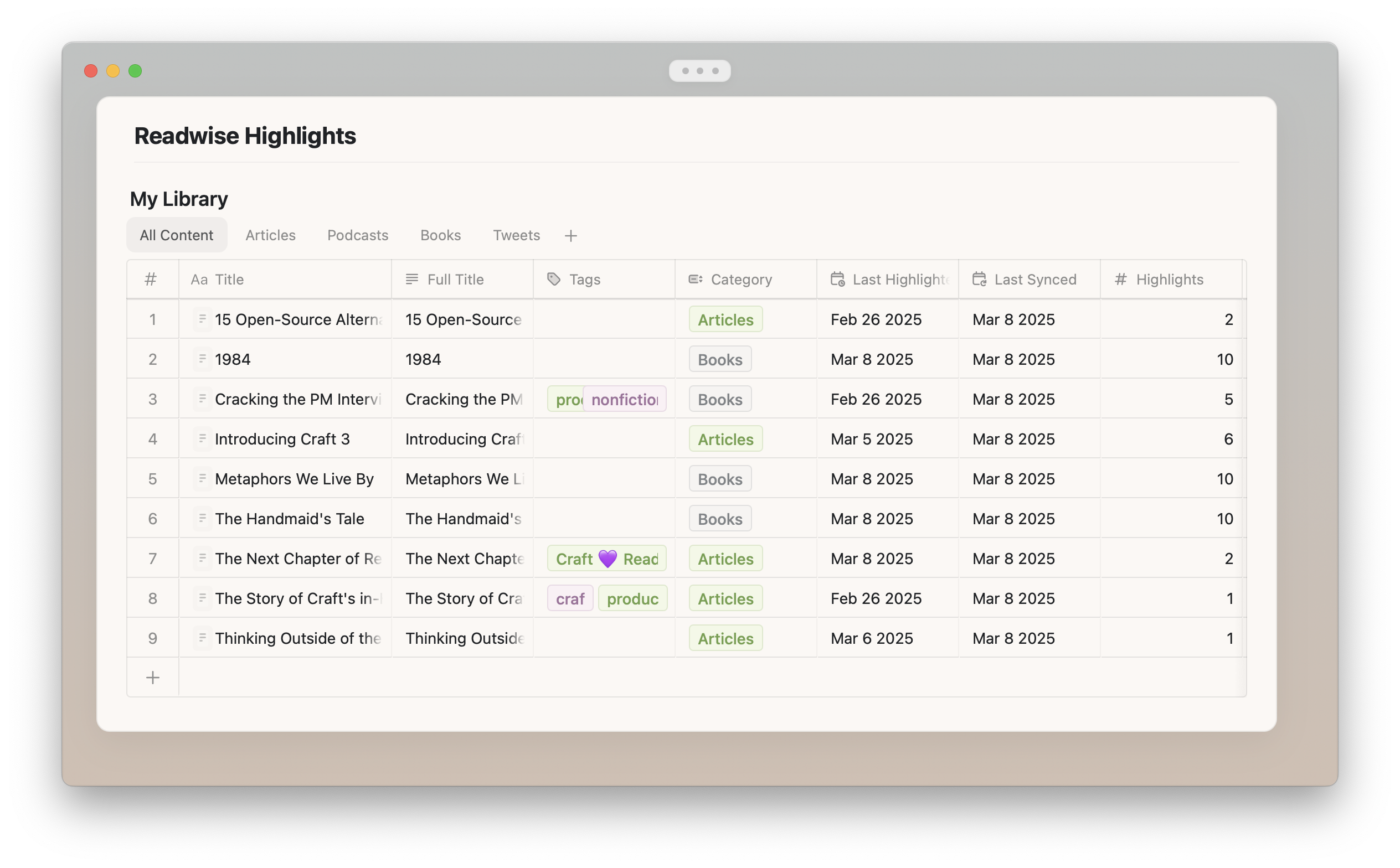
- Readwise에서 가져온 제목 및 메타데이터
- 모든 하이라이트 및 주석
자주 묻는 질문
새 하이라이트를 추가하면 어떻게 되나요?
Readwise에 가져온 새로운 하이라이트는 별도의 추가 작업 없이 자동으로 Craft로 가져옵니다. 하이라이트가 새로운 문서에서 온 경우, 컬렉션에 새 페이지가 삽입됩니다. 기존 문서에 대한 하이라이트인 경우에는 해당 문서의 하단에 추가됩니다.Amazon Kindle, Instapaper, Pocket과 같은 일부 서비스는 Readwise와 하루에 몇 번만 동기화합니다. 따라서 새 하이라이트가 즉시 Readwise나 Craft에 나타나지 않을 수 있습니다. 더 빨리 동기화해야 하는 경우 Readwise의 Import Highlights 페이지와 Craft의 Readwise Import Settings에서 수동 재동기화를 실행할 수 있습니다.
가져올 하이라이트를 필터링할 수 있나요?
네, 가능합니다! 통합을 처음 구성할 때나 설정 후 언제든지 “Select Items to be Exported” 옵션을 사용하여 가져올 책, 기사, 트윗을 필터링할 수 있습니다. 새로 추가된 책은 사용자가 해당 항목의 선택을 해제하지 않는 한 항상 동기화됩니다(설정 참조).하이라이트의 서식 옵션을 변경할 수 있나요?
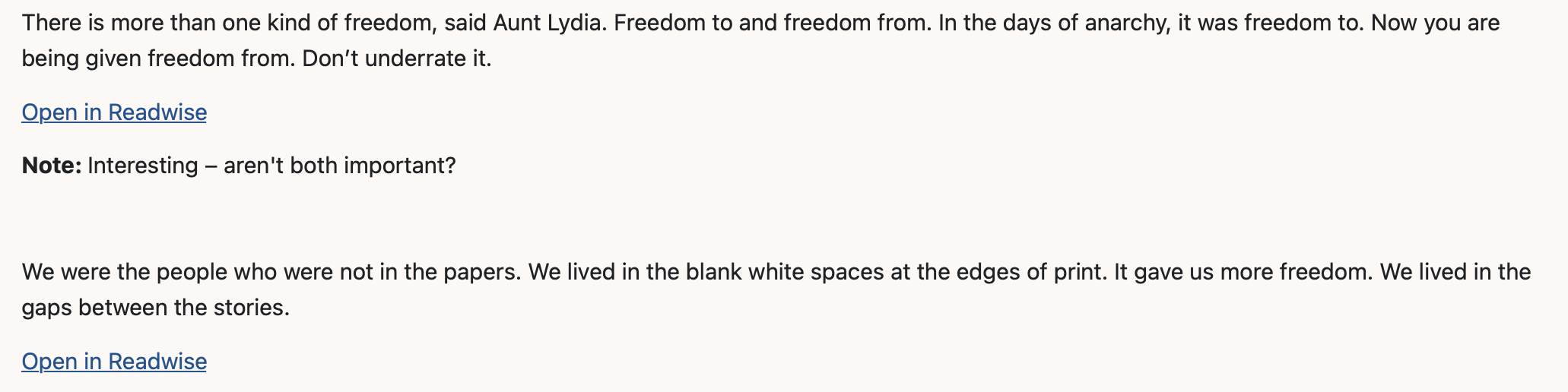
Craft의 기본 서식을 사용하지 않고 단순한 서식을 원하시면 설정에서 “Use Simple Formatting” 토글을 켜십시오. 기본 Craft 서식 사용 시: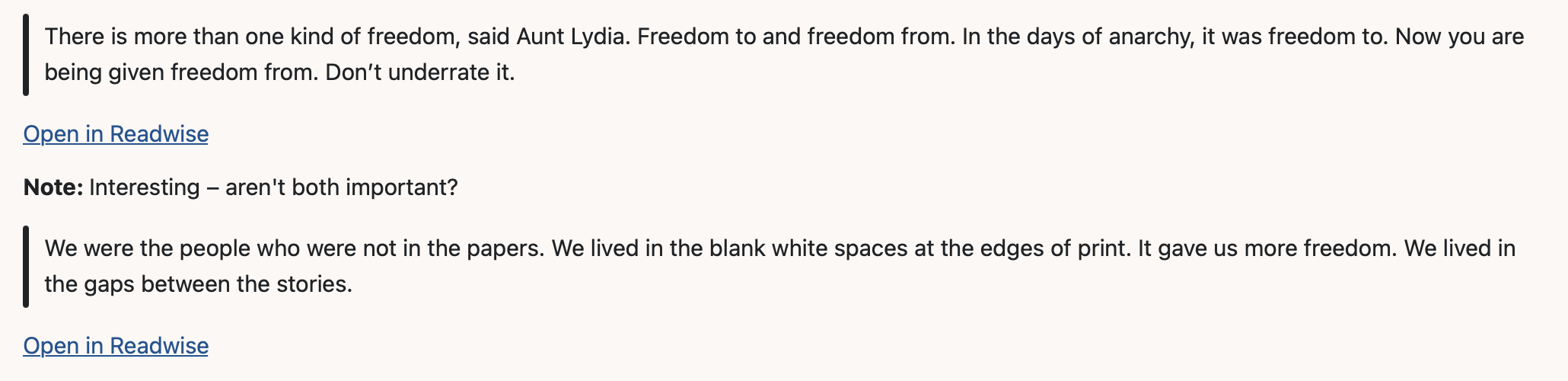
Readwise 문서를 Craft의 다른 위치로 이동할 수 있나요?
설정한 스페이스 내에서는 Readwise 문서를 원하는 폴더로 자유롭게 이동할 수 있습니다.Craft에서 Readwise 컬렉션을 수정할 수 있나요?
네, 가능합니다! 컬렉션 보기를 수정하거나 새 뷰를 추가하실 수 있습니다. 추가 필드를 만들거나 기본 필드의 이름을 편집하셔도 됩니다. 이후 동기화가 이 변경사항을 덮어쓰지 않습니다.Readwise 컬렉션 페이지를 편집할 수 있나요?
책·기사·트윗 개별 페이지의 제목은 자유롭게 변경하실 수 있으며 덮어써지지 않습니다. 물론 페이지 내용도 마음껏 편집하실 수 있습니다. 통합은 항상 새 하이라이트를 페이지 하단에 추가하며 기존 내용을 덮어쓰지 않습니다.Readwise에서 기존 하이라이트를 편집하거나, 기존 하이라이트에 새 노트나 태그를 추가하면 Craft에 반영되나요?
아니요. Readwise에서의 가져오기는 추가 전용(append-only)입니다. 즉, Craft의 Readwise 문서에 이미 있는 항목은 덮어쓰지 않습니다 — Craft에서 직접 편집하거나 추가한 내용을 실수로 지우지 않기 위해서입니다.Readwise 문서를 삭제하고 처음부터 다시 시작하려면 어떻게 하나요?
1
Craft에서 Readwise 문서를 삭제합니다.
2
Readwise Import Settings 페이지로 이동하여 통합을 끕니다.
3
통합을 다시 설정합니다. 이때 “Use existing collection” 옵션의 선택을 해제했는지 확인하십시오.
가져올 Craft 스페이스를 변경하려면 어떻게 하나요?
1
Readwise Import Settings 페이지로 이동하여 통합을 끕니다.
2
통합을 다시 설정합니다. 이때 “Use existing collection” 옵션의 선택을 해제했는지 확인하십시오.
3
가져올 다른 스페이스를 선택합니다.
문제 해결
Readwise Import Settings 페이지에서 “Last import failed. Please try again”와 같은 오류 메시지가 표시될 때에는 여러 가지 원인이 있을 수 있습니다:- Readwise 액세스 토큰을 재설정한 경우 동기화를 끄고 새 토큰으로 다시 설정하세요. 기존 Readwise 문서를 계속 사용하려면 “Use existing collection”을 선택했는지 확인하십시오.
- 기본 컬렉션 필드 중 하나를 삭제했거나 필드 유형을 변경한 경우 불행히도 이 경우 동기화가 중단되며 복구할 수 없습니다. 처음부터 다시 설정해야 합니다. 기존 컬렉션을 더 이상 동기화에 사용할 수 없으므로, 해당 옵션이 있다면 “Use existing collection”의 선택을 해제하시기 바랍니다.
관련 주제
Collections
Craft에서 컬렉션 작업에 대해 자세히 알아보기
Integrate Overview
Craft에서 이용 가능한 다른 통합을 살펴보세요