

홈 화면 및 데스크탑 위젯은 iOS, iPadOS, macOS에서 사용할 수 있습니다. 잠금 화면 위젯은 지원되는 iPhone 및 iPad 기기에서 사용할 수 있습니다.
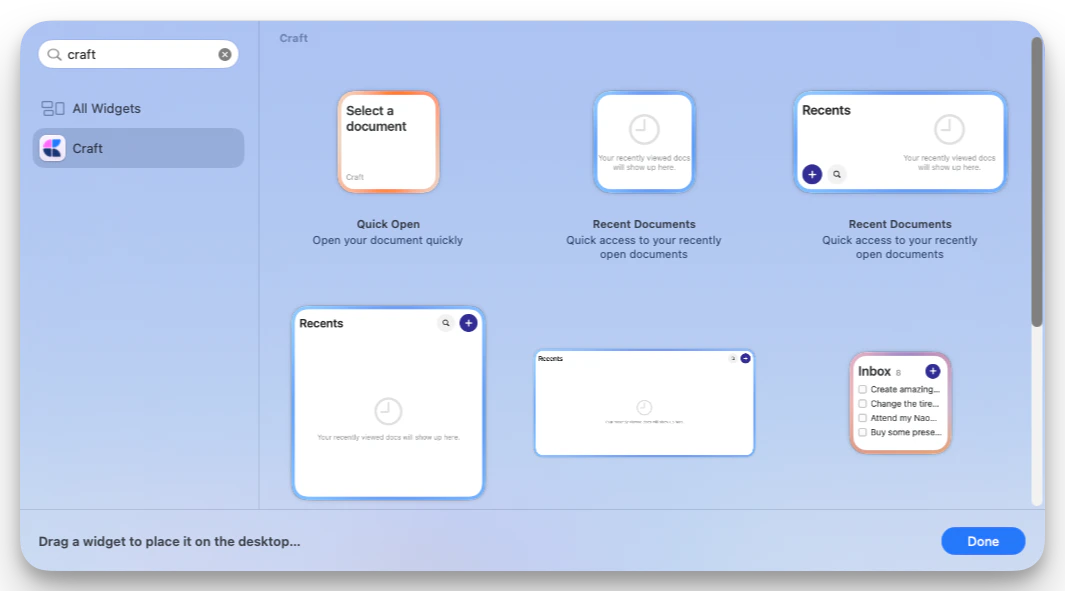
사용 가능한 위젯
Craft에서 현재 제공하는 위젯 유형은 다음과 같습니다:빠른 열기
크기: 소형 빠른 열기를 사용하면 특정 문서나 일일 노트에 한 번의 탭으로 접근할 수 있습니다. 스페이스를 선택하고, 열 문서를 고르고, 위젯 배경을 설정할 수 있습니다. 빠른 열기는 어제, 오늘, 내일에 대한 일일 노트 단축키도 지원하므로, 날짜가 바뀌어도 위젯이 올바른 일일 노트를 계속 가리킬 수 있습니다.최근 문서
크기: 소형, 중형, 대형, 기기에서 지원하는 경우 초대형 최근 문서를 사용하면 Craft에서 최근에 열람한 문서를 열 수 있습니다. 위젯에 표시할 사용자와 스페이스를 선택한 후, 문서를 탭하여 열 수 있습니다. 중형 이상의 위젯에서는 다음과 같은 빠른 작업도 제공됩니다:- 검색: Craft 검색 열기
- 새 문서: 선택한 스페이스에 새 문서 만들기
할 일
크기: 소형, 중형, 대형 할 일 위젯을 사용하면 홈 화면이나 데스크탑에서 할 일 목록을 볼 수 있습니다. 위젯에 표시할 수 있는 항목:- 수신함: 할 일 수신함의 할 일
- 오늘: 오늘 마감인 할 일과 기한이 지난 할 일
- 문서: 특정 문서의 미완료 할 일
잠금 화면 단축키
크기: 원형 잠금 화면 위젯 Craft는 빠른 작업을 위한 잠금 화면 단축키도 제공합니다:- Craft 열기
- Craft에서 할 일 만들기
- 문서 만들기
- 오늘의 일일 노트 열기

위젯 추가하기
위젯은 기기의 위젯 갤러리를 통해 추가합니다. 정확한 단계는 플랫폼에 따라 다릅니다:- iPhone
- iPad
- Mac
- 잠금 화면
- 홈 화면의 빈 영역을 길게 눌러 앱이 흔들릴 때까지 기다립니다.
- + 버튼을 탭합니다.
- Craft를 검색합니다.
- 추가할 위젯을 선택합니다.
- 크기를 선택합니다.
- 위젯 추가를 탭합니다.
- 위젯을 길게 누른 후 위젯 편집을 탭하여 구성합니다.
위젯 구성하기
Craft 위젯을 추가한 후, 시스템 위젯 메뉴에서 편집하여 표시할 내용을 선택합니다. 일반적인 구성 옵션은 다음과 같습니다:- 스페이스: 위젯이 사용할 Craft 스페이스 선택
- 문서 또는 표시 모드: 위젯에 따라 문서, 일일 노트, 할 일 목록 또는 할 일 소스 선택
- 사용자: 여러 계정을 사용할 때 최근 문서에 표시할 계정 선택
- 배경: 빠른 열기, 최근 문서 또는 할 일 위젯의 시각적 배경 선택
같은 기기에서 Craft를 열고 로그인되어 있는지 확인하세요. 위젯 옵션은 앱에서 사용 가능한 스페이스, 문서 및 계정 데이터로 채워집니다.
위젯 업데이트 주기
Craft는 시스템에 최근 문서 및 할 일 위젯을 약 15분마다 새로 고칠 것을 요청합니다. 할 일 위젯은 Craft로 전환하거나 Craft에서 나갈 때, 그리고 Craft가 할 일 관련 업데이트를 받을 때도 새로 고쳐집니다. 위젯 새로 고침의 정확한 시간은 Apple이 제어하므로, 업데이트가 즉시 나타나지 않을 수 있습니다. 위젯이 오래된 것처럼 보이면 Craft를 한 번 열었다가 홈 화면이나 데스크탑으로 돌아가세요.팁
- 서로 다른 스페이스, 문서 또는 할 일 목록에 대한 별도의 보기를 원하면 Craft 위젯을 여러 개 추가하세요.
- 오늘로 설정한 빠른 열기를 사용하면 한 번의 탭으로 일일 노트를 열 수 있습니다.
- 프로젝트별 할 일 목록에는 문서 모드의 할 일 위젯을 사용하세요.
- 검색 및 새 문서 작업이 내장된 기능을 원한다면 중형 또는 대형 최근 문서 위젯을 사용하세요.
- Craft 업데이트 후 위젯이 로드되지 않으면 위젯을 제거한 후 위젯 갤러리에서 다시 추가하세요.
Apple 단축어
단축어 연동으로 작업 자동화하기
일일 노트
빠른 접근을 위해 위젯과 일일 노트 함께 사용하기