

- 전체 기사 또는 선택한 섹션을 클립
- 콘텐츠를 깔끔하게 Craft 블록으로 포맷
- 출처 링크 및 메타데이터(제목, 파비콘, 작성자, 게시 날짜)를 유지
- 저장 위치 선택: 기존 문서, 폴더, 또는 데일리 노트
설치
1
브라우저에 Craft Web Clipper 확장 기능을 설치하려면 craft.do/download을 방문하세요.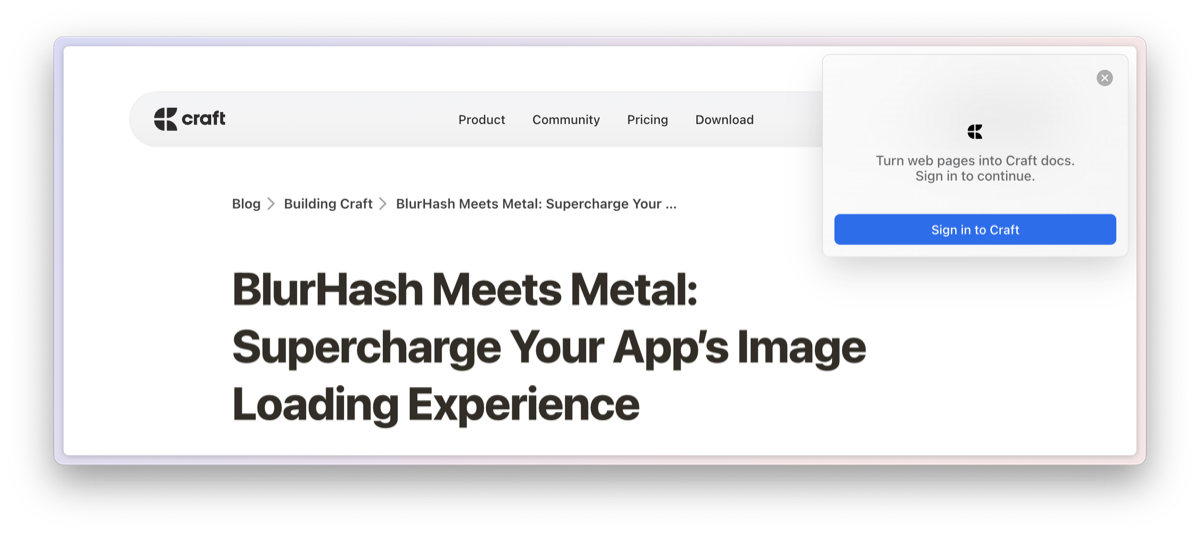
2
브라우저 툴바나 확장 프로그램 패널에서 Craft 아이콘을 클릭해 처음으로 Web Clipper를 열면, 평소와 같이 Craft 계정으로 로그인하라는 메시지가 표시됩니다.
플랫폼별 참고 사항
- Safari
- Firefox
권한 관련 문제가 발생할 수 있습니다. 최상의 사용 경험을 위해 Web Clipper가 방문하는 모든 페이지에 접근할 수 있도록 권한을 부여하는 것을 권장합니다.
우리는 사용자가 방문하는 사이트를 읽거나 저장하거나 기록하거나 접근하지 않습니다. Craft로 공유되어 서버에 업로드되는 유일한 콘텐츠는 사용자가 클립하여 저장한 콘텐츠뿐입니다.
사용 방법
1
저장하려는 기사나 웹페이지를 찾으면 브라우저 툴바의 Craft Web Clipper 아이콘을 클릭하세요. 더 쉬운 접근을 위해 확장 기능을 고정할 수도 있습니다.
2
Craft 스페이스 내의 대상 문서나 폴더를 선택하세요. 폴더, 문서, 데일리 노트를 모두 검색할 수 있습니다. 선택하려면 항목을 클릭하세요.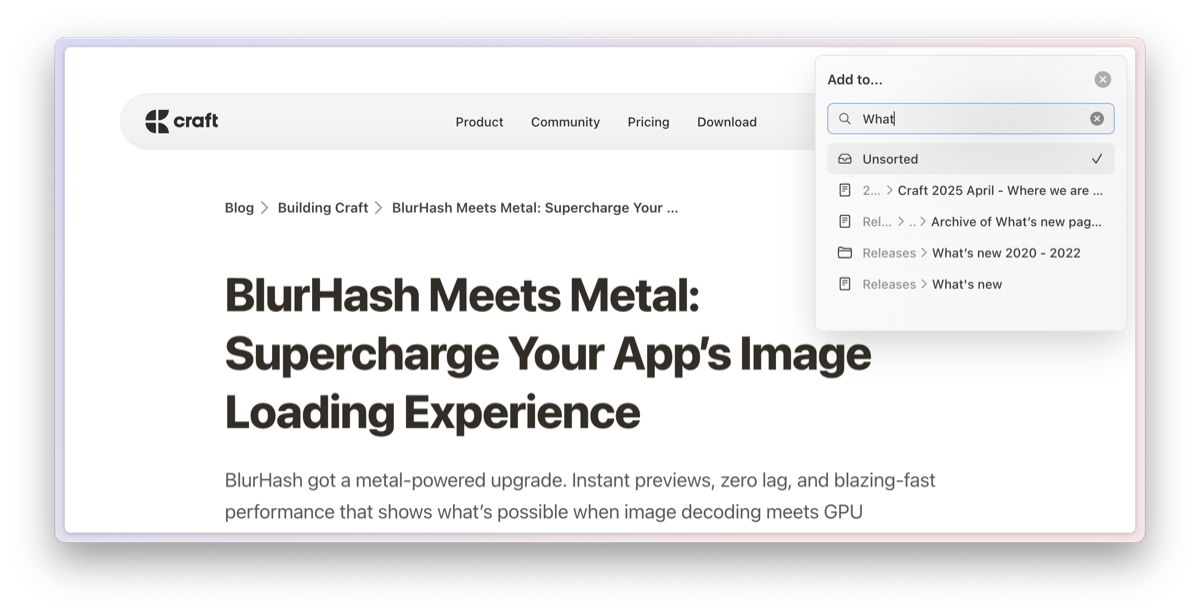
3
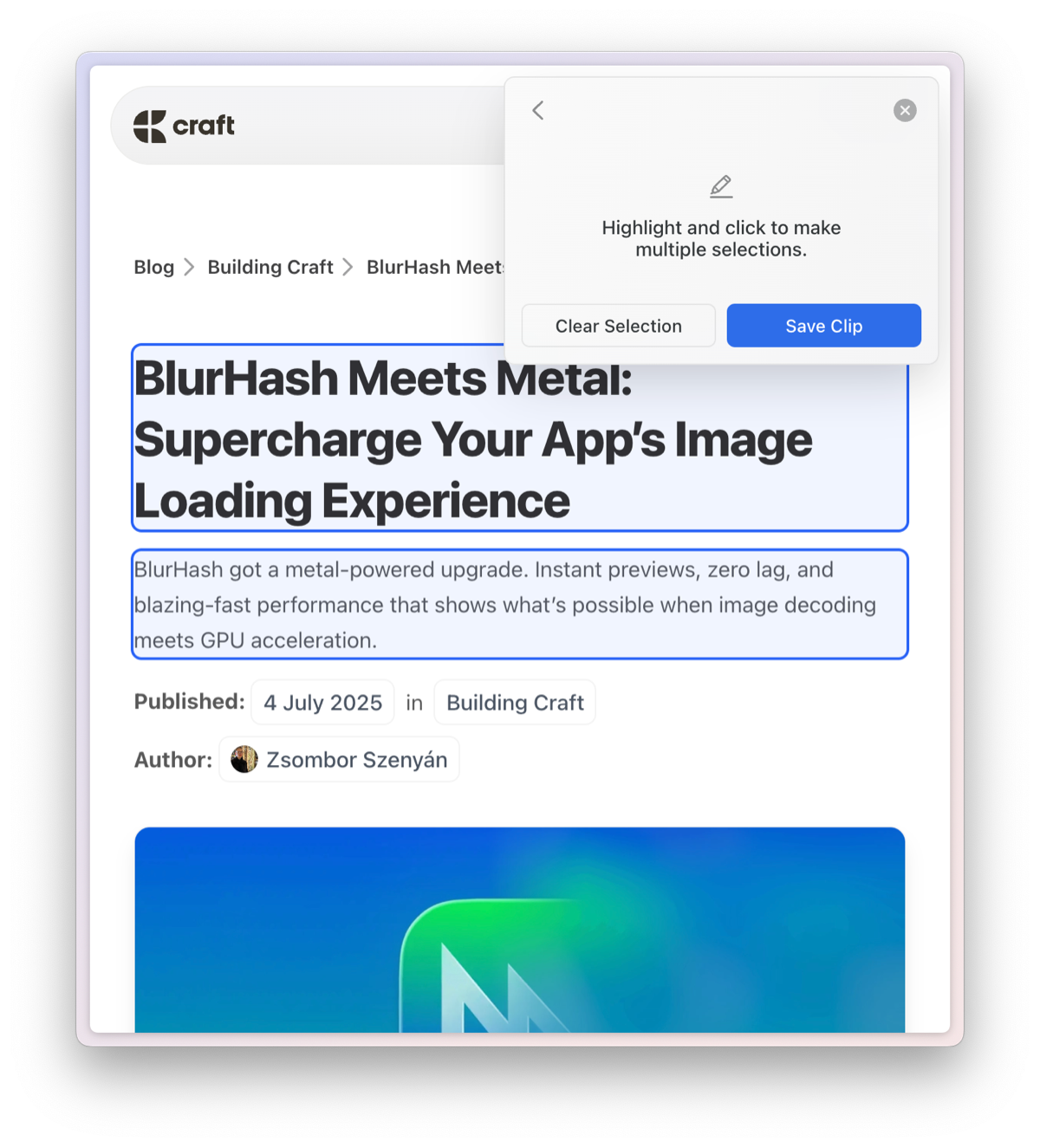
사용할 형식을 Article 또는 Multi Select 중에서 선택하세요. Multi Select를 사용하면 웹사이트에서 저장할 부분을 직접 선택할 수 있습니다.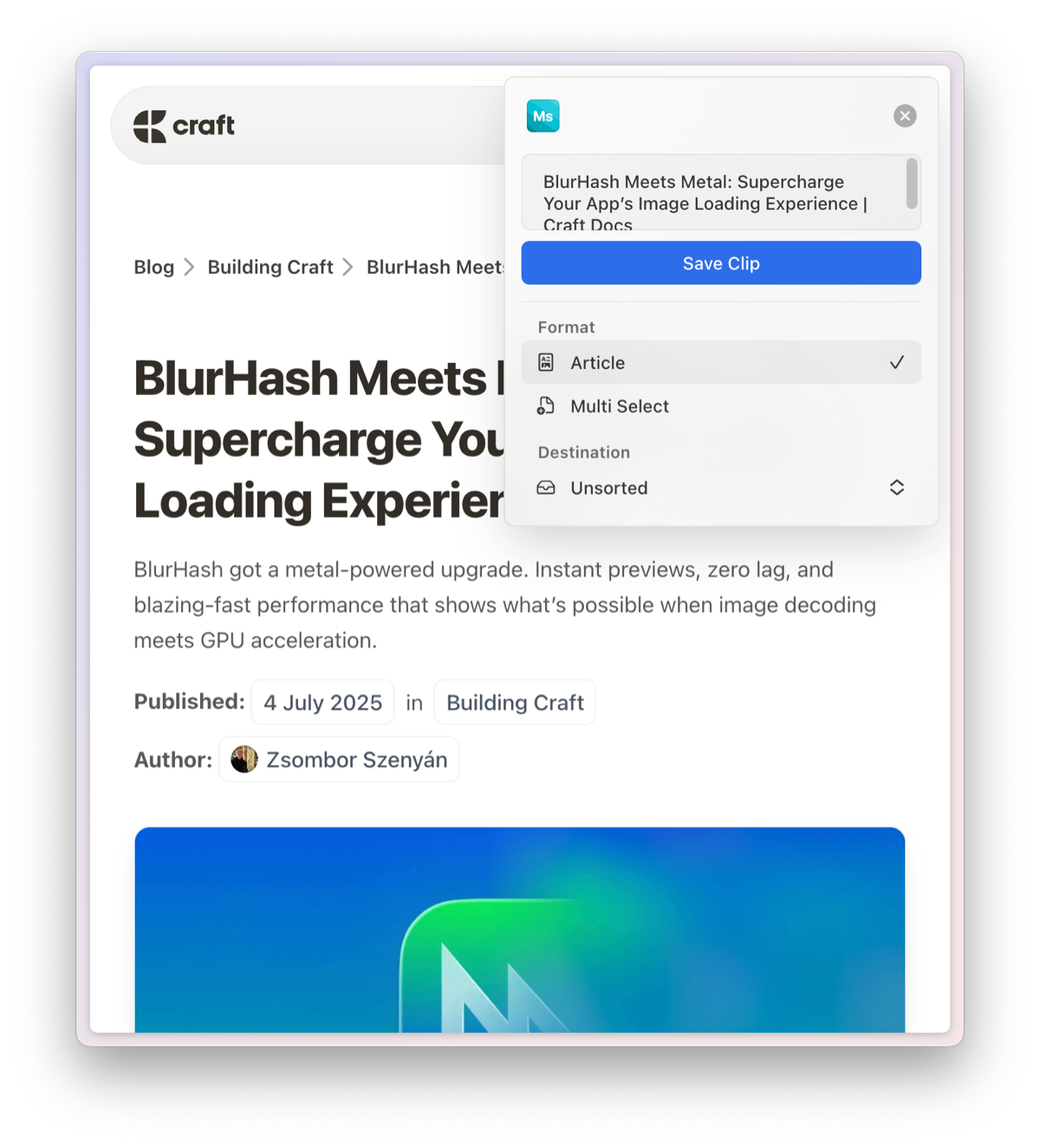
4
Save Clip을 클릭하세요. 기존 문서에 클립을 추가하면 페이지 블록으로 포맷되고, 폴더에 추가하면 새 문서가 생성됩니다. 클립은 선택한 저장 위치에 읽기 쉽게 포맷되어 나타나며 이미지도 함께 가져옵니다.
팁과 요령
- Web Clipper 팝업의 왼쪽 상단에 있는 스페이스 아바타를 클릭하여 스페이스 변경을 하거나 드롭다운에서 선택하세요.
- 이 설정 보기에서 사용 가능한 단축키도 확인할 수 있습니다.
관련 문서
다른 앱에서 가져오기
다른 노트 앱에서 콘텐츠를 이전합니다
Email to Craft
이메일을 Craft 스페이스로 직접 전달하세요