

/ podczas edytowania dokumentu, a następnie zacznij pisać nazwę tego, co chcesz zrobić.
Dodawanie treści
Kliknij w pustym miejscu i zacznij pisać. Aby wstawić treść w określonym miejscu, przeciągnij ją i upuść w dokumencie na macOS lub skorzystaj z elementów sterujących wstawianiem dostępnych na Twojej platformie. Gdy blok jest zaznaczony, naciśnij Spację, aby wstawić nowy blok poniżej.Otwieranie menu ukośnika
Wpisz/ podczas pisania w dokumencie, aby otworzyć menu. Możesz:
- Wpisać
/w pustym bloku, aby przeglądać dostępne polecenia - Wpisać wyszukiwaną frazę po
/, np./table,/heading,/imagelub/reminder - Używać menu podczas edytowania bloku, aby zastosować style lub wstawić treść w pobliżu tego bloku
- Zaznaczyć jeden lub więcej bloków, a następnie użyć menu, aby zastosować akcje do zaznaczenia
- Naciśnij klawisze strzałek w górę i w dół, aby przemieszczać się między poleceniami
- Naciśnij klawisz strzałki w prawo, aby otworzyć podmenu (np. Lista, Styl tekstu lub Kolor)
- Naciśnij klawisz strzałki w lewo, aby wrócić do poprzedniego menu
- Naciśnij Enter, aby uruchomić podświetlone polecenie
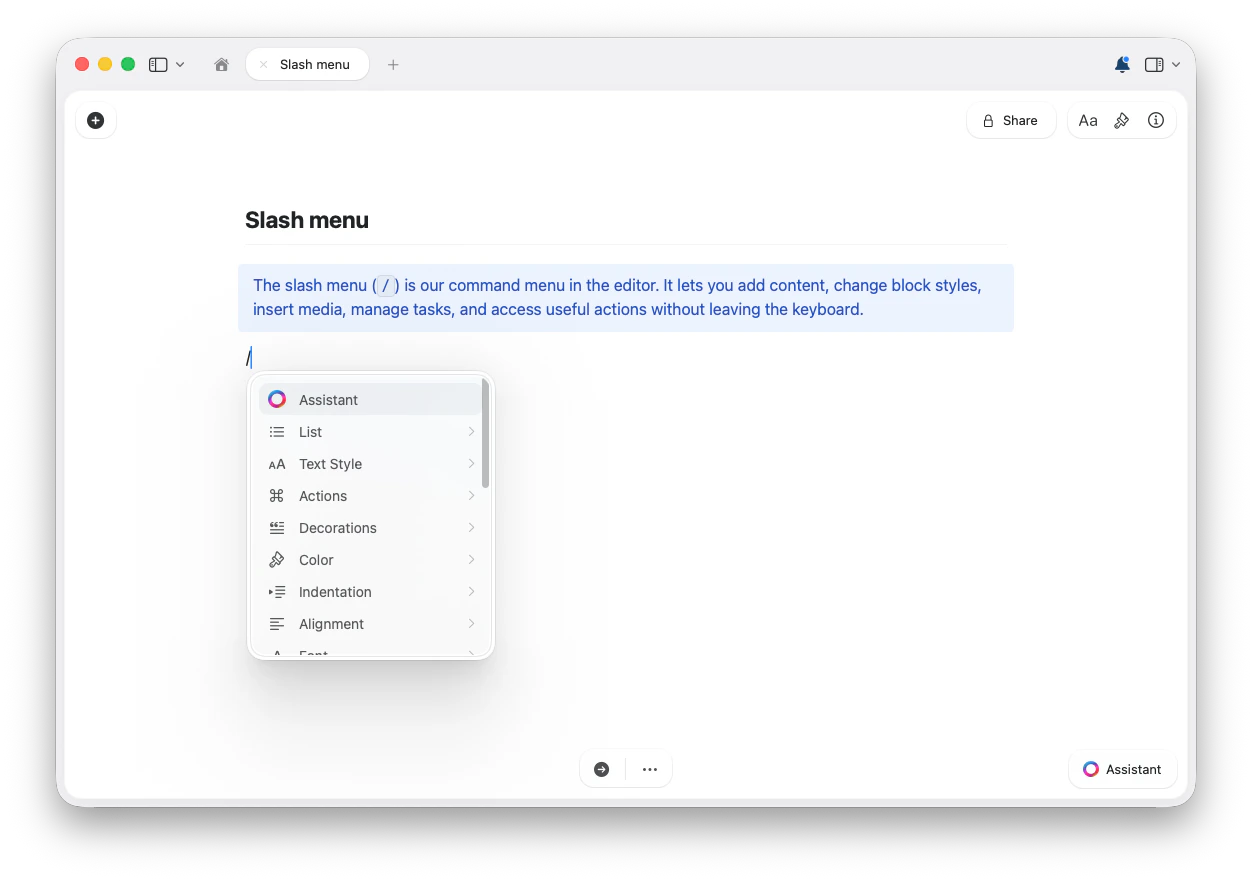
Menu ukośnika zmienia się w zależności od tego, co edytujesz. Niektóre polecenia pojawiają się tylko dla zaznaczonych bloków, zadań, linków, tabel lub komórek tabeli. Dostępność może się również różnić w zależności od platformy i ustawień przestrzeni roboczej.
Przeglądanie poleceń
Dokładna zawartość menu może się zmieniać w zależności od kontekstu, ale poniżej znajdziesz główne typy poleceń menu ukośnika. Rozwiń grupę, aby zobaczyć jej polecenia.AI i pisanie
AI i pisanie
- Asystent — otwórz Asystenta AI Craft z poziomu edytora
Style tekstu i bloków
Style tekstu i bloków
Zmień bieżący blok lub zaznaczone bloki na inny styl:
- Tytuł
- Podtytuł
- Nagłówek
- Wyróżniony
- Treść
- Podpis
- Strona
- Karta
- Blok
- Fokus
Listy i zadania
Listy i zadania
Twórz lub zmieniaj style list:
- Lista zadań
- Lista rozwijana
- Lista punktowana
- Lista numerowana
- Brak listy
- Zaplanuj: Dziś, Jutro, Następny poniedziałek, Wybierz datę lub Wyczyść harmonogram
- Termin: Dziś, Jutro, Następny poniedziałek, Wybierz datę lub Wyczyść termin
- Zaznacz wybrane zadania
- Odznacz wybrane zadania
Formatowanie tekstu
Formatowanie tekstu
Zastosuj formatowanie inline do zaznaczonego tekstu lub bieżącego kontekstu edycji:
- Pogrubienie
- Kursywa
- Przekreślenie
- Kod
Kolor, czcionka, wyrównanie i wcięcia
Kolor, czcionka, wyrównanie i wcięcia
W zależności od zaznaczonej treści menu ukośnika może zawierać polecenia dotyczące:
- Kolorów
- Czcionek: Systemowa, Szeryfowa, Mono i Okrągła
- Wyrównania: Do lewej, Do środka, Do prawej i Justowanie (tam gdzie dostępne)
- Wcięcia i Wysunięcia
Daty, godzina i przypomnienia
Daty, godzina i przypomnienia
Wstawiaj odwołania do dat i godzin:
- Dziś
- Jutro
- Wczoraj
- Teraz
- Data i godzina / opcje selektora daty (tam gdzie dostępne)
- Za 20 minut
- Za 1 godzinę
- Za 3 godziny
- Jutro
- W przyszłym tygodniu
- Później
- Usuń przypomnienie
- Rozwiąż przypomnienie
Wstawianie treści
Wstawianie treści
Dodawaj popularne bloki treści i załączniki:
- Plik
- Obraz
- Obraz z Unsplash
- Tabela
- Blok kodu
- Blok zwykłego tekstu
- Formuła TeX
- Diagram Mermaid
- Whiteboard
- Excalidraw
Separatory i podziały stron
Separatory i podziały stron
Wstawiaj wizualne separatory między sekcjami:
- Separator
- Mocny separator
- Zwykły separator
- Lekki separator
- Bardzo lekki separator
- Podział strony
Kolekcje
Kolekcje
Twórz ustrukturyzowane kolekcje bezpośrednio z menu:
- Kolekcja tabelaryczna
- Kolekcja galerii
- Kolekcja Kanban
Szablony i fragmenty
Szablony i fragmenty
W zależności od przestrzeni roboczej i kontekstu menu może zawierać:
- Wstaw szablon
- Fragment kodu
- Fragment tekstu
- Fragment formuły
- Fragment Mermaid
Czyszczenie i akcje
Czyszczenie i akcje
W menu ukośnika mogą pojawić się również przydatne akcje edycji:
- Wyczyść styl
- Odśwież informacje o linku
- Zamień na link tekstowy
- Zamień na bogaty link
- Zamień plik w kolekcję
- Zamień tabelę w kolekcję
Komórki tabeli
Komórki tabeli
Gdy kursor znajduje się wewnątrz komórki tabeli, menu ukośnika pokazuje polecenia edycji tabeli. Wpisz część polecenia, np. 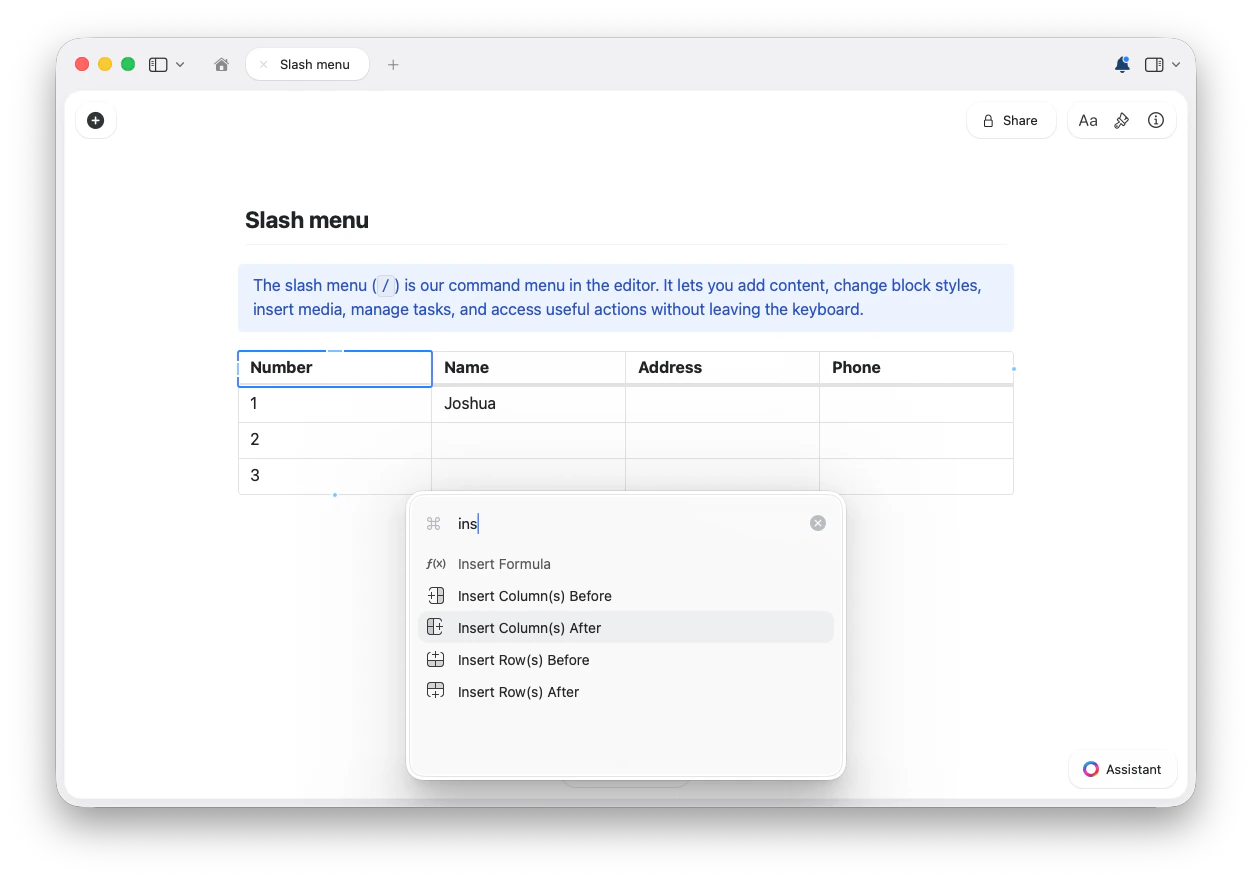
/ins, aby filtrować do pasujących akcji.- Wstaw wiersze przed
- Wstaw wiersze po
- Wstaw kolumny przed
- Wstaw kolumny po
- Wstaw formułę
- Przesuń wiersz w górę
- Przesuń wiersz w dół
- Przesuń kolumnę tabeli w lewo
- Przesuń kolumnę tabeli w prawo
- Usuń wiersz
- Usuń kolumnę tabeli
- Wyczyść zawartość komórki
- Wyczyść styl
Wskazówki
- Jeśli znasz nazwę polecenia, wpisz ją po
/, aby natychmiast filtrować wyniki. - Jeśli polecenie się nie pojawia, spróbuj najpierw zaznaczyć odpowiedni blok lub ustaw kursor w konkretnym bloku, tabeli lub komórce, którą chcesz edytować.
- Używaj menu ukośnika do odkrywania poleceń, a następnie poznawaj skróty klawiszowe dla najczęściej używanych akcji.
Inne szybkie skróty podczas pisania
Polecenia ukośnika to jeden ze sposobów pracy w Craft skoncentrowany na klawiaturze. Możesz również używać::po którym następuje nazwa, aby wstawić emoji@lub[[, aby linkować do stron, bloków lub dat- Skrótów w stylu Markdown, takich jak
#,-,[],>i**bold** - Skrótów klawiszowych, takich jak
Cmd+B/Ctrl+Bdla pogrubienia orazTab/Shift+Tabdla wcięć
Powiązane artykuły
Skróty Markdown
Formatuj tekst podczas pisania za pomocą składni Markdown
Skróty klawiszowe
Pełna lista skrótów klawiszowych