

Dlaczego warto przejść do Craft?
Oto kilka najczęściej cenionych zalet:- Czysty, pozbawiony rozpraszaczy interfejs — zaprojektowany, aby pomagać Ci skupić się, myśleć jasno i tworzyć pięknie wyglądające treści
- Dostęp offline na wszystkich platformach — pracuj bez internetu na macOS, iOS, iPadOS, Windows, w przeglądarce i na Androidzie dzięki automatycznej synchronizacji
- Piękne, uporządkowane dokumenty — twórz wizualnie dopracowane strony z elastycznymi układami, stylizowanymi kartami i intuicyjnym zagnieżdżaniem
- Szybkość i responsywność — lekka i zoptymalizowana pod kątem wydajności na wszystkich platformach
- Organizacja na Twoich zasadach — korzystaj z folderów, zagnieżdżonych stron, linków zwrotnych i kolekcji, aby zarządzać treściami tak, jak chcesz
- Płynne udostępnianie i współpraca — współpraca w czasie rzeczywistym oraz rozbudowane opcje publikowania
Gdzie znaleźć import
Otwórz Craft, a następnie kliknij ikonę Import na dole lewego paska bocznego. Możesz też przejść do niej z menu z trzema kropkami (⋯) w prawym górnym rogu, gdy jesteś w widoku Wszystkie dokumenty, Organizuj lub Nieposortowane.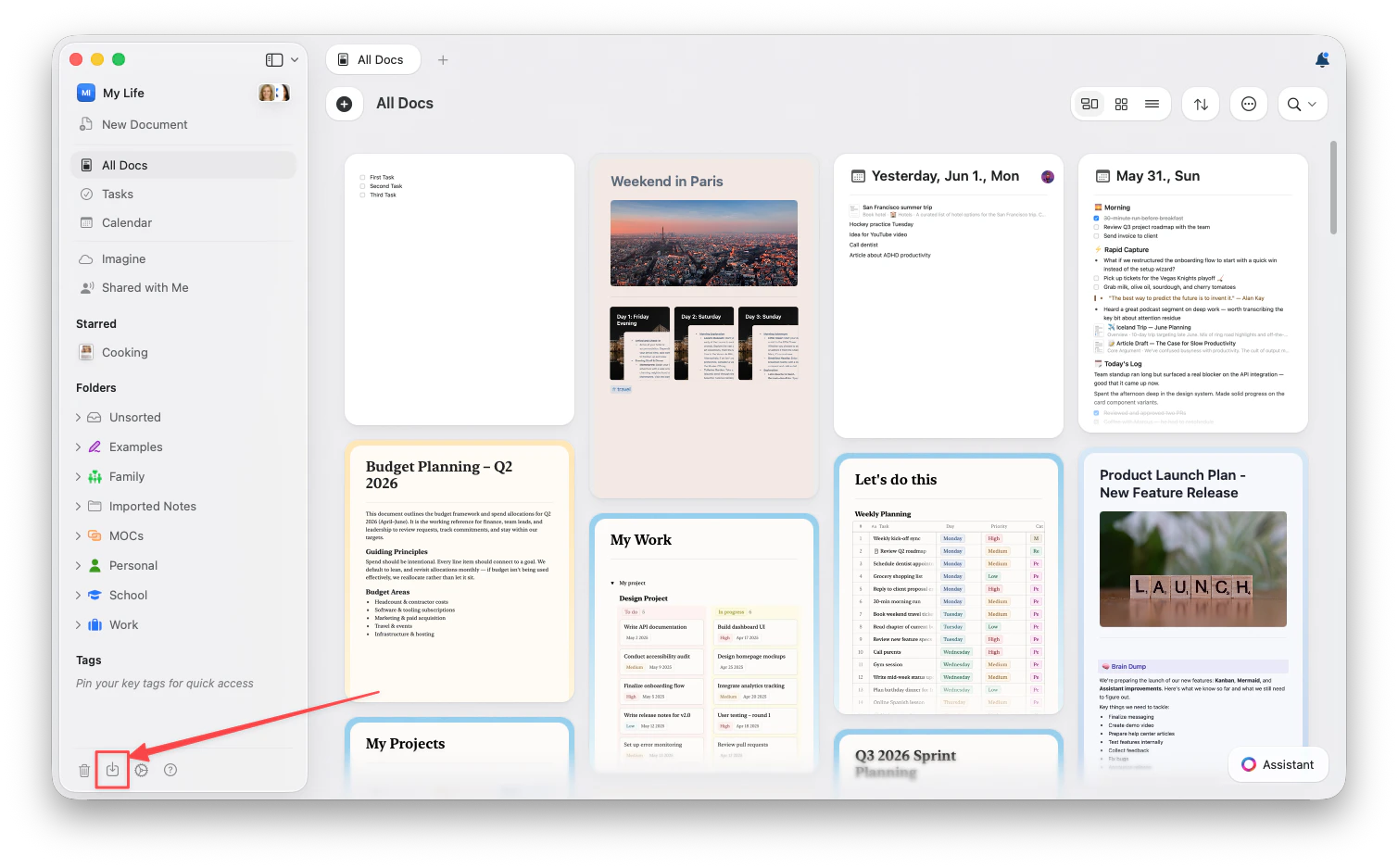
W Web i na Windows import TextBundle nie jest dostępny.
Wybierz aplikację
Każda aplikacja ma własny proces importu. Wybierz swoją, aby przejść przez instrukcje krok po kroku:Notion
Połącz bezpośrednio swój obszar roboczy — bez eksportowania plików
Evernote
Wyeksportuj pliki .enex i prześlij je
Google Docs
Importuj dokumenty z Google Drive
Obsidian
Importuj vaulty z zachowaniem linków zwrotnych
Apple Notes
Wyeksportuj do Markdown i prześlij folder
Bear
Przenieś notatki wraz z tagami i załącznikami
OneNote
Importuj notesy i sekcje
Roam Research
Przenieś swoją sieć wiedzy
Anytype
Importuj przestrzenie i obiekty
Markdown & TextBundle
Importuj bezpośrednio standardowe formaty plików
Co zostanie zaimportowane?
W zależności od aplikacji źródłowej i formatu import może obejmować:- Treść tekstową z formatowaniem (pogrubienie, kursywa, linki)
- Obrazy i załączniki
- Strukturę dokumentu (nagłówki, listy, zagnieżdżenie)
- Tabele i dane strukturalne
- Linki między dokumentami, jeśli są obsługiwane
- Tagi i metadane, jeśli są obsługiwane
Po imporcie
Gdy Twoje treści znajdą się w Craft:- Sprawdź i uporządkuj — upewnij się, że wszystko zostało poprawnie zaimportowane
- Zaktualizuj linki — linki wewnętrzne powinny działać, ale warto sprawdzić także odwołania zewnętrzne
- Zastosuj styl Crafta — wykorzystaj styl dokumentu, karty i style stron, aby ulepszyć swoje treści
- Skonfiguruj foldery i przestrzenie — uporządkuj treści, korzystając ze struktury folderów w Craft
Potrzebujesz pomocy?
Jeśli napotkasz jakiekolwiek problemy lub masz pytania podczas migracji, skontaktuj się z pomocą techniczną. Cieszymy się, że dołączasz do społeczności Craft!Powiązane artykuły
Przewodnik po imporcie
Szczegółowe instrukcje importu z każdej aplikacji
Organizacja dokumentów
Dowiedz się, jak organizować treści w Craft
Kolekcje
Pracuj z bazami danych i treściami strukturalnymi