

Adicionar várias contas está disponível atualmente apenas no iOS e macOS.
Adicionar outra conta
Você pode entrar em várias contas do Craft no mesmo dispositivo e alternar entre elas instantaneamente.Passo 1: Abrir Configurações
- Mac
- Web / Windows
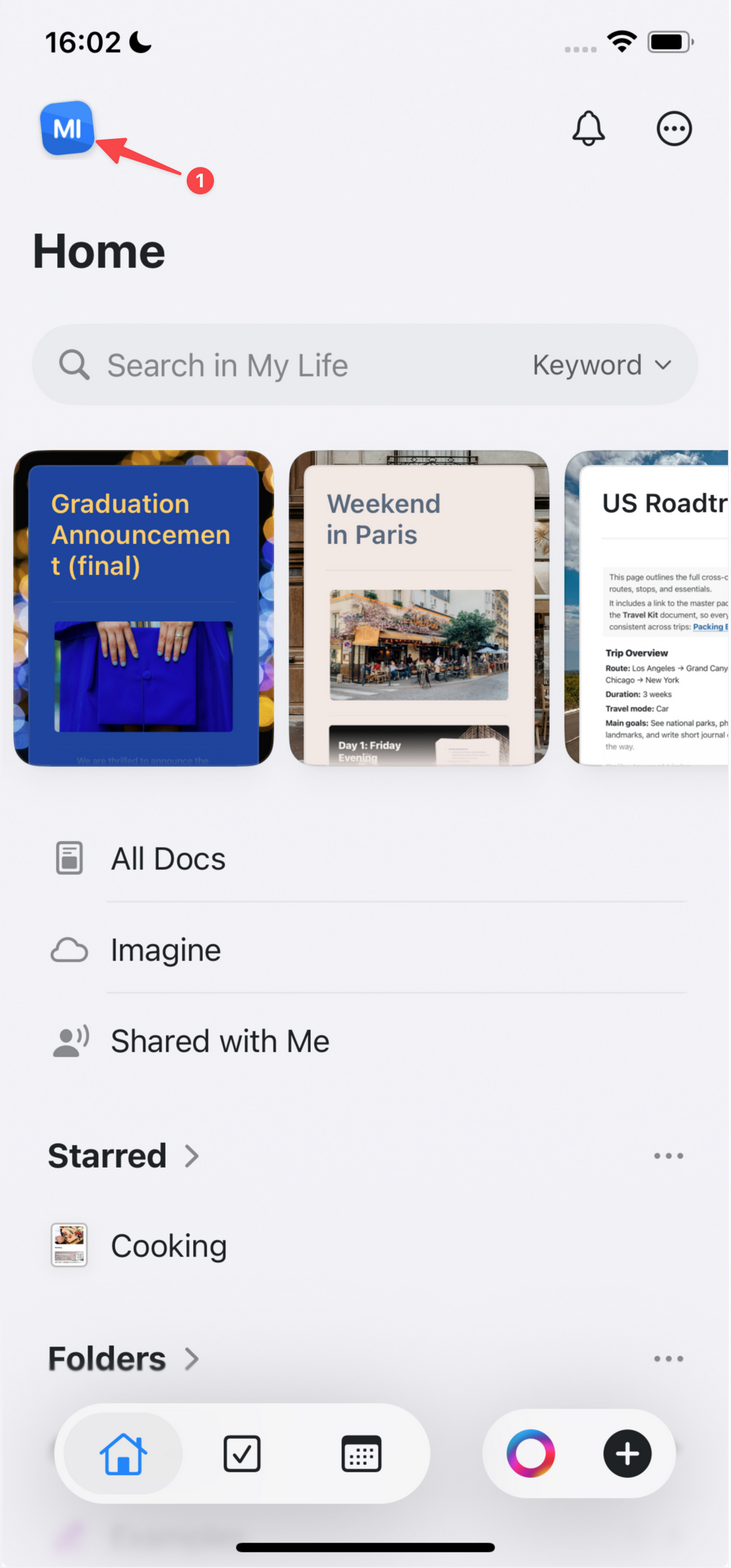
- iOS
- Android
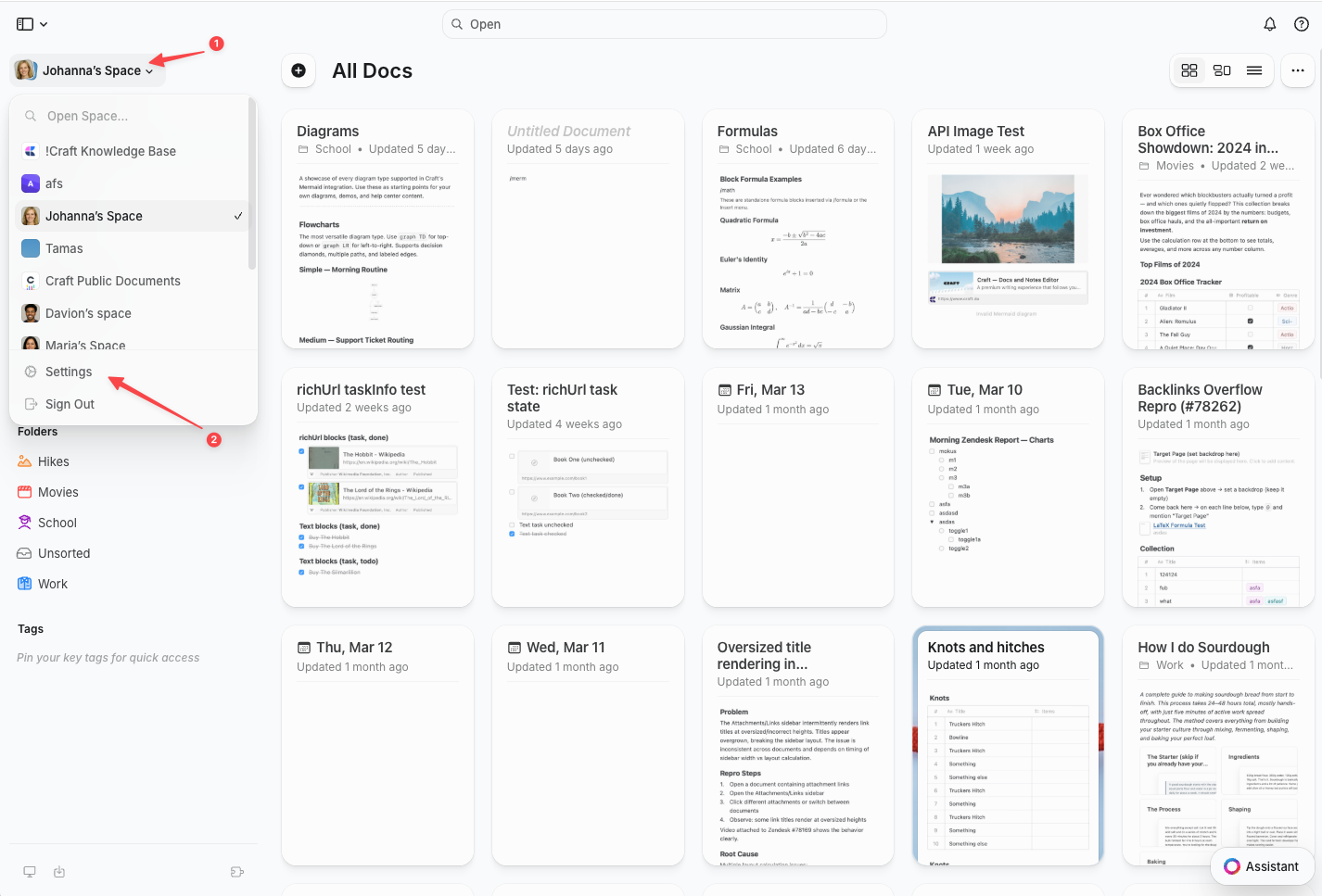
Passe o cursor sobre o ícone do Espaço no topo da barra lateral e clique no ícone de configurações que aparece.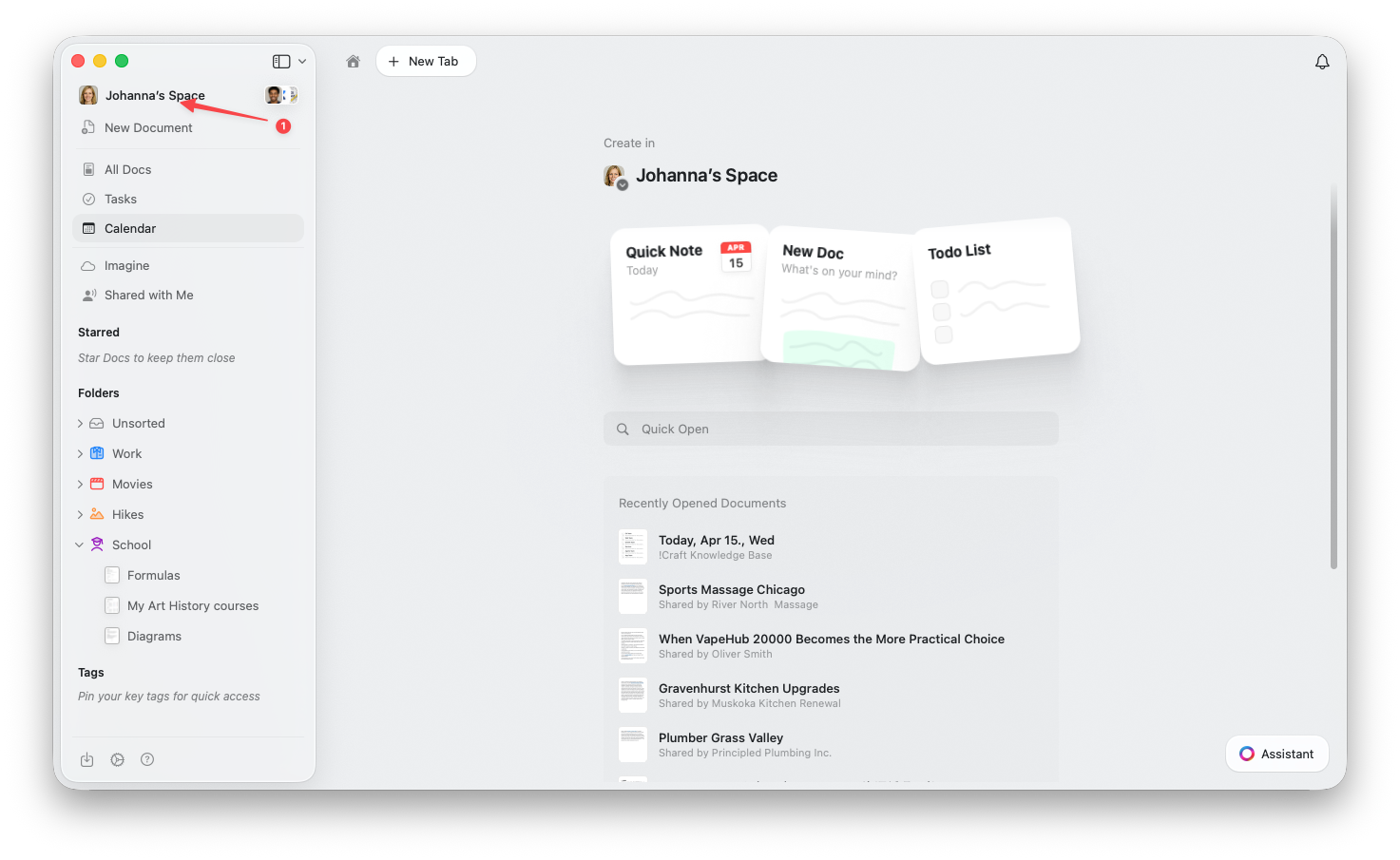
Passo 2: Adicionar a Conta
1
Ir para Configurações da Conta
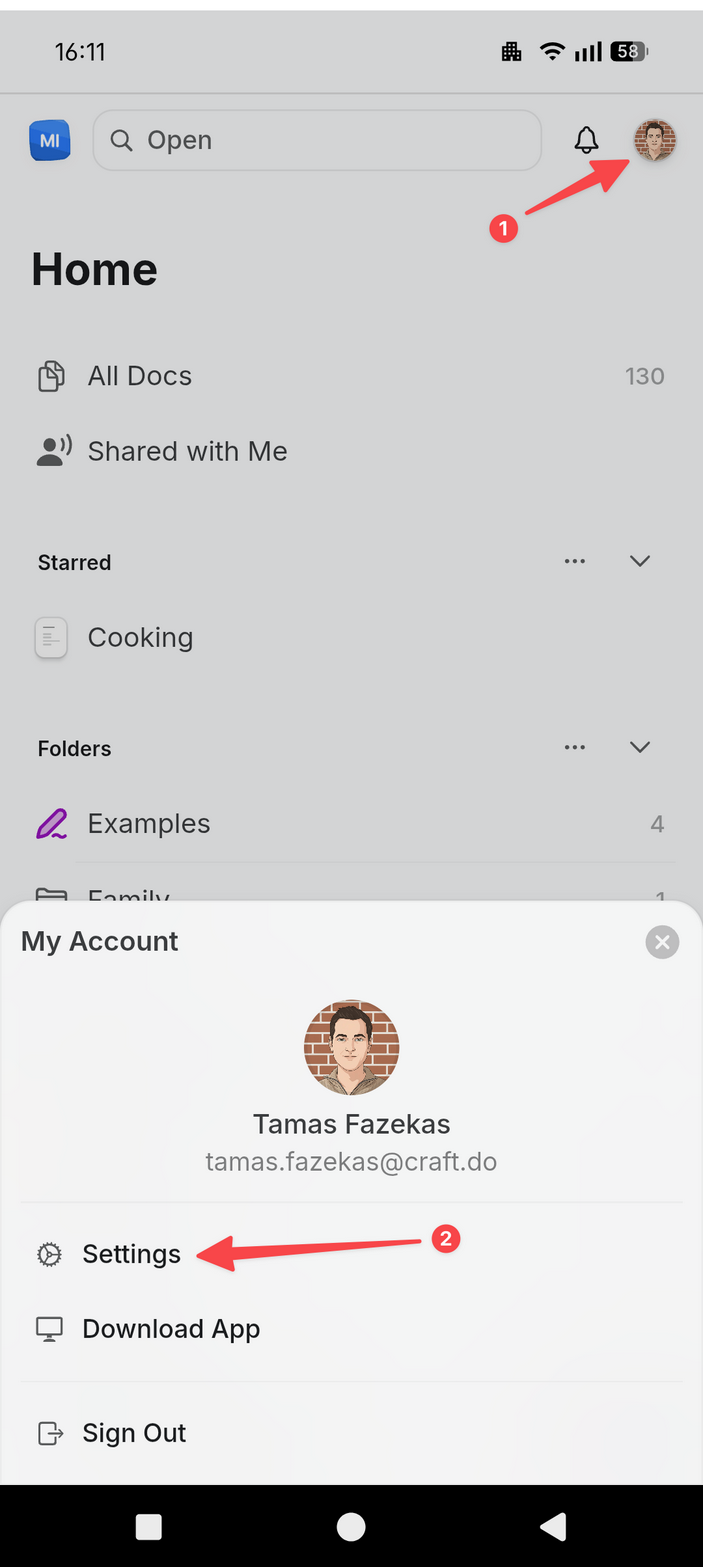
Selecione Configurações da Conta em Sua Conta na barra lateral.
2
Adicionar a conta
Clique em Add Account e faça login com as credenciais da conta adicional.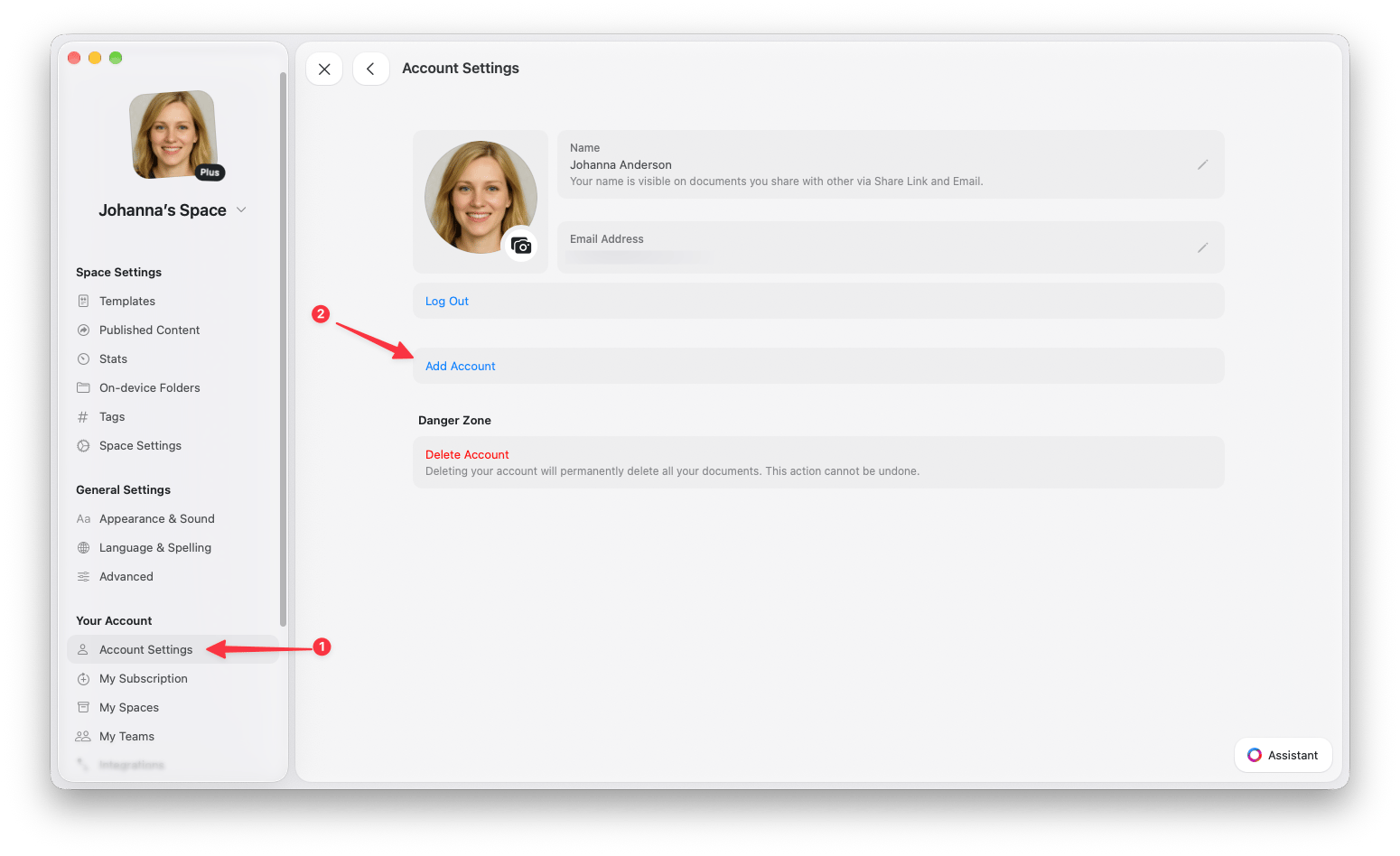
Alternar entre contas
Depois de adicionar várias contas, você pode alternar rapidamente entre elas pelo menu de perfil.1
Clique ou toque na sua foto de perfil no canto superior direito
2
Selecione a conta para a qual deseja alternar na lista de contas
Você entrou, mas seus Documentos não aparecem
Se o Craft abrir em um Espaço vazio, ou os Documentos que você esperava encontrar não estiverem lá, a causa mais comum é estar conectado em outra conta, e não uma perda de dados. O Craft cria uma conta para qualquer endereço de e-mail usado no login, então basta digitar um endereço que você nunca usou antes para criar, sem perceber, uma conta nova e vazia. Alguns sinais de que foi isso que aconteceu:- Você recebeu um e-mail com o assunto Welcome to Craft Docs! Your Sign In Code, mesmo já tendo uma conta há bastante tempo. Esse assunto é usado em todos os códigos de login, inclusive no primeiro de uma conta recém-criada.
- O Espaço está vazio, ou o nome do Espaço não é familiar para você.
- Seu plano aparece como Free, mesmo com uma assinatura paga.
1
Confira com qual endereço você entrou
Abra Configurações > Configurações da Conta e veja o endereço de e-mail da conta.
2
Entre de novo com o endereço certo
Se não for o endereço que você usa normalmente, saia da conta e entre de novo com o endereço correto. Fique de olho em endereços de trabalho e pessoais, apelidos de e-mail e endereços privados do Iniciar Sessão com a Apple, que terminam em
@privaterelay.appleid.com.3
Na dúvida, use um recibo
Os recibos e e-mails de assinatura do Craft vão para o endereço que tem o seu plano. É com esse endereço que você deve entrar.
Toda conta ganha um Espaço pessoal com o nome do dono da conta, mesmo quando você é o único membro. Um Espaço que você mesmo criou e nomeou é um Espaço separado. O seletor de Espaços no canto superior esquerdo da barra lateral lista todos os Espaços da conta em que você está conectado.
Mover Documentos entre contas
Você pode transferir Documentos individuais de uma conta para outra, preservando o conteúdo do Documento.- macOS
- iOS
1
Clique com o botão direito no Documento que deseja mover
2
Selecione Move to… no menu de contexto
3
Escolha To Another Space
4
Selecione o Espaço de destino na sua outra conta
Boas práticas
- Use fotos de perfil distintas: Defina fotos de perfil diferentes para cada conta para identificá-las facilmente à primeira vista
- Organize por tipo de espaço de trabalho: Considere usar contas separadas para tipos de trabalho fundamentalmente diferentes, em vez de apenas para projetos diferentes
- Exporte antes de grandes movimentações: Se planeja mover muitos Documentos entre contas, considere exportá-los primeiro como backup
Artigos relacionados
Spaces
Aprenda a organizar conteúdo em Espaços
Account Setup
Comece com sua conta Craft