

Comece aqui
Três verificações resolvem a maioria dos relatos:- Atualize o Craft para a versão mais recente em todos os dispositivos que você usa.
- Reinicie o aplicativo ou recarregue a página no aplicativo Web.
- Verifique a versão do seu sistema operacional. O Craft requer macOS 12 ou posterior, iOS ou iPadOS 15 ou posterior, ou Windows 10 ou posterior.
Problemas de Sincronização
A maioria dos problemas de sincronização pode ser diagnosticada e resolvida no painel Diagnósticos. Acesse Configurações → Diagnósticos para ver o status atual da sincronização, iniciar uma sincronização manual ou reportar um erro de sincronização diretamente para nossa equipe.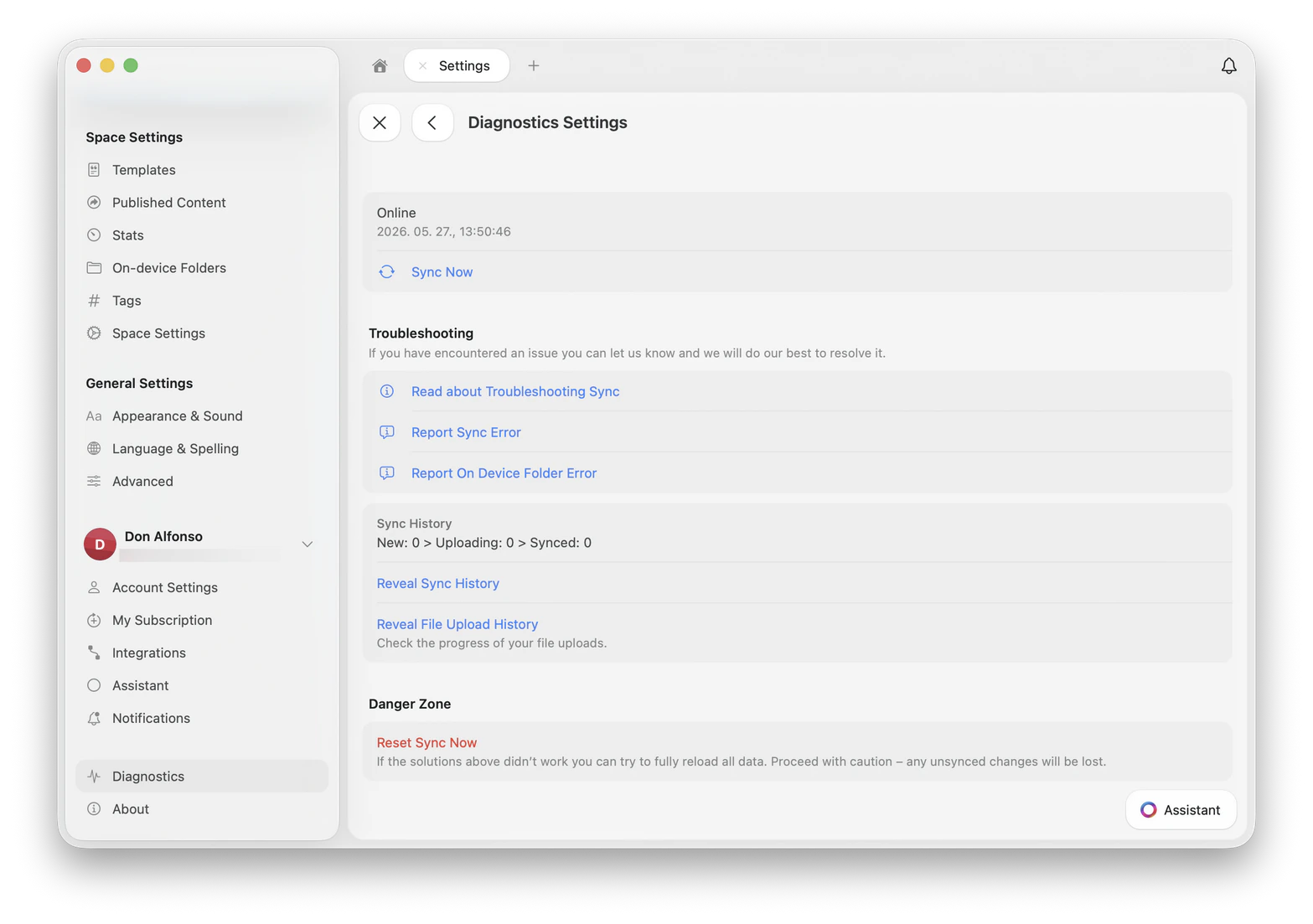
A sincronização aparece como Offline nos diagnósticos
A sincronização aparece como Offline nos diagnósticos
- macOS
- iOS / iPadOS
- Windows
- Abra o Monitor de Atividade (pesquise com o Spotlight ou acesse Aplicativos → Utilitários)
- Encontre o Craft na lista
- Selecione-o e clique no botão Parar (⊗) na parte superior
- Reabra o Craft
Documentos não sincronizando entre dispositivos
Documentos não sincronizando entre dispositivos
- macOS
- iPad
- iPhone
@privaterelay.appleid.com, você se cadastrou usando Entrar com a Apple. Esse é um endereço de retransmissão gerado pela Apple, não o seu e-mail real. Certifique-se de usar o mesmo Apple ID em todos os dispositivos.Iniciar sincronização manualmente
Iniciar sincronização manualmente
- macOS / iOS
- Windows / Web
- Saia do Craft (Configurações → Conta → Sair)
- Force o encerramento do aplicativo
- Aguarde 30 segundos, reabra o Craft e faça login novamente
VPN ou bloqueador de anúncios bloqueando a sincronização
VPN ou bloqueador de anúncios bloqueando a sincronização
- Desative temporariamente a ferramenta
- Reinicie o Craft
- Verifique se a sincronização foi restaurada
Rede corporativa bloqueando o Craft
Rede corporativa bloqueando o Craft
api.craft.dodocs.craft.dores.craft.do
A sincronização indica que tudo está sincronizado, mas um documento está faltando
A sincronização indica que tudo está sincronizado, mas um documento está faltando
0, nada está aguardando upload, portanto o documento não está preso na fila de sincronização.Conteúdo ausente nessa situação geralmente se deve a um destes casos:- Você está conectado a uma conta diferente. Login por e-mail e Entrar com a Apple criam contas separadas. Consulte Documentos não sincronizando entre dispositivos acima.
- Você está visualizando um Espaço diferente. Abra a lista de Espaços pelo seu avatar e verifique cada espaço.
- O documento foi excluído. Verifique Excluídos Recentemente e consulte Armazenamento e Recuperação.
Entrar com a Apple abre uma conta vazia
Entrar com a Apple abre uma conta vazia
Uma imagem ou arquivo não conclui o upload
Uma imagem ou arquivo não conclui o upload
- Verifique sua conexão com a internet e se há VPN, proxy ou bloqueador de anúncios na rede.
- Exclua o bloco e adicione o arquivo novamente.
- Se o arquivo for grande, tente uma versão menor. O tamanho máximo de arquivo depende do seu plano, e arquivos acima desse tamanho são rejeitados antes do início do upload.
Problemas de Login
Não consigo fazer login com o Apple ID no macOS
Não consigo fazer login com o Apple ID no macOS
Não consigo acessar o site ou os aplicativos do Craft
Não consigo acessar o site ou os aplicativos do Craft
- Hush
- Plume Guard (o recurso DNS Seguro no aplicativo Plume HomePass)
- Desative temporariamente a extensão ou ferramenta
- Marque o domínio do Craft como seguro nas configurações da ferramenta
- Tente uma rede diferente
Problemas de Edição
Texto reverte ou desaparece enquanto você digita
Texto reverte ou desaparece enquanto você digita
- Feche o documento nos outros dispositivos. No aplicativo Web, feche qualquer aba do navegador extra que o exiba.
- Aguarde a sincronização concluir em cada dispositivo antes de continuar editando. Verifique o status da sincronização em Configurações → Diagnósticos no Mac, iPhone e iPad.
- Atualize todos os dispositivos para a versão mais recente do Craft.
Conteúdo pisca ou treme no aplicativo Web
Conteúdo pisca ou treme no aplicativo Web
- Recarregue a página.
- Abra o Craft em uma janela privada com extensões desativadas, para descartar uma extensão.
- Atualize o navegador para a versão atual.
- Tente um navegador diferente para verificar se o problema persiste.
Problemas de Desempenho
Craft lento no macOS
Craft lento no macOS
- Reinicie o aplicativo pelo Monitor de Atividade (consulte A sincronização aparece como Offline acima para os passos)
- Feche abas e janelas não utilizadas
- Verifique se os aplicativos de gerenciamento de janelas (por exemplo, Magnet, Rectangle) estão atualizados
- Você está usando um espaço de Armazenamento Externo?
- Quais aplicativos de gerenciamento de janelas estão em uso?
- Alguma ferramenta de edição de texto de terceiros?
- Captura de tela de Configurações do Sistema → Privacidade e Segurança → Acessibilidade
- Reiniciar o aplicativo resolve o problema?
- Múltiplas abas e janelas provocam o problema?
Craft lento no Windows
Craft lento no Windows
- Qual versão do Windows você está usando?
- Você está conectado a uma rede corporativa ou VPN?
- Reiniciar o aplicativo restaura o desempenho normal?
- Reiniciar o computador restaura o desempenho normal?
Usando o Grammarly Desktop com o Craft no macOS
Usando o Grammarly Desktop com o Craft no macOS
Baixe o Grammarly
Inicie o Grammarly
Conceda permissão de acessibilidade
Reinicie o Craft
Problemas Específicos do macOS
Atualização mais recente não aparece na App Store
Atualização mais recente não aparece na App Store
Force o encerramento da App Store
Reabra a App Store
Pesquise por Craft Docs
Abra a página de detalhes do aplicativo
Verifique se o botão de atualização aparece
Pop-up: Another Craft is already installed
Pop-up: Another Craft is already installed
Exclua o Craft da pasta Aplicativos
Limpe as pastas de contêiner
Procure por arquivos restantes
craft, lukilabs ou lukiapp e exclua-os.Reinstale o Craft
Problemas Específicos do iOS / iPadOS
Compartilhar arquivos resulta em um link inutilizável
Compartilhar arquivos resulta em um link inutilizável
- Escolha Copiar no menu Compartilhar
- Abra o Craft
- Cole no documento de destino
- Salve o arquivo no seu dispositivo
- No Craft, toque no botão + no canto inferior esquerdo
- Escolha Arquivos
- Selecione o arquivo
Problemas no Windows e no Aplicativo Web
Não consigo acessar o Craft no aplicativo Web ou Windows
Não consigo acessar o Craft no aplicativo Web ou Windows
api.craft.dodocs.craft.dores.craft.do
Mensagem You Are Offline
Mensagem You Are Offline
- Verifique sua conexão com a internet. Certifique-se de que está ativa e estável.
- Pause a edição. Evite fazer alterações até que a conexão seja restaurada, para prevenir possível perda de dados.
- Recarregue a página. Se sua conexão estiver estável e você não tiver alterações não salvas, atualize a página.
Miniatura com erro ao buscar dados
Miniatura com erro ao buscar dados
- Clicar no link o abre normalmente
- Somente o aplicativo Web é afetado
- Somente links de perfis pessoais do LinkedIn são afetados
- Links de páginas de empresas no LinkedIn são exibidos corretamente
- Todas as miniaturas do LinkedIn são exibidas corretamente no macOS, iOS e iPad
Como atualizar o Craft para Windows
Como atualizar o Craft para Windows
- Desinstale o Craft para Windows
- Baixe a versão mais recente em craft.do/download ou na Microsoft Store
O Craft continua em execução após fechar a janela
O Craft continua em execução após fechar a janela
- Para fechar o Craft completamente, clique com o botão direito no ícone do Craft na bandeja do sistema e escolha Fechar o Craft.
- Para trazer a janela de volta, clique no ícone da bandeja ou escolha Abrir o Craft no menu de clique direito.
Solução de problemas de sincronização no Windows
Solução de problemas de sincronização no Windows
Reinicie o aplicativo
Atualize para a versão mais recente
Verifique VPN, proxy ou filtro de DNS
Confirme sua conta e método de login
Peça ao TI para liberar os domínios do Craft
*.craft.do. O Craft usa vários subdomínios para sincronização, recursos e conteúdo, portanto liberar apenas alguns deles deixa partes do aplicativo quebradas.'Espaço em disco criticamente baixo' ou 'Não foi possível salvar o estado das abas'
'Espaço em disco criticamente baixo' ou 'Não foi possível salvar o estado das abas'
- Espaço em disco criticamente baixo. O Craft ficou sem espaço para gravar. Libere espaço na unidade do sistema e reinicie o Craft.
- Não foi possível salvar o estado das abas. Outro programa bloqueou os arquivos de dados do Craft. Reinicie o Craft e reinicie o Windows se o problema continuar.
Problemas com Assinatura
Ainda vendo o limite de blocos após atualizar
Ainda vendo o limite de blocos após atualizar
- Saia do Craft (Configurações → Conta → Sair)
- Feche o aplicativo completamente
- Reabra o Craft e faça login novamente
Problemas de Dados e Armazenamento
A pasta Excluídos Recentemente desapareceu
A pasta Excluídos Recentemente desapareceu
- Os documentos excluídos têm mais de 30 dias
- O conteúdo da pasta de excluídos foi esvaziado manualmente
Erro: Local externo já adicionado
Erro: Local externo já adicionado
Saia do Craft
Entre novamente
Tente adicionar o local externo novamente
- Exclua o aplicativo Craft do seu dispositivo
- Reinstale o aplicativo
- Tente adicionar o local externo novamente
O que o backup do iCloud do seu iPhone ou iPad cobre
O que o backup do iCloud do seu iPhone ou iPad cobre
- A sincronização do Craft copia seus documentos para os nossos servidores. É isso que restaura seu conteúdo quando você entra em um novo dispositivo e é o caminho no qual confiar.
- Um backup de dispositivo do iCloud faz backup do seu dispositivo como um todo. Ele restaura o dispositivo inteiro, não um único documento, portanto não é possível extrair um documento específico do Craft dele.
Problemas de sincronização do iCloud com Armazenamento Externo
Problemas de sincronização do iCloud com Armazenamento Externo
- Inicie a sincronização manualmente. Abra o Finder (macOS) ou o aplicativo Arquivos (iOS) e navegue até a pasta do iCloud Drive.
- Edite um documento. Alterar o conteúdo inicia a sincronização.
- Verifique o acesso à internet. Use Wi-Fi ou uma conexão de dados móveis rápida. Certifique-se de que seu dispositivo esteja carregado.
- Ative o Modo Avião e desative em seguida. Reconectar pode reiniciar a sincronização do iCloud Drive.
- Verifique as configurações de sincronização por dados móveis:
- Ative Serviços do Sistema em Configurações → Dados Móveis
- Ative Usar Dados Móveis em Configurações → iCloud → iCloud Drive
- Verifique o nível da bateria. Bateria baixa desacelera a sincronização para economizar energia.
- Verifique o limite de armazenamento do iCloud. A sincronização para se você atingiu a cota de armazenamento.
- Reinicie seus dispositivos. Garante que os serviços do iCloud estejam em execução.
- Verifique se o iCloud está ativado:
- iOS: Faça login no iCloud e ative o iCloud Drive
- macOS: Faça login no iCloud e ative o iCloud Drive nas configurações do Apple ID
- Desative Otimizar Armazenamento do Mac. Com essa opção ativada, seu Mac move arquivos para a nuvem, o que pode causar arquivos ausentes.
- Seja paciente. A sincronização inicial pode levar até um dia.
- Saia e entre novamente. Se o iCloud Drive estiver travado, saia do iCloud e entre novamente.
- Configure o horário automaticamente. Certifique-se de que todos os dispositivos estejam com o horário automático ativado.
- Atualize seu sistema operacional. A Apple melhora o iCloud a cada versão do SO.
- Verifique a página de Status do Sistema da Apple.
Reportando bugs
Se você encontrou um bug no Craft, adoraríamos sua ajuda para identificá-lo. Relatórios claros nos ajudam a investigar e resolver problemas mais rapidamente.Antes de reportar
- Certifique-se de estar usando a versão mais recente do Craft
- Reinicie o aplicativo ou atualize a versão Web
- Se o problema persistir, continue abaixo
O que incluir
Confirme sua versão
Compartilhe seu ambiente
- Modelo do dispositivo (por exemplo, MacBook Pro M2, iPhone 15, notebook Windows)
- Sistema operacional e versão (por exemplo, macOS Sequoia 15.4, iOS 18.5, Windows 11 23H2)
- Plataforma (aplicativo desktop, aplicativo móvel ou Web)
Descreva os passos para reproduzir
Anexe uma gravação de tela
Anexe um arquivo de diagnóstico (se aplicável)
Como gravar sua tela
- iPhone / iPad
- macOS
- Windows
- Ative a Gravação de Tela em Configurações → Central de Controle
- Abra a Central de Controle e toque em Gravar
- Pare a gravação tocando na barra de status vermelha
- Guia oficial da Apple
Capturar dados de diagnóstico
Para travamentos, congelamentos ou problemas de sincronização persistentes, nossa equipe pode solicitar um arquivo de diagnóstico. O formato exato depende da sua plataforma, mas o objetivo é sempre o mesmo: capturar o que seu sistema estava fazendo quando o problema ocorreu.- macOS
- iOS / iPadOS
- Windows
- Web
Reproduza o problema
Abra o Monitor de Atividade
Crie o Spindump
Salve o arquivo
Envie ao suporte
.txt ao seu chamado de suporte junto com uma breve descrição do que você fez antes do problema.O que acontece após o reporte
- Problemas isolados: Registramos e monitoramos casos relacionados
- Bugs reproduzíveis: Escalamos internamente para investigação e resolução