

Criando um novo Espaço
- Mac
- Web / Windows
- iOS
- Android
Clique no nome do Space no topo da barra lateral para abrir as Configurações.



1
Selecione Meus Espaços no painel de Configurações.
2
Clique em Criar Novo Espaço no painel Meus Espaços.
3
Dê um nome ao seu Espaço e defina as configurações iniciais.
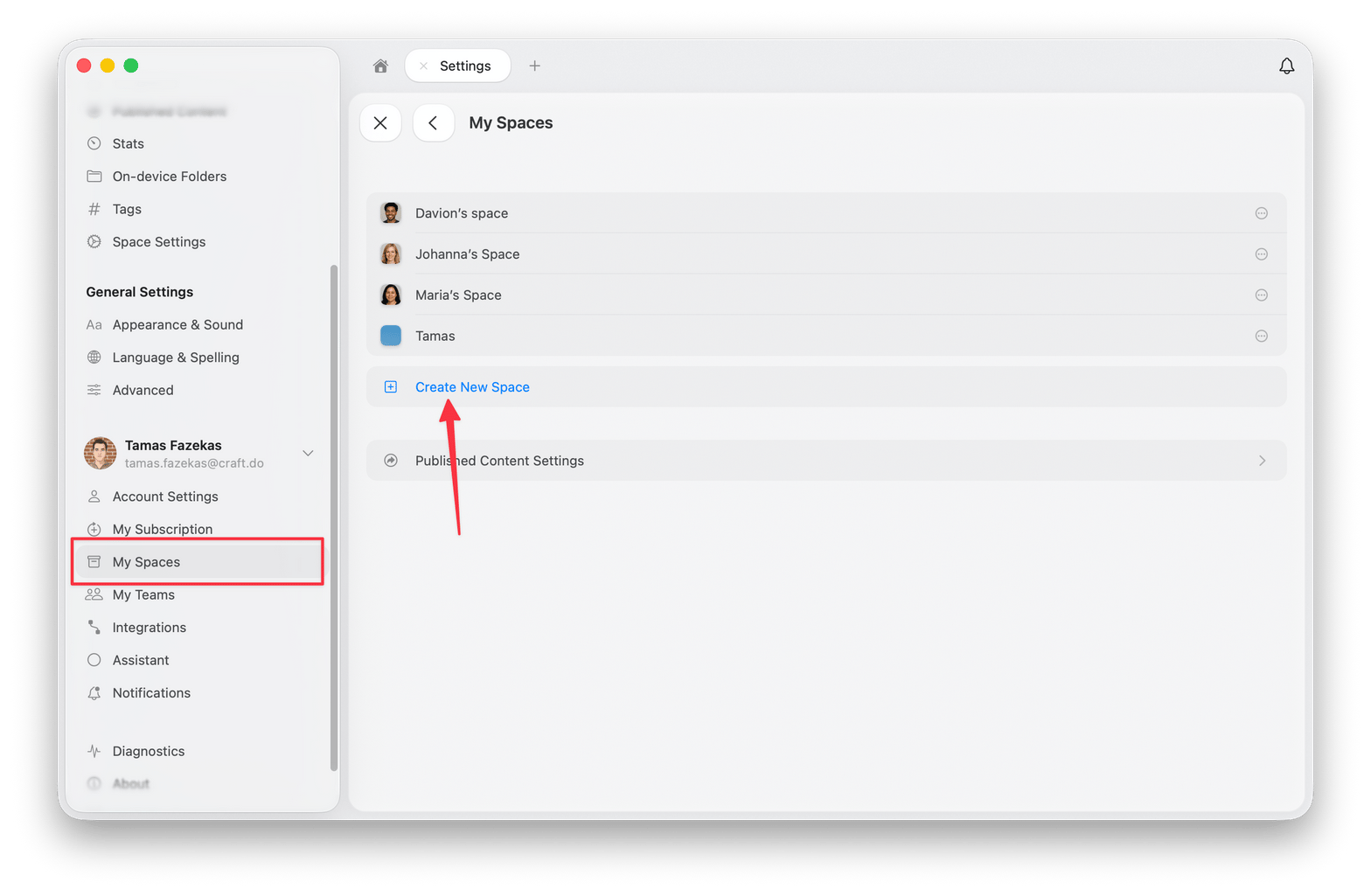
Seu plano define quantos Espaços você pode ter. Ao atingir esse número, Criar Novo Espaço é removido do painel Meus Espaços em vez de ser exibido como indisponível, então a opção parece ter mudado de lugar ou desaparecido. Exclua um Espaço que você não usa mais para liberar uma vaga, ou consulte Planos e Preços para ver o limite de cada plano.
Configurações do Espaço
Acesse as Configurações do Espaço em Configurações → Configurações do Espaço. A seção Configurações do Espaço aparece perto do topo do painel de Configurações.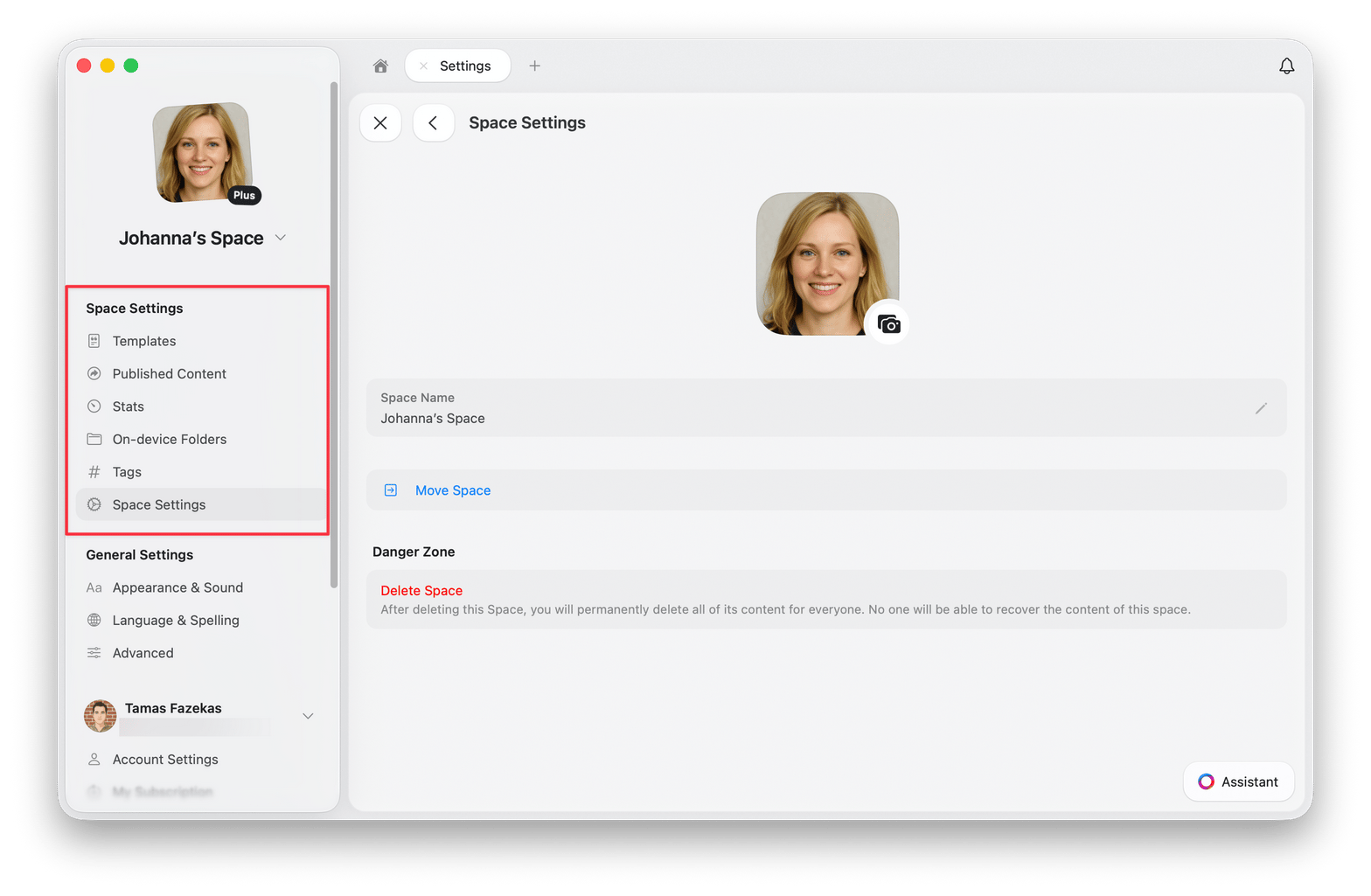
Opções disponíveis
- Modelos - Visualize e edite todos os modelos criados neste Espaço
- Conteúdo publicado - Gerencie páginas publicadas e veja suas estatísticas
- Estatísticas - Verifique limite de armazenamento, contagem de Documentos, Blocos, páginas, palavras, caracteres e tempo de leitura
- Pastas no dispositivo - Veja quais pastas estão baixadas localmente
- Tags - Ative ou desative Tags e adicione regras personalizadas de tag
- Membros e Convites - Gerencie membros do Espaço e convites pendentes, se o Espaço for compartilhado
- Configurações do Espaço - Alterar o nome do Espaço, mover o Espaço, sair do Espaço ou excluir o Espaço
Movendo Documentos entre Espaços
Você pode mover Documentos entre Espaços para reorganizar seu conteúdo. Selecione vários Documentos antes para movê-los em uma única ação, com Shift + Click no macOS ou tocando e segurando no iPad.- macOS
- iOS
- iPad
1
Selecione um ou mais Documentos na sidebar e clique com o botão direito na seleção.
2
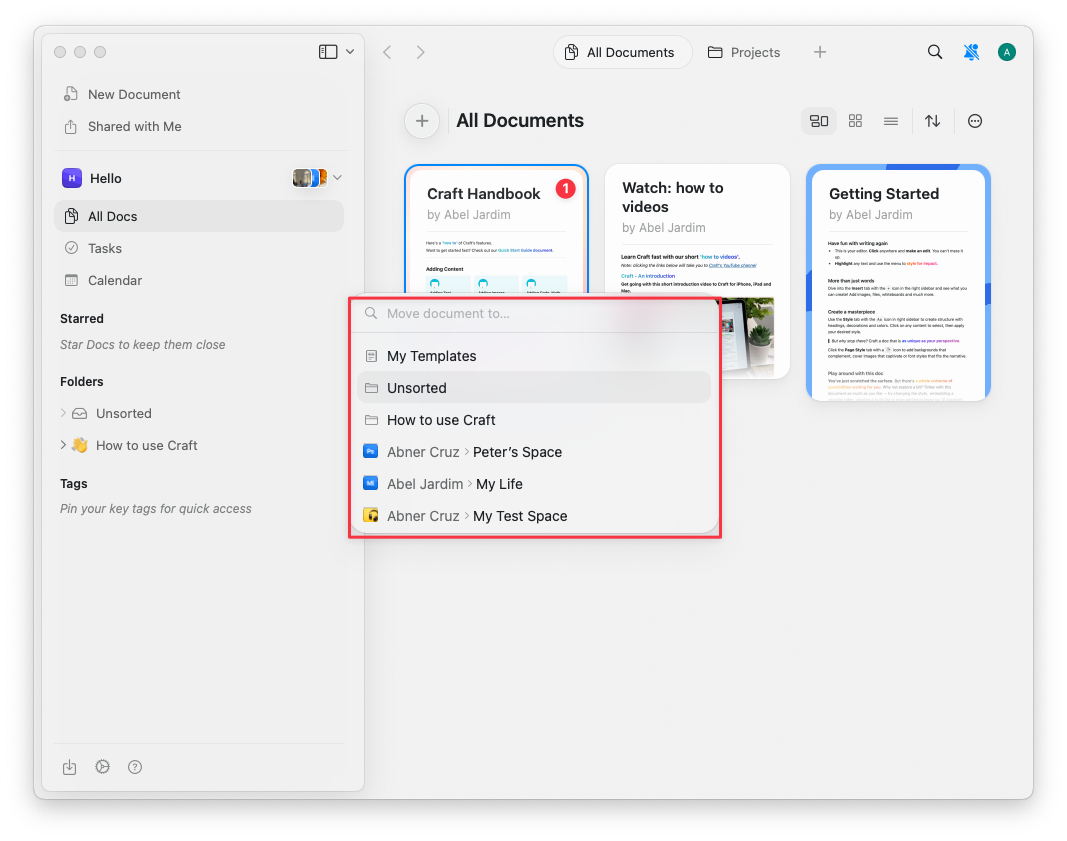
Selecione Mover para no menu de contexto ou pressione
Cmd + Shift + O.3
Escolha o Espaço de destino.
Mesclando dois Espaços
Espaços não podem ser mesclados entre si. Para reunir tudo em um único Espaço, mova os Documentos e depois exclua o Espaço que ficou vazio.1
Abra Todos os Documentos no Espaço que você quer esvaziar
Alterne para esse Espaço e abra Todos os Documentos, que lista todos os Documentos do Espaço em um só lugar.
2
Selecione os Documentos
Selecione-os com Shift + Click no macOS ou tocando e segurando no iPad. A seleção pode conter quantos Documentos você precisar, então não é necessário movê-los um a um.
3
Mova a seleção
Clique com o botão direito na seleção, escolha Mover para e escolha o Espaço de destino.
4
Recrie as pastas
As pastas ficam para trás. Crie as pastas que quiser no Espaço de destino e organize nelas os Documentos movidos a partir de Não classificados.
5
Exclua o Espaço vazio
Quando o Espaço não tiver mais nada que você precise, exclua-o em Configurações → Configurações do Espaço.
Os mesmos passos valem quando o destino é um Espaço compartilhado ou de time. Todos com acesso a esse Espaço passam a ver os Documentos que você moveu, então revise antes o que está na seleção.
Excluindo um Espaço
Para excluir um Espaço:- Mac
- Web / Windows
- iOS
- Android
Clique no nome do Space no topo da barra lateral para abrir as Configurações.
1
Vá para Configurações do Espaço.
2
Role até o final e clique em Excluir Espaço.
3
Confirme a exclusão (esta ação não pode ser desfeita).
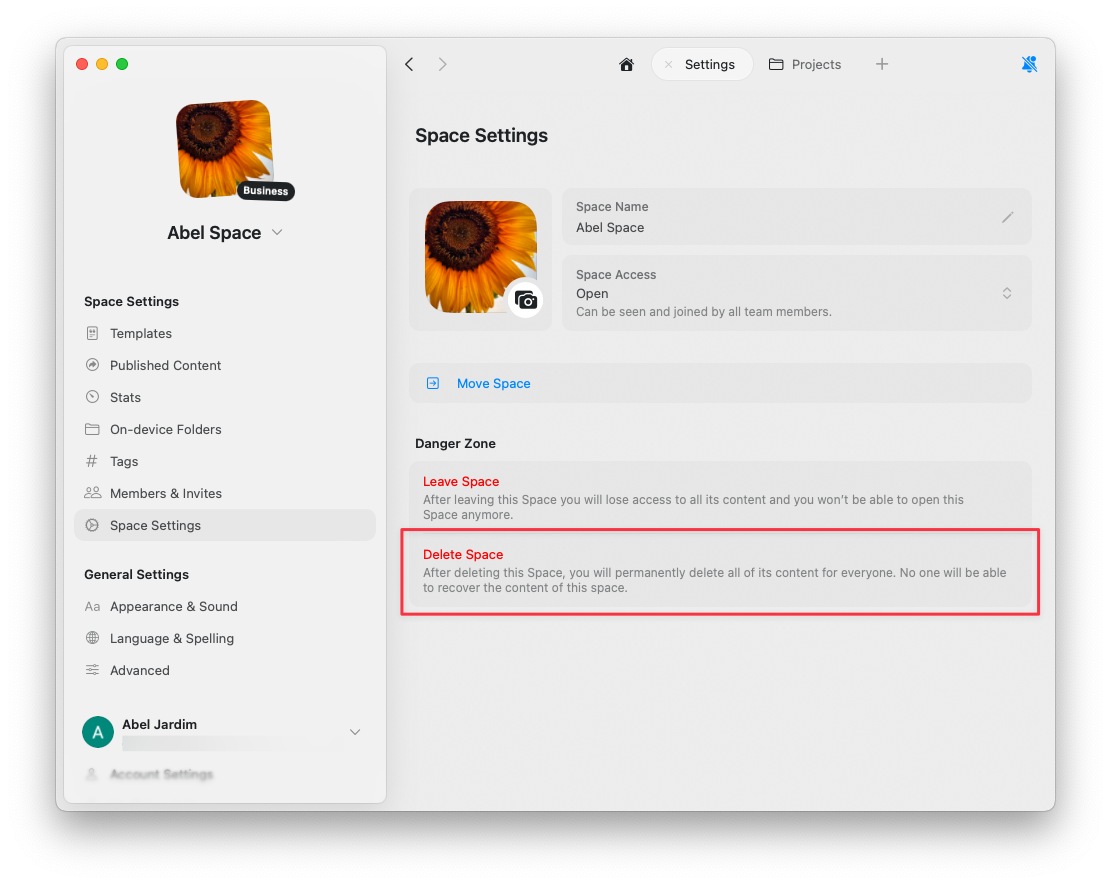
Se a opção Excluir Espaço estiver desativada, você está visualizando seu Espaço padrão. Espaços padrão (criados automaticamente quando você se inscreveu) não podem ser excluídos, pois fazem parte da estrutura principal da sua conta.