

Entendendo os Blocos
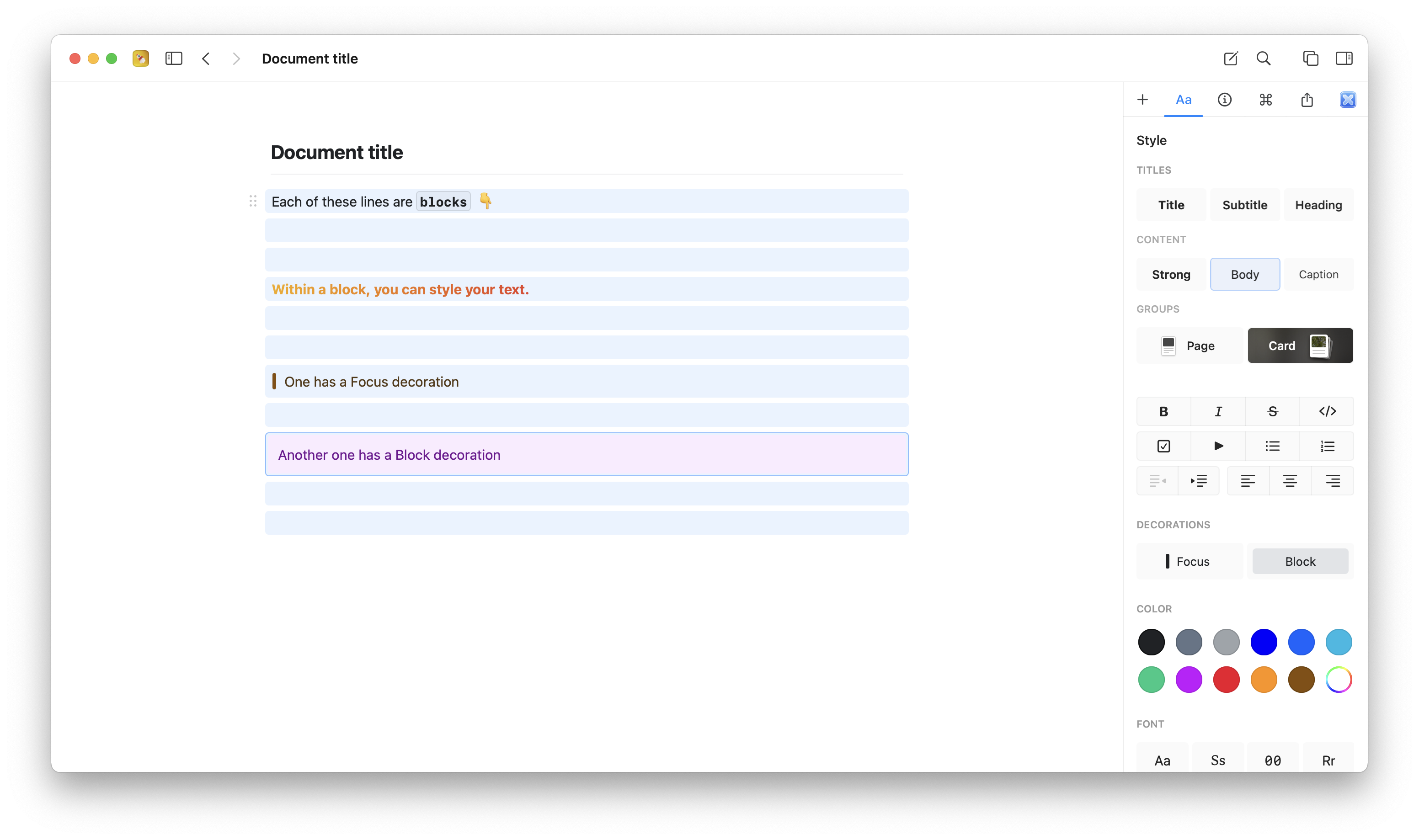
Cada parágrafo no Craft é um Bloco. Cada bloco pode conter seu próprio conteúdo e cumprir dupla função:- Como um trecho de texto ou conteúdo na página atual
- Como o título/ponto de entrada para uma página mais profunda com conteúdo aninhado
Entendendo as Páginas
Quando um bloco contém conteúdo aninhado, ele se torna uma Page. As páginas podem ser estilizadas como qualquer bloco comum, e clicar nelas navega para dentro para revelar seu conteúdo.A opção de estilo de texto “Page” (junto com o estilo Card) foi projetada especificamente para blocos que contêm conteúdo aninhado, tornando-os visualmente distintos como pontos de entrada.
Entendendo os Documentos
Documentos são arquivos de nível superior no Craft que funcionam como arquivos digitais tradicionais. Você pode:- Marcá-los com estrela para acesso rápido
- Movê-los para Pastas
- Ordená-los e organizá-los
- Excluí-los (eles vão para a pasta Recently Deleted)
Movendo Blocos entre Documentos
Você pode reorganizar o conteúdo movendo blocos entre Documentos e páginas. Recortar e colar: Use as operações padrão de recortar/colar para mover blocos. Arrastar e soltar (macOS): Abra duas janelas do Craft dentro do mesmo Espaço e arraste blocos entre elas.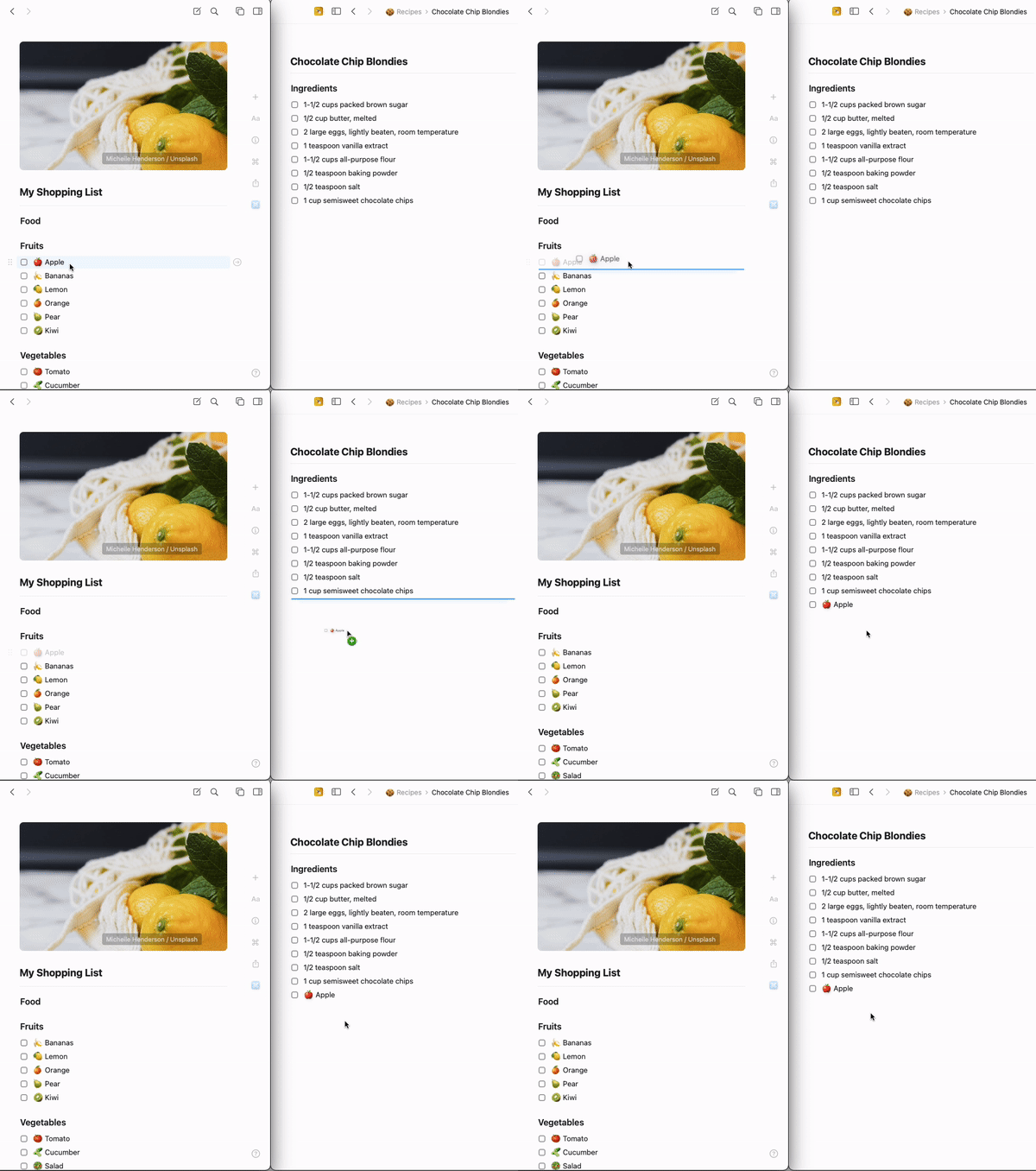
Ao mover blocos dentro do mesmo Espaço, todos os links de bloco são preservados e continuam funcionando corretamente.
Agrupando Blocos em Páginas
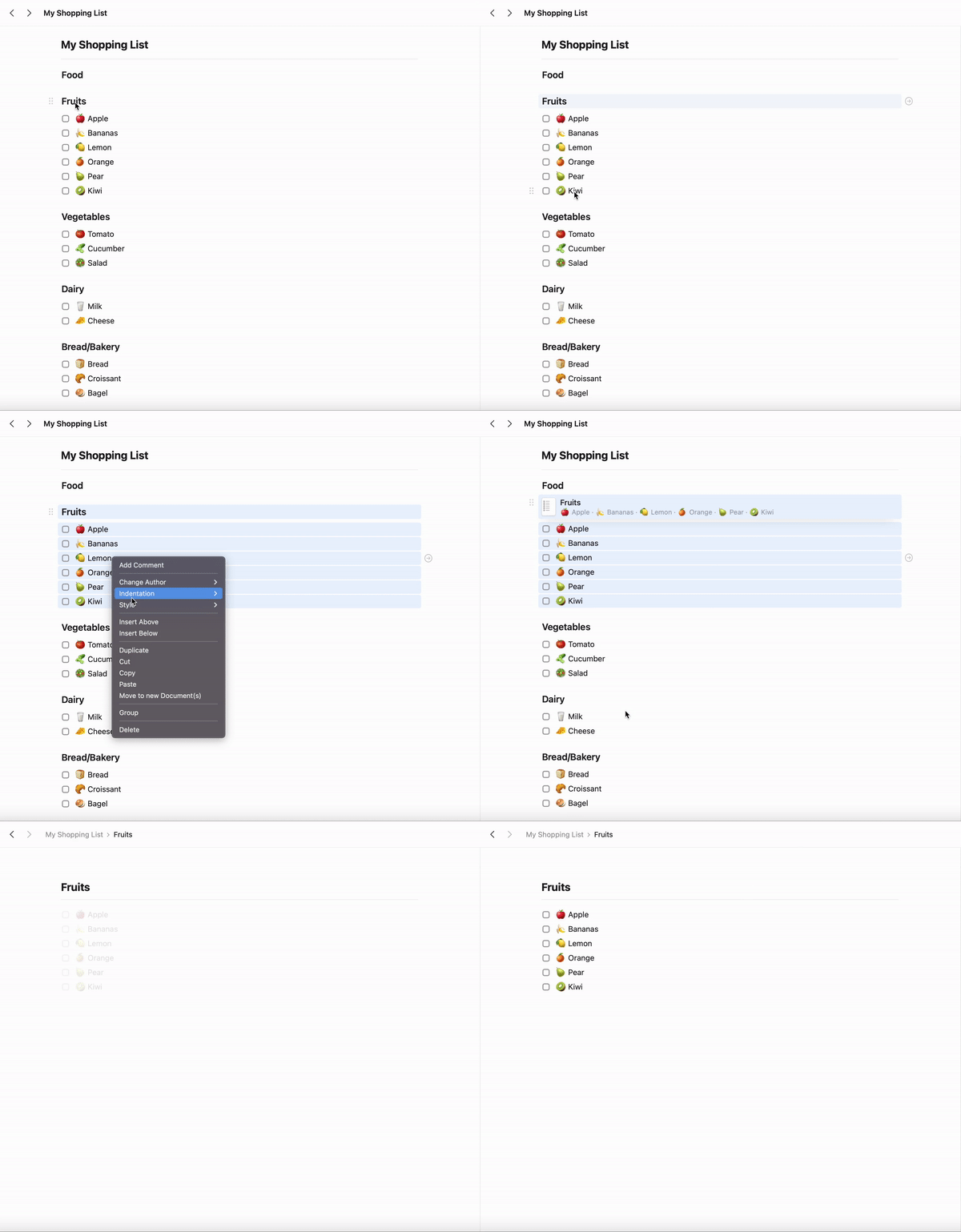
Transforme vários blocos em uma página aninhada para criar estrutura nos seus Documentos.- macOS
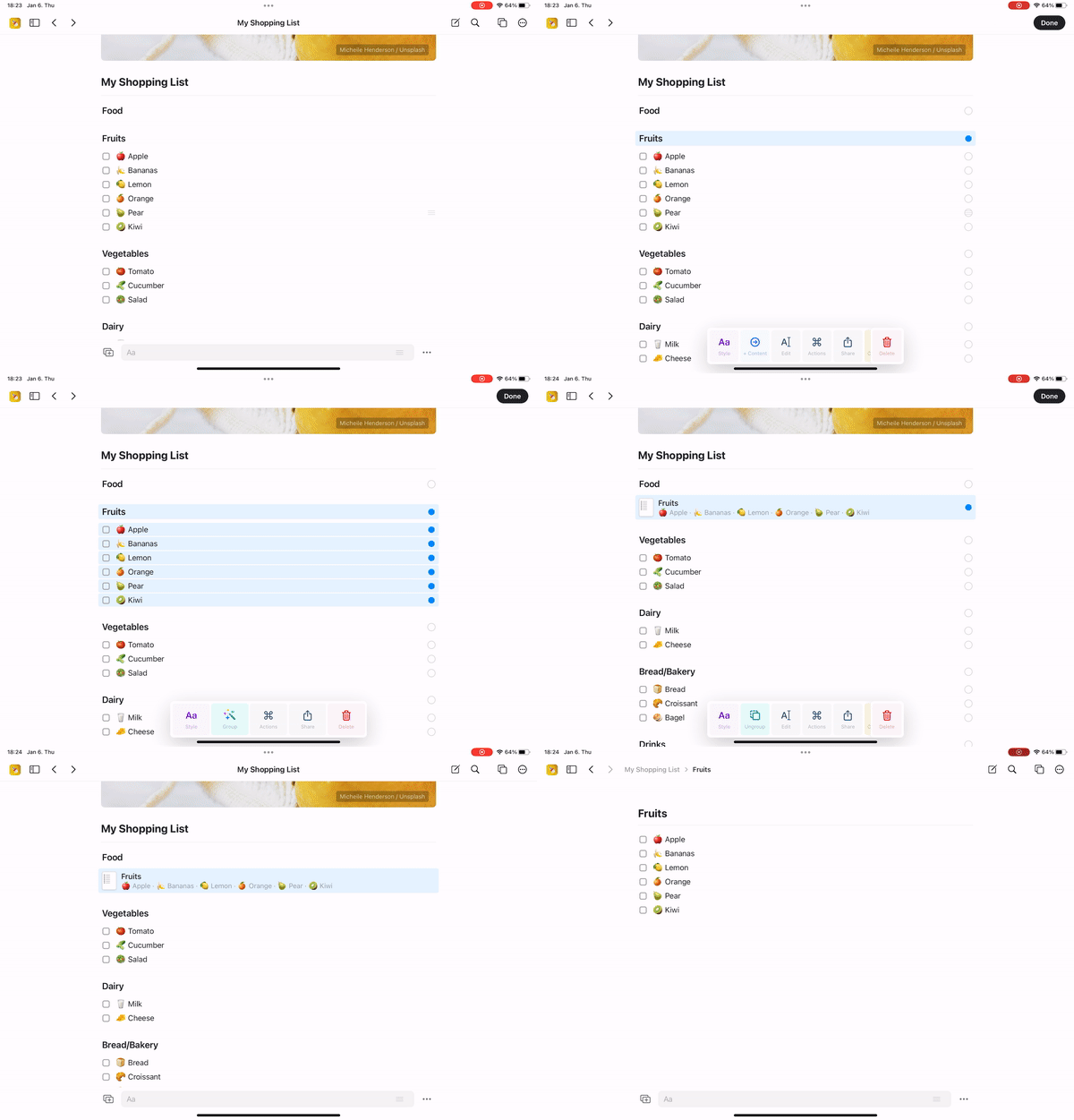
- iOS
1
Selecione os blocos que você quer agrupar (clique e arraste, ou Shift-click).
2
Clique com o botão direito na seleção e escolha Group, ou pressione
⌘ (Command) + G.3
Os blocos agora estão aninhados sob um novo bloco pai que atua como uma página.
Observações importantes
Primeiros passos
O Craft foi projetado para ser intuitivo. Comece a escrever como normalmente faria. Sempre que seu Documento ficar muito longo ou você precisar de mais estrutura, você naturalmente descobrirá como as páginas funcionam agrupando blocos relacionados.Gerenciando Documentos
Aprenda a criar, excluir e organizar Documentos
Organização de Documentos
Explore Pastas, Tags e Espaços para organizar o conteúdo