

Swipe para selecionar um Bloco
Selecione rapidamente qualquer Bloco deslizando (Swipe) para a esquerda ou para a direita sobre ele. Isso é mais rápido do que tocar no círculo de seleção, especialmente quando você está trabalhando com vários Blocos.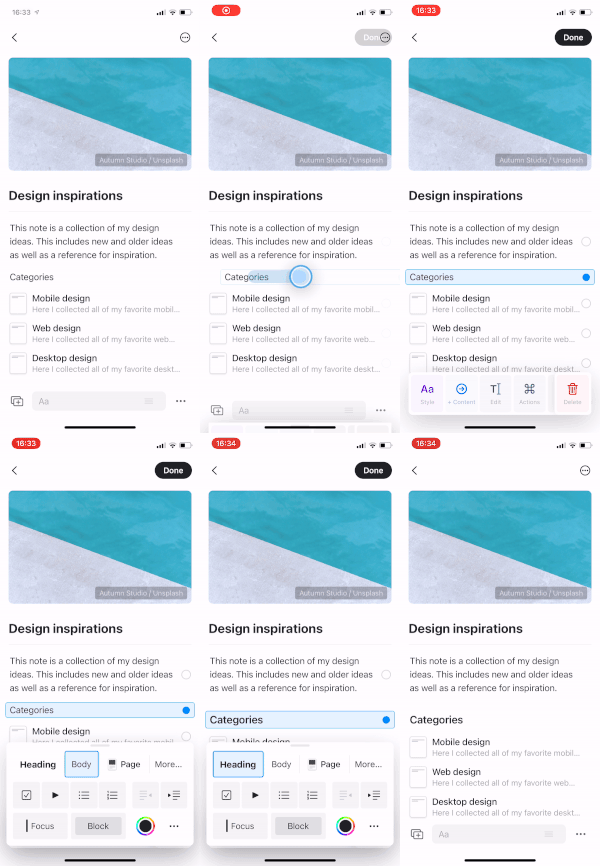
Esse gesto funciona em qualquer parte do Bloco – você não precisa mirar em um botão específico.
Selecionar vários Blocos
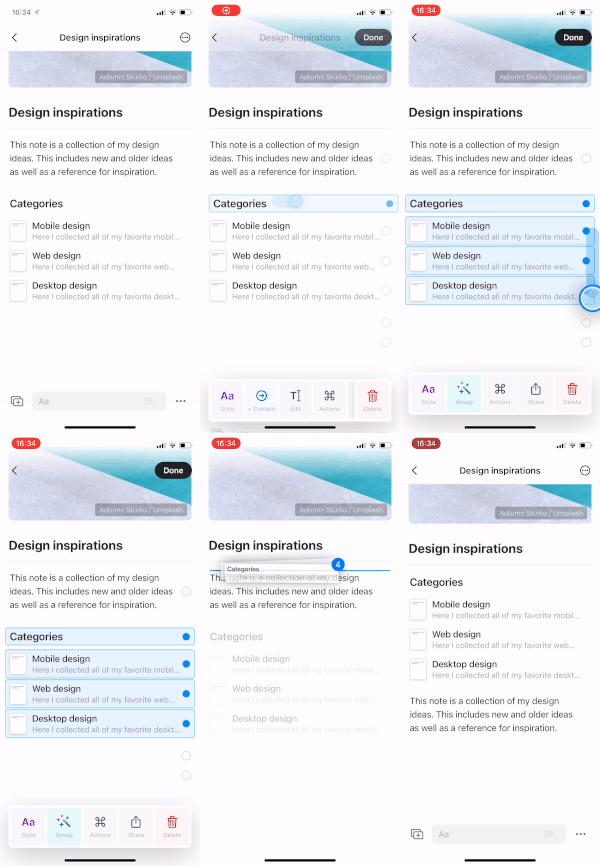
Depois de selecionar um Bloco, você tem duas maneiras de ampliar a seleção:- Toque nos círculos de seleção de Blocos adicionais para adicioná‑los um a um
- Swipe para cima ou para baixo para selecionar rapidamente Blocos consecutivos
Swipe para alterar o recuo
Ao editar um Bloco, deslize (Swipe) para a esquerda ou para a direita para alterar rapidamente o nível de recuo. Isso funciona enquanto você estiver digitando ou editando.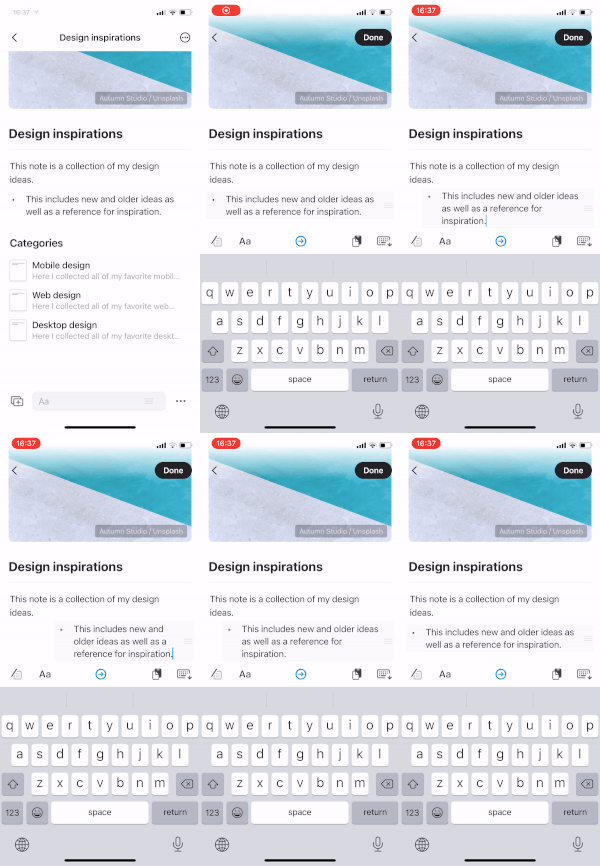
Two-Finger Tap para abrir a pesquisa
Toque em qualquer lugar com dois dedos para abrir instantaneamente a pesquisa. Isso funciona em todo o app, facilitando encontrar conteúdo ou navegar entre diferentes Documentos sem ter que alcançar o botão de pesquisa.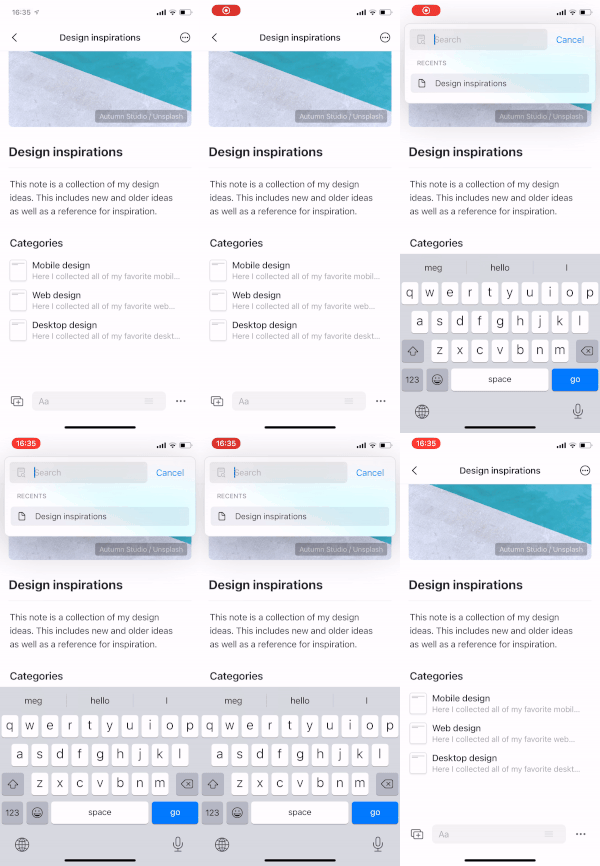
A pesquisa é uma das formas mais rápidas de navegar no Craft. Use esse gesto para pular rapidamente entre Documentos, encontrar conteúdo específico ou acessar páginas recentes.
Outros gestos no iOS
Além desses gestos focados na edição, o iOS também oferece:- Swipe para a esquerda em um Documento no sidebar para revelar opções como Favoritar, Compartilhar e Excluir
- Puxe para baixo em um Documento para atualizar e sincronizar as mudanças mais recentes
- Long press em elementos para revelar menus contextuais