

如何开始导入
1
打开 Craft
打开 Craft(原生应用或网页版)。
2
开始导入
点击左侧边栏底部的导入图标,然后选择从 Notion 导入。这将打开导入页面 docs.craft.do/import/notion。
设置您的 Notion 连接
导入页面将引导您完成四个步骤来连接您的 Notion 工作区:1
在 Notion 开发者门户中打开 Connections
前往 Notion Connections 来管理您的连接。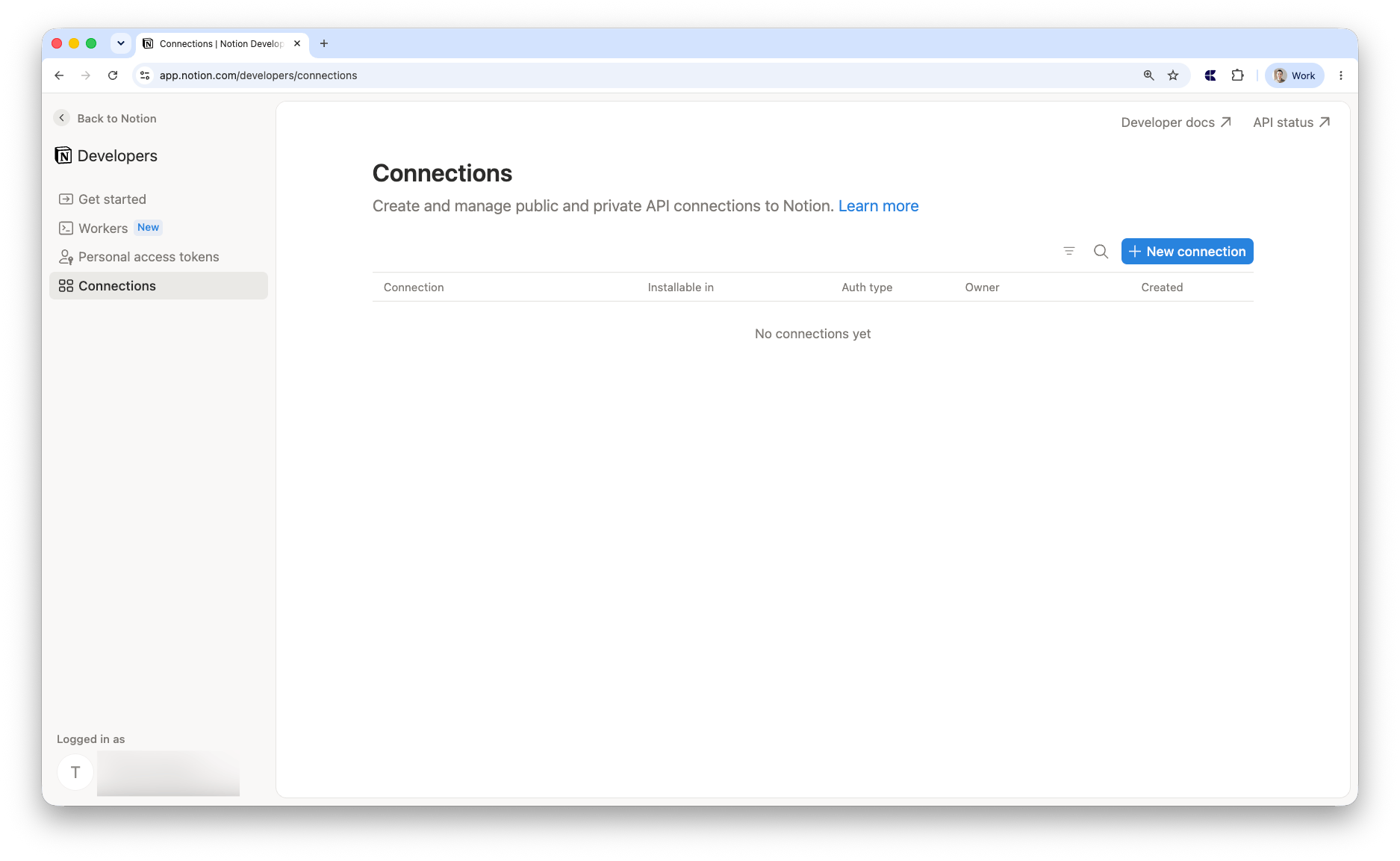
2
创建新的连接
给它取任何名称,选择 Access token,选择您的工作区,然后点击 Save。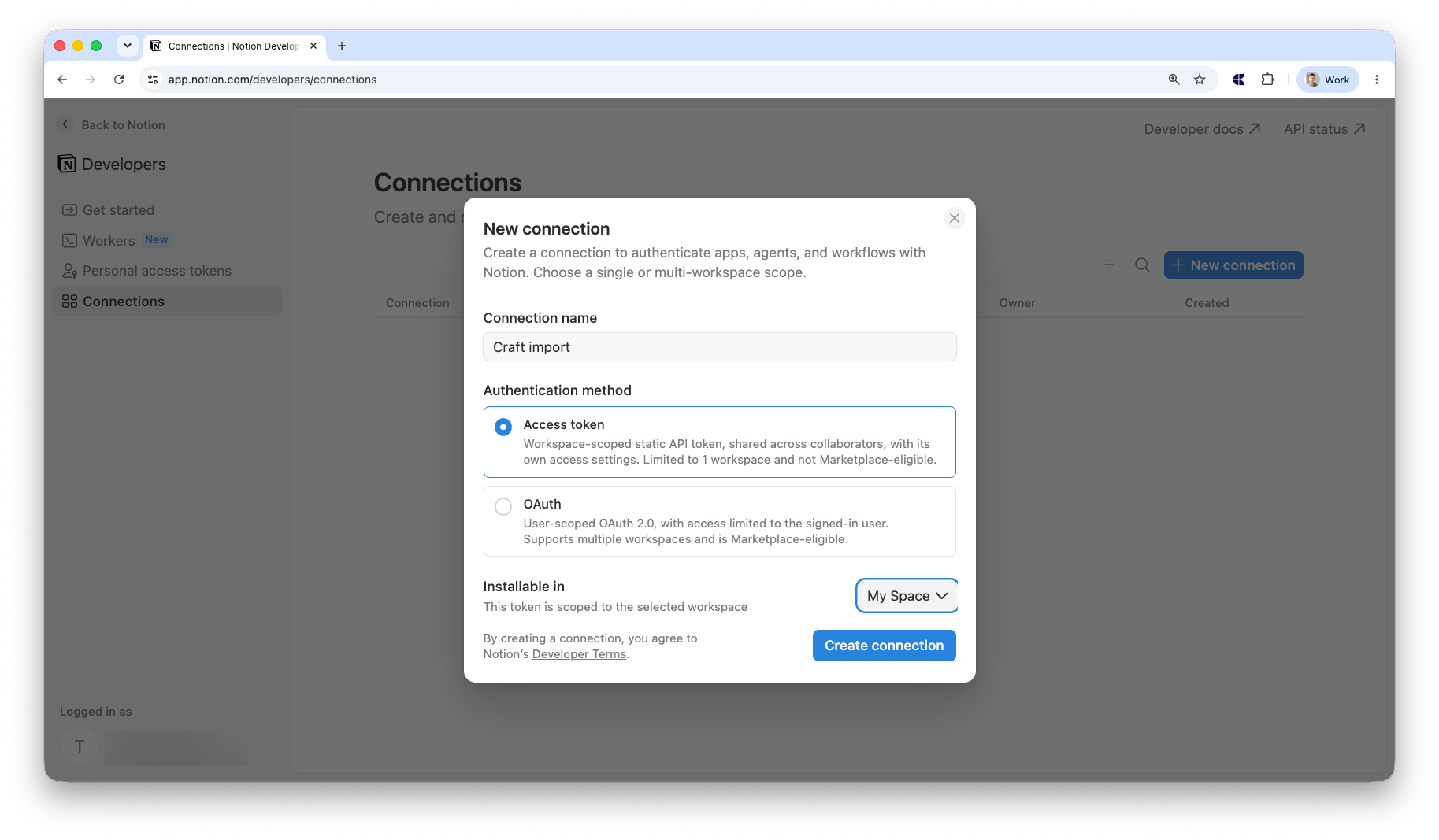
3
转到 Content access 选项卡
添加您想导入的页面和数据库。您必须逐个添加每个页面——不能一次选择整个工作区。只有您授予访问权限的页面才会包含在导入中。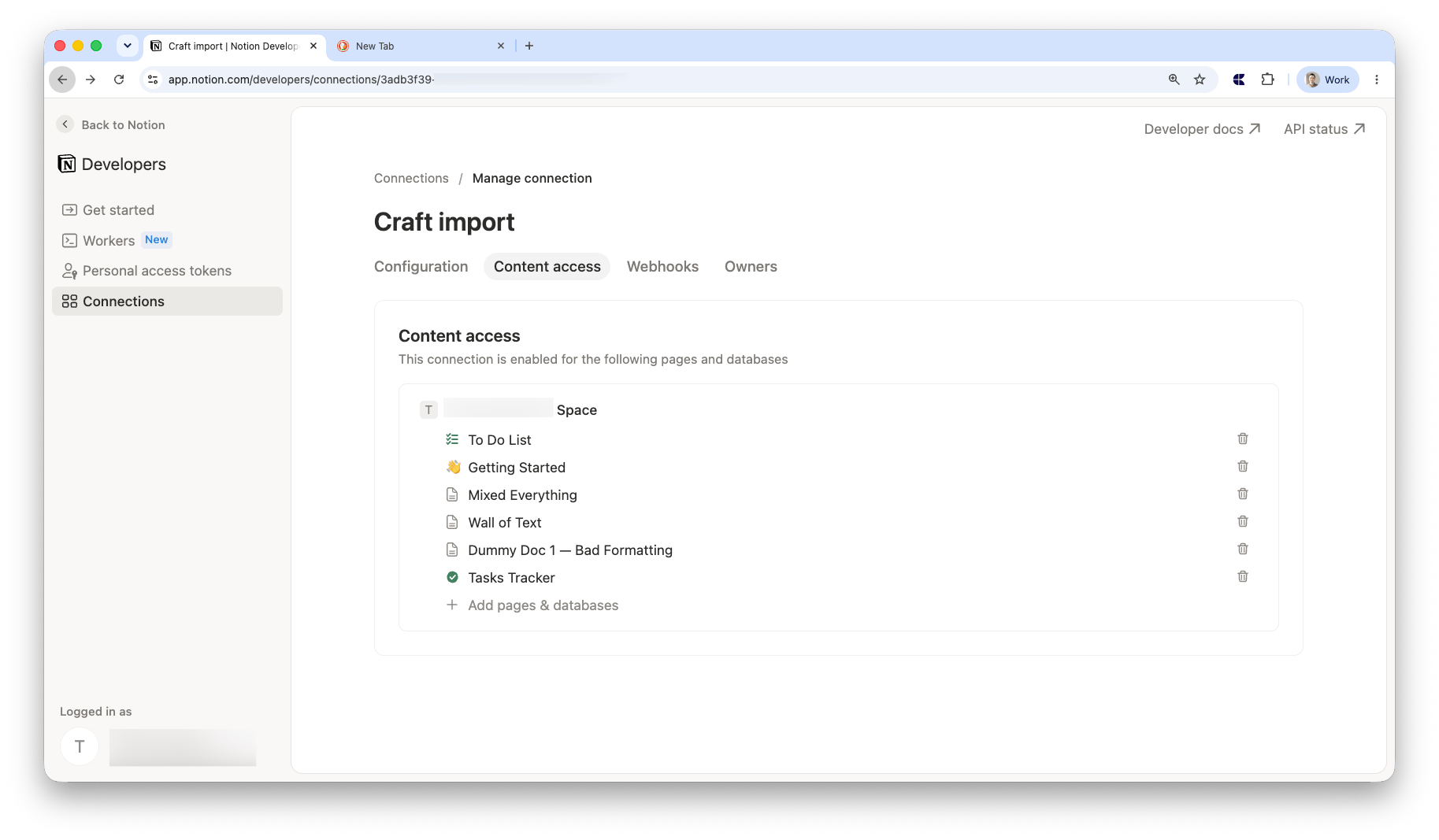
4
复制您的 Access token
返回 Configuration 选项卡并复制 Access token。
导入您的文档
1
粘贴您的 Access token
将您的 Access token 粘贴到导入页面上的字段中。
2
选择您的目标位置
选择您希望 Notion 文档出现的 Craft 空间。或者选择一个目标文件夹来组织您导入的文档。
3
配置选项
或者切换包括评论以将 Notion 评论与您的页面一起导入(需要 Read comments 权限 — 见上文)。
4
开始导入
点击导入。您将看到一个进度条显示您的文档正在被导入。您可以随时关闭该页面 — 导入将在后台继续进行。
导入后
完成后,您将看到确认信息和一个按钮,点击后可前往 Craft 查看已导入的文档。限制
- 链接的数据库不会被导入。只有原始数据库和独立页面会被包含。链接的(镜像)数据库视图将被跳过。
故障排除
无效的 Notion Access token
无效的 Notion Access token
双重检查您是否从 Notion 连接设置中的 Configuration 选项卡复制了完整的 Access token。
未找到页面或数据库
未找到页面或数据库
确保您已在 Notion 连接设置的 Content access 选项卡中选择要导入的各个页面和数据库。您必须逐个选择每个页面。还请验证 Capabilities 下是否启用了 Read content。
导入失败
导入失败
请尝试重新启动导入。如果问题仍然存在,请联系支持。