

理解區塊
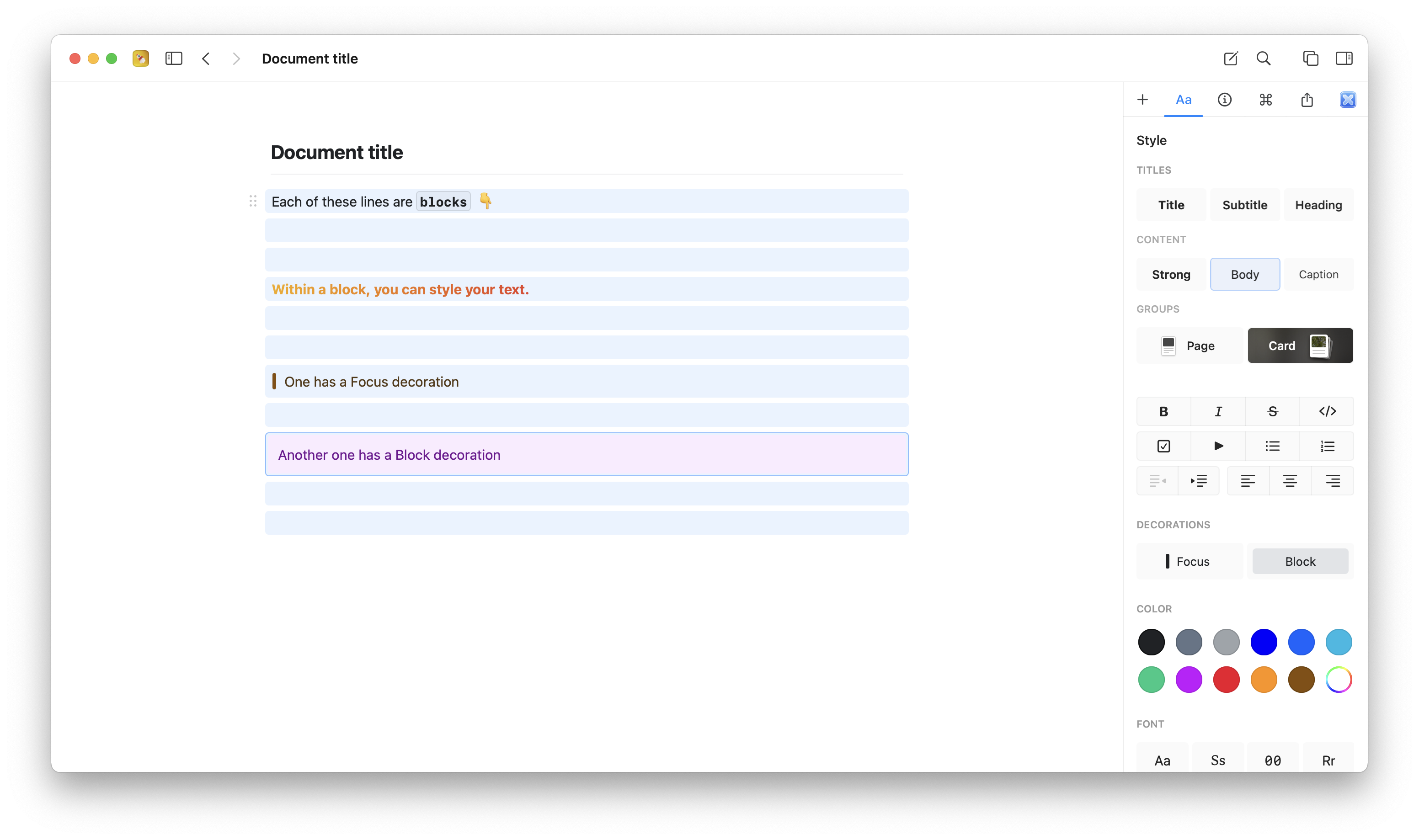
Craft 中的每個段落都是一個區塊。每個區塊都可以包含自己的內容並具有雙重用途:- 作為目前頁面上的一段文字或內容
- 作為更深層頁面的標題/入口點,包含自己的巢狀內容
理解頁面
當區塊包含巢狀內容時,它就成為一個頁面。頁面可以像任何一般區塊一樣設定樣式,點擊它們會導覽進入內部以顯示其內容。「頁面」文字樣式選項(連同卡片樣式)專為包含巢狀內容的區塊設計,使它們在視覺上作為入口點更加突出。
理解文件
文件是 Craft 中的頂層檔案,就像傳統的數位檔案一樣。你可以:- 為它們加星以便快速存取
- 將它們移動到資料夾中
- 排序與整理它們
- 刪除它們(它們會進入最近刪除)
在文件間移動區塊
你可以透過在文件與頁面之間移動區塊來重新組織內容。 剪下與貼上:使用標準的剪下/貼上操作來移動區塊。 拖放(macOS):在同一個空間內開啟兩個 Craft 視窗,並在它們之間拖動區塊。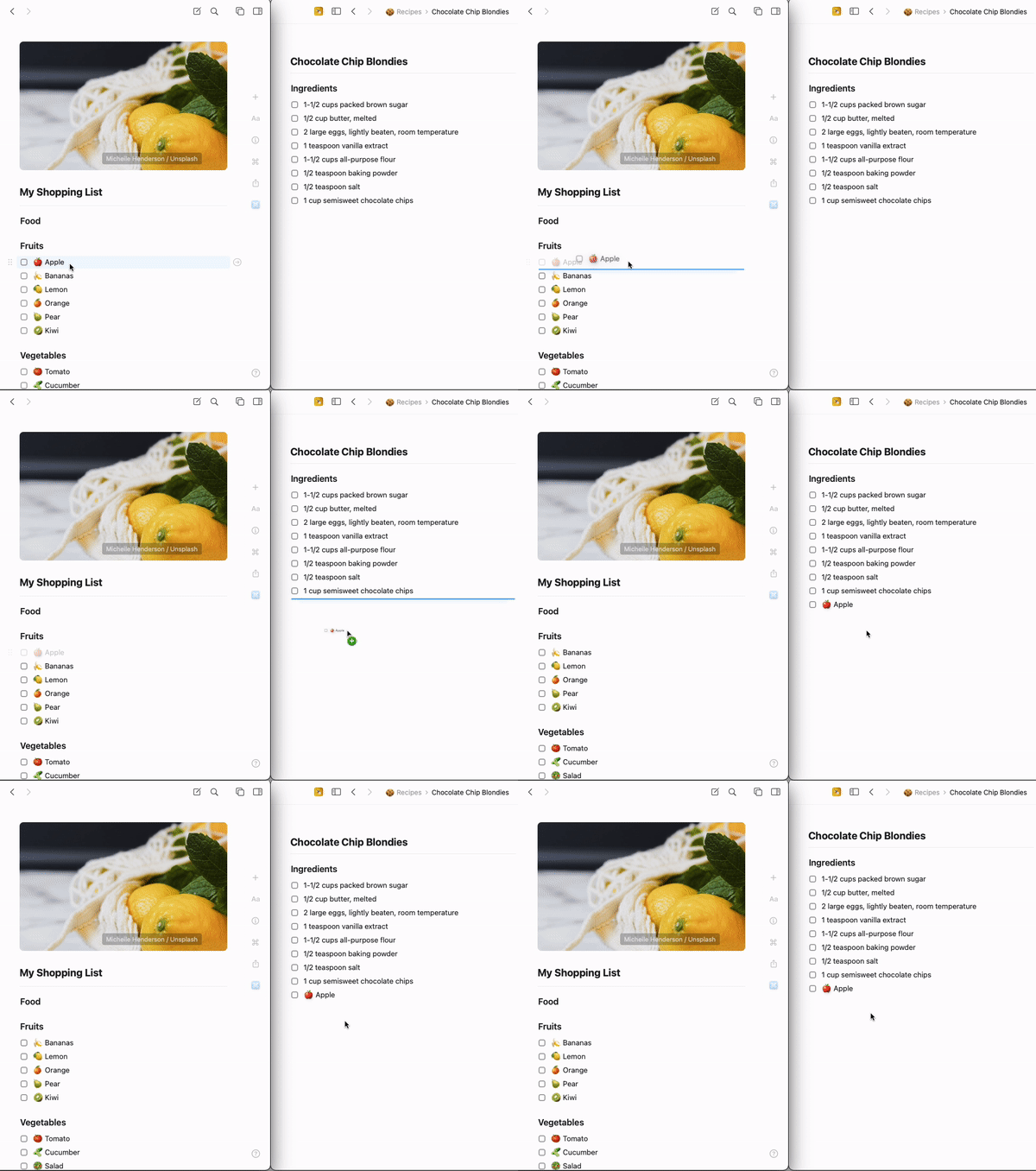
在同一個空間內移動區塊時,所有區塊連結都會保留並繼續正常運作。
將區塊組合成頁面
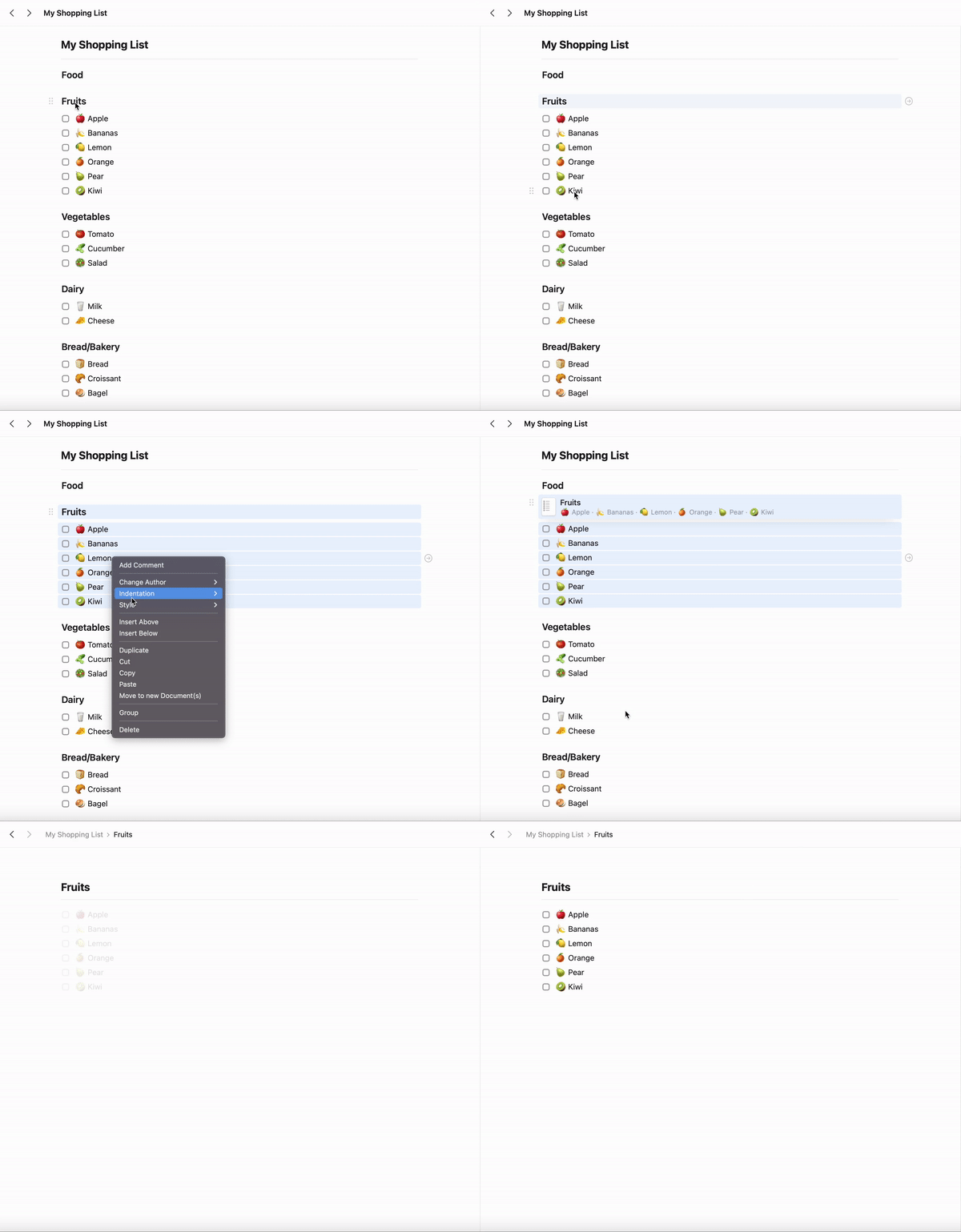
將多個區塊轉換為巢狀頁面,為你的文件創建結構。- macOS
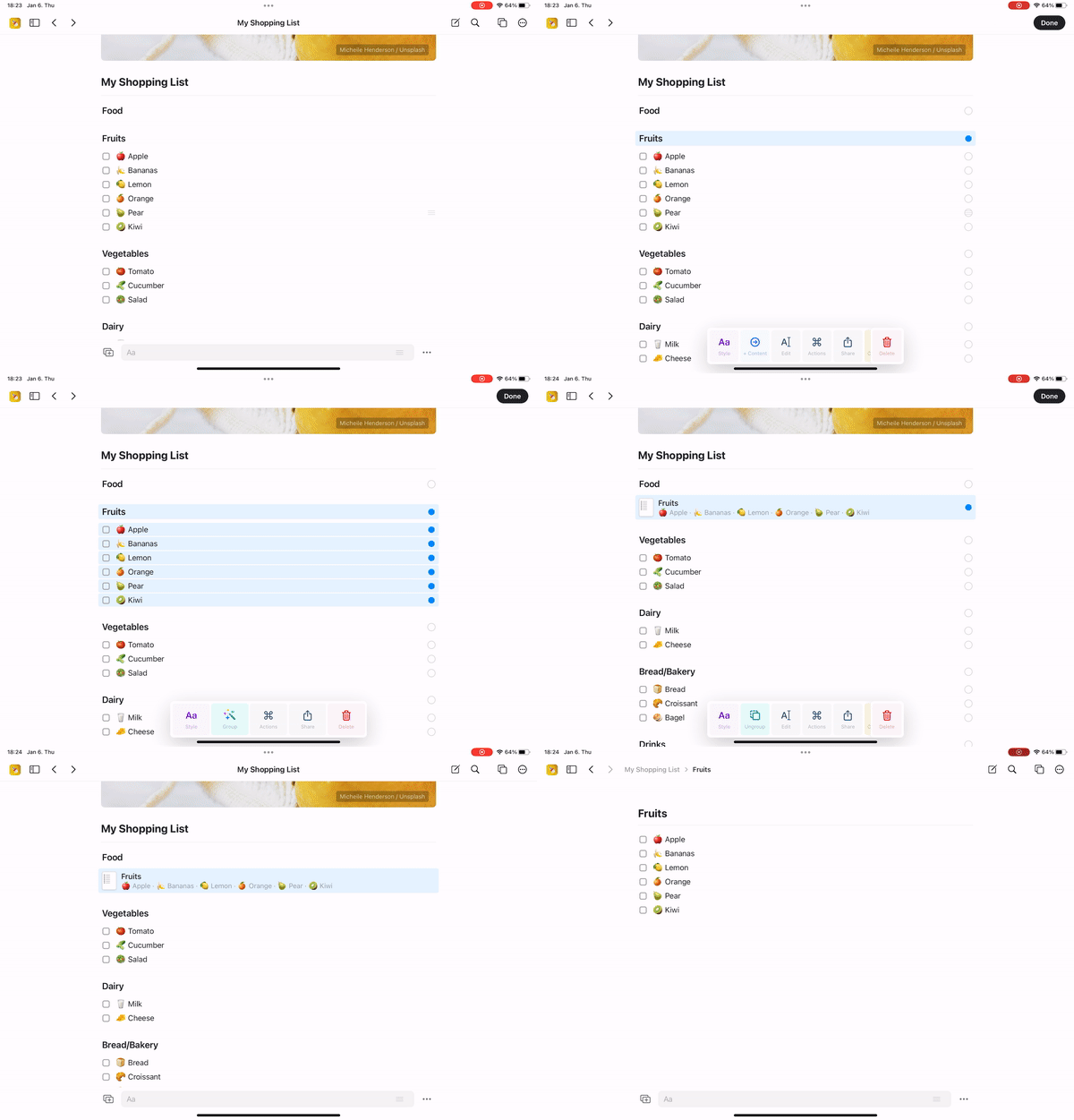
- iOS
1
選取你想要組合的區塊(點擊並拖動,或 Shift-點擊)。
2
右鍵點擊選取範圍並選擇組合,或按下
⌘ (Command) + G。3
這些區塊現在巢狀在一個新的父區塊下,該區塊充當頁面。
重要注意事項
開始使用
Craft 設計得很直覺。只需像平常一樣開始撰寫。每當你的文件變得太長或需要更多結構時,你會透過將相關區塊組合在一起自然地發現頁面的運作方式。Managing Documents
Learn how to create, delete, and organize documents
Document Organization
Explore folders, tags, and spaces for organizing content