

建立文件
- macOS
- iOS
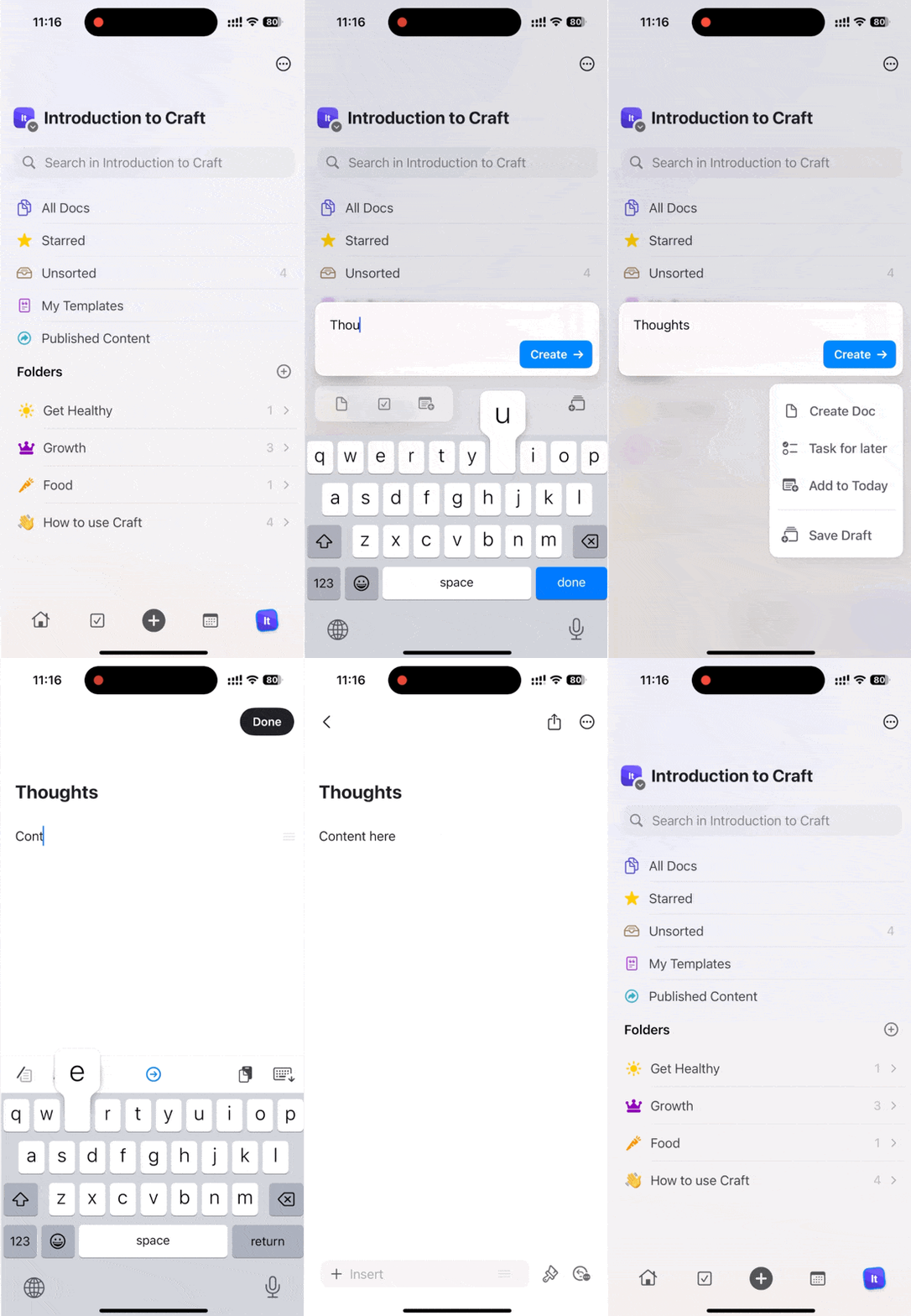
你可以透過以下幾種方式建立新文件:
- 點擊視窗頂端中央的 New Document 圖示
- 在左側側邊欄點擊 New Document 圖示
-
使用鍵盤快速鍵
⌘ (Command) + N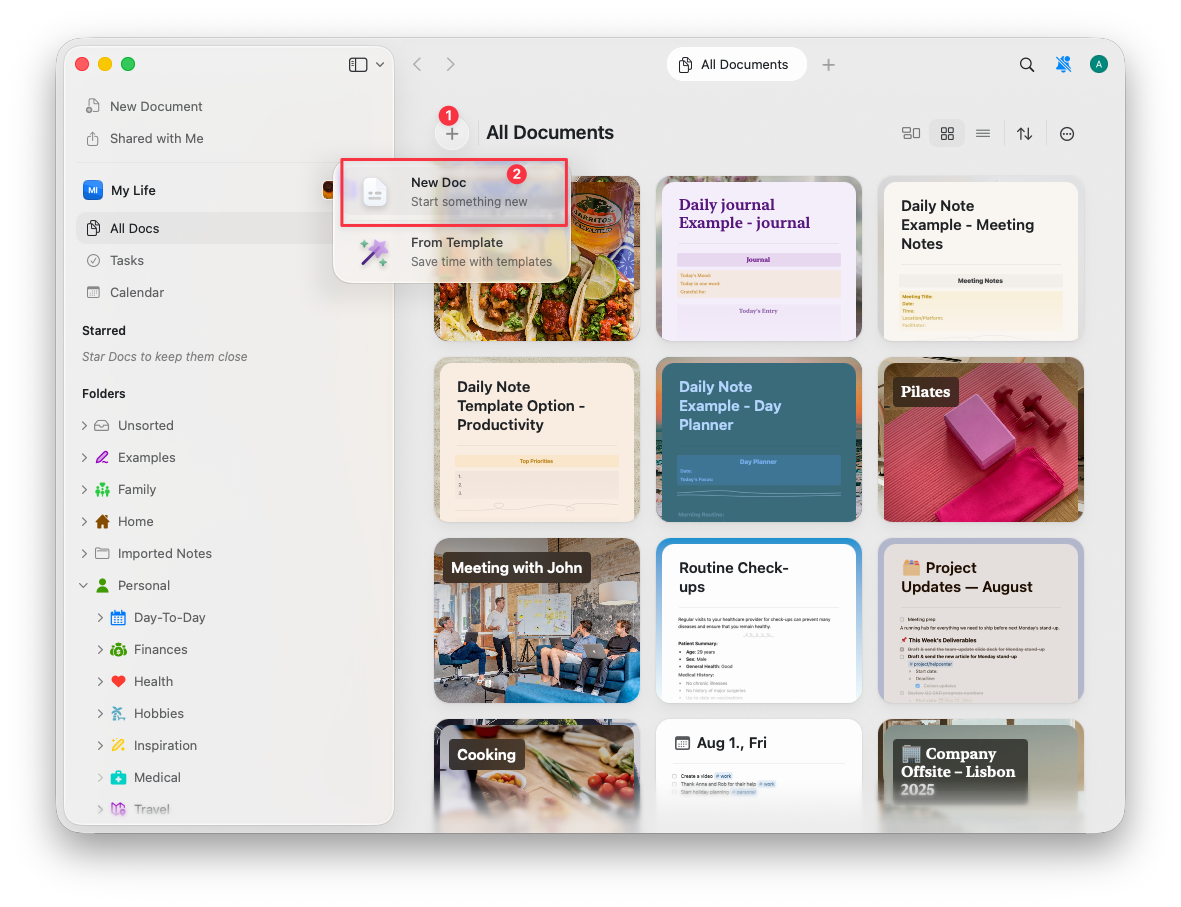
刪除文件
- macOS
- iOS
從側邊欄:右鍵點擊該文件然後選擇 Delete,或選取文件後按下 Delete 鍵。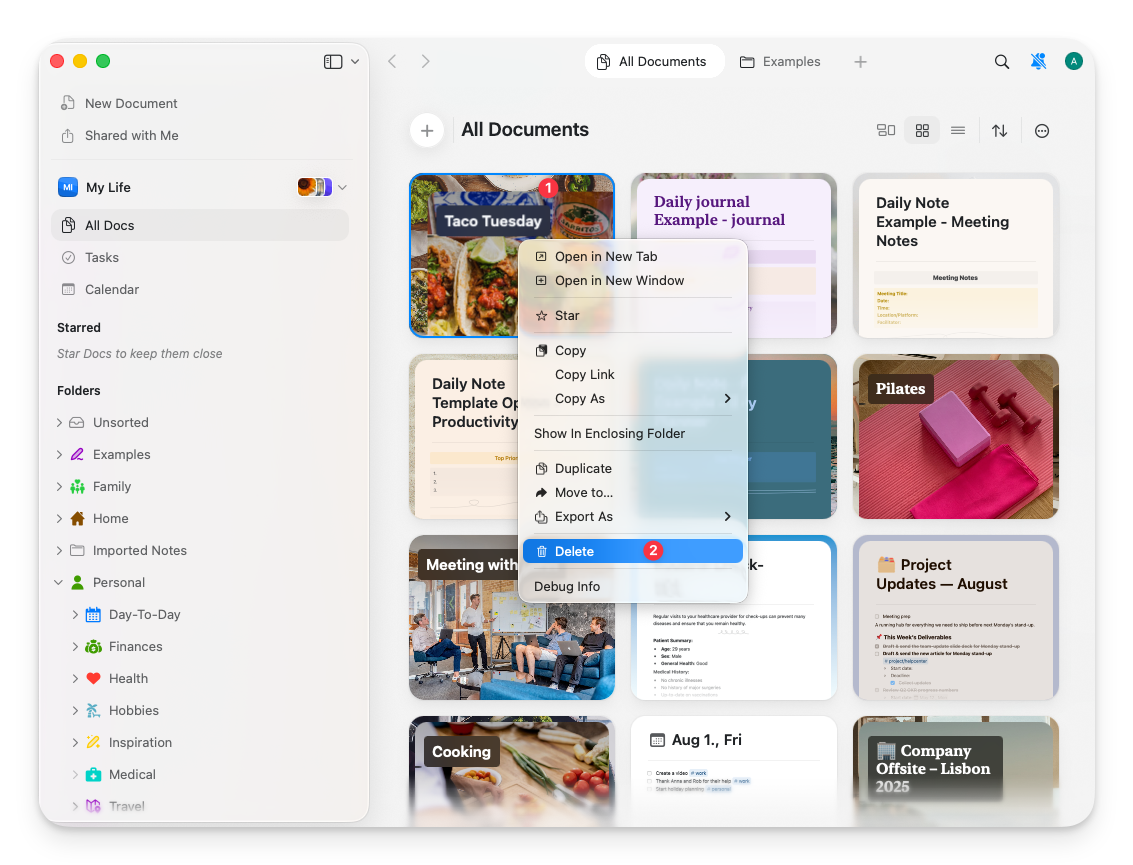
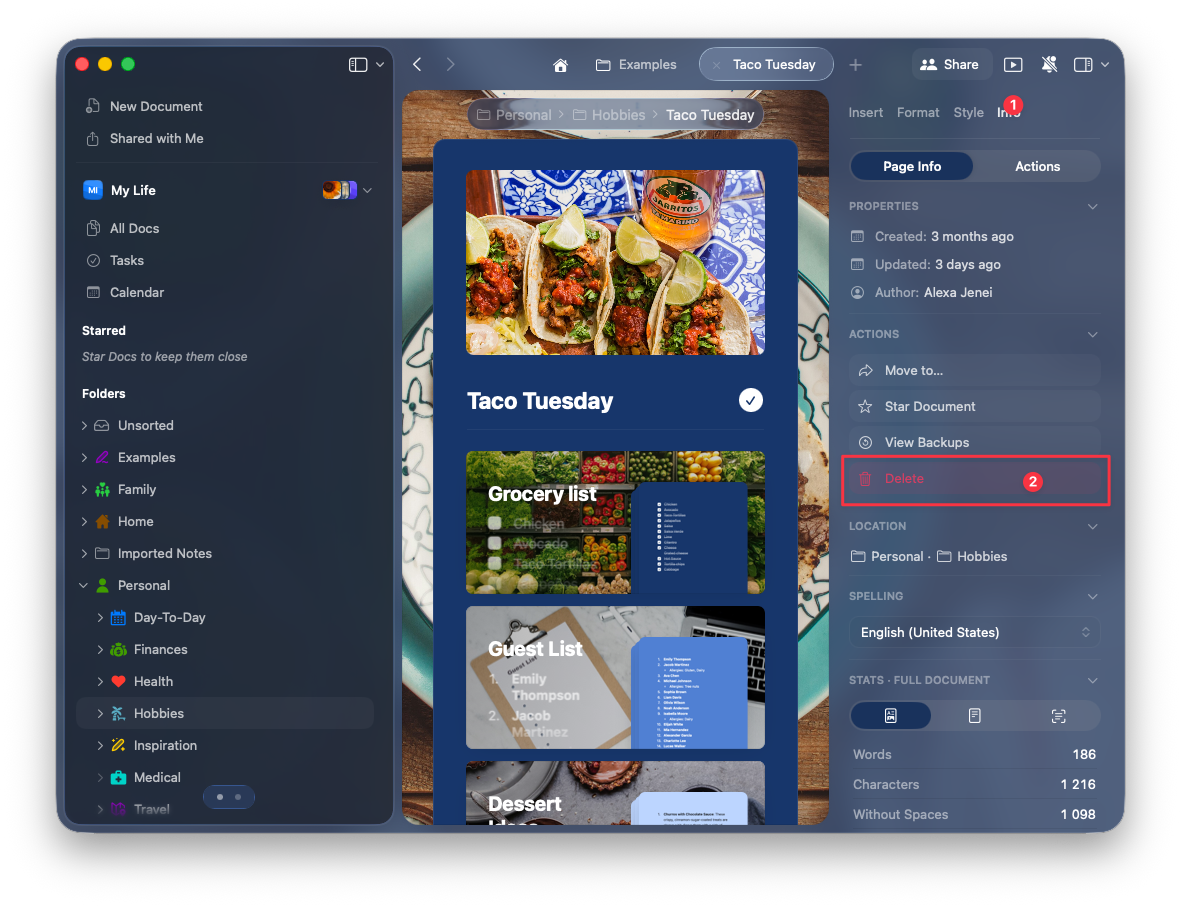
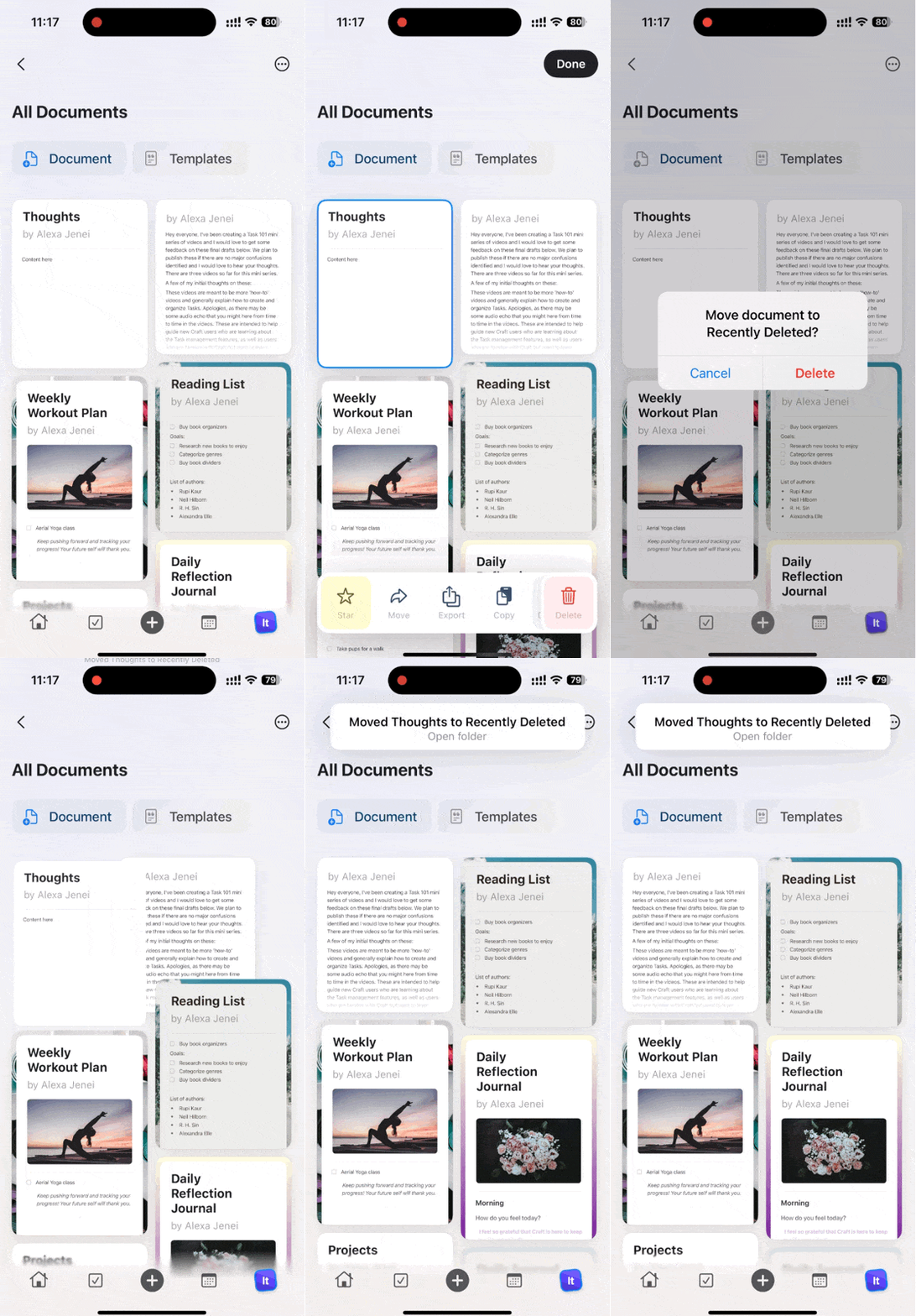
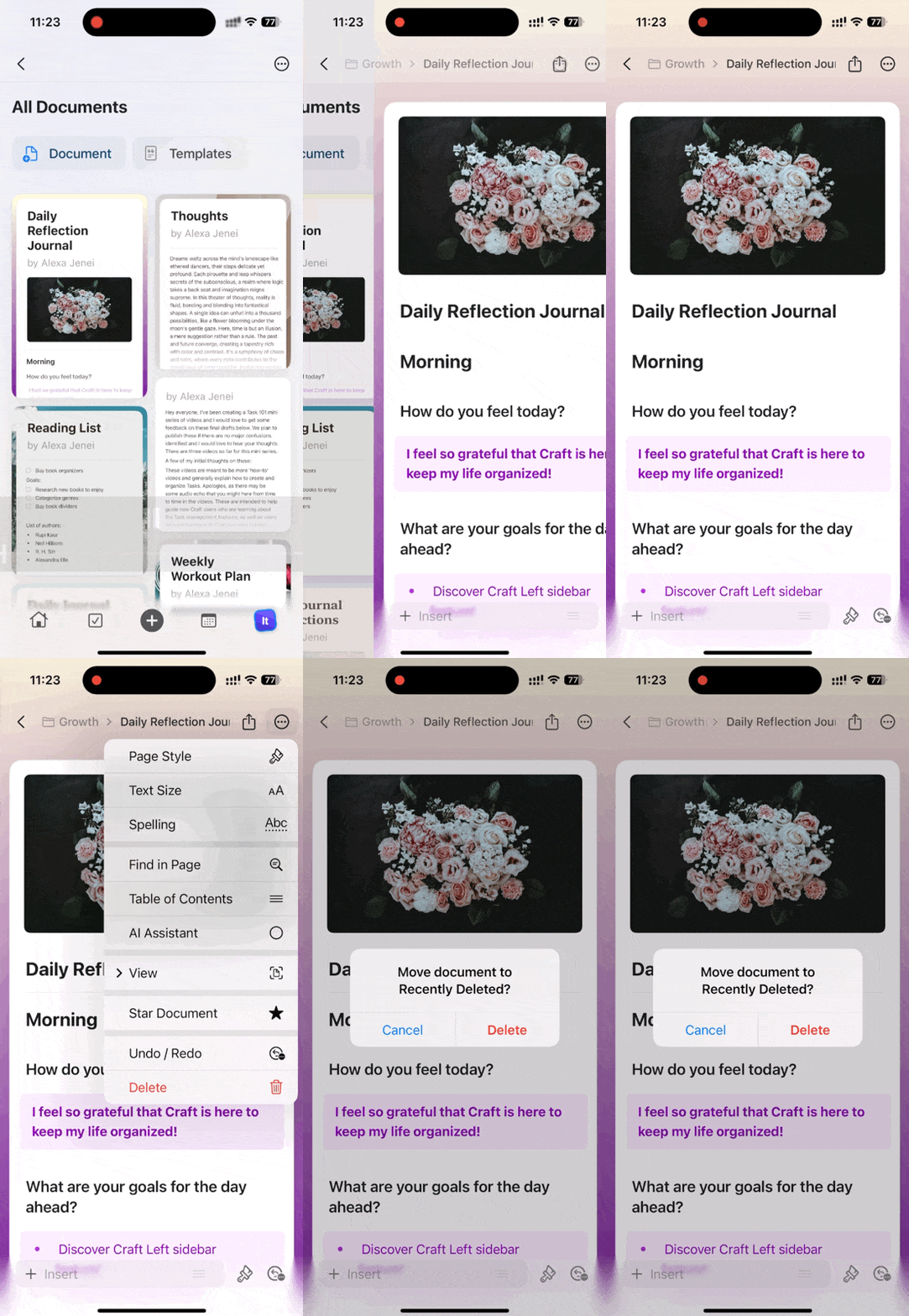
被刪除的文件會移至 最近刪除 資料夾,可在 30 天內還原,之後將永久刪除。
標注文件(加星)
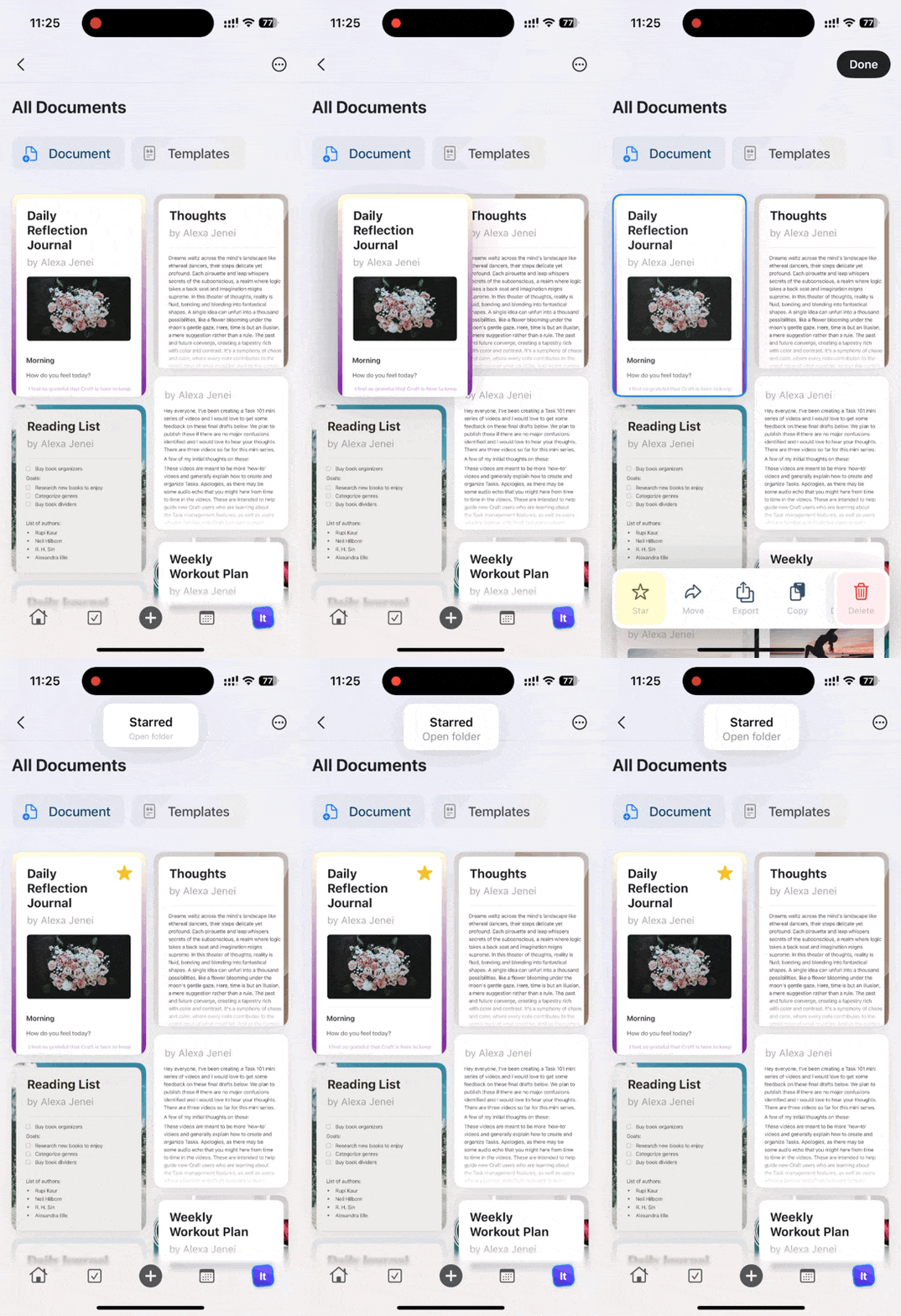
將重要的文件標記為星號,便可從 已加星 資料夾快速存取。- macOS
- iOS
在文件上右鍵點擊,然後從選單中選擇 Star。已加星的文件會出現在側邊欄的 已加星 資料夾中。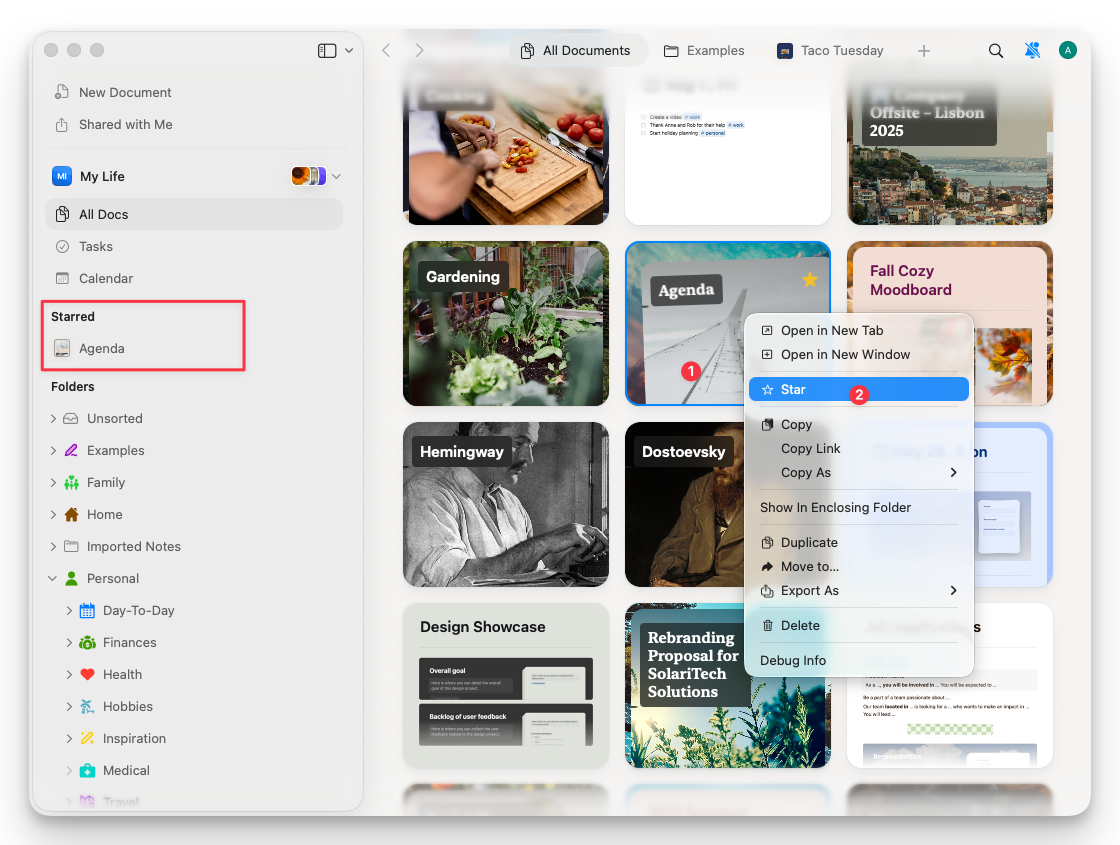
分享文件
- macOS
- iOS
開啟文件,然後點擊右上角的 Share 按鈕。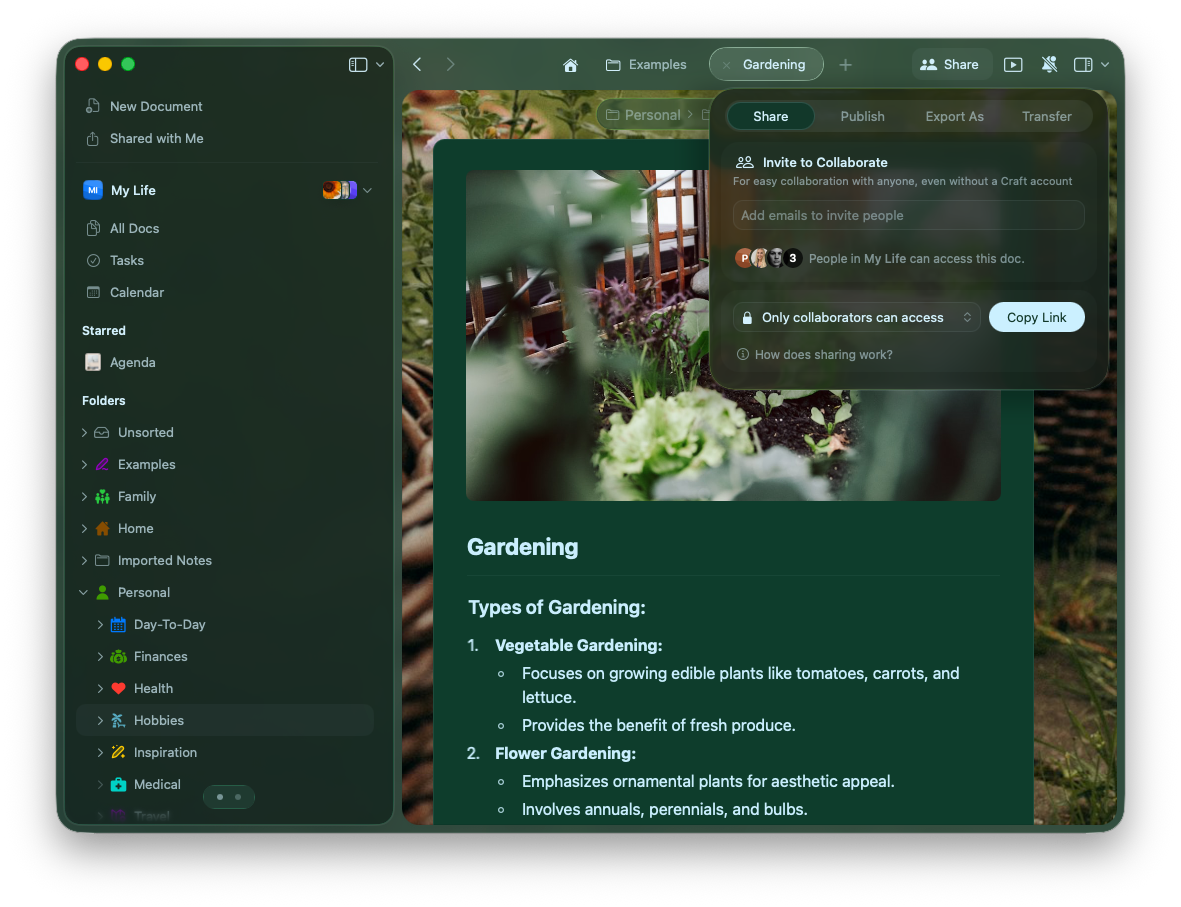
- Only collaborators – 限制存取僅供被邀請成員
- Anyone with the link can view – 允許僅檢視(無編輯)
- Anyone with the link can edit – 允許共同編輯
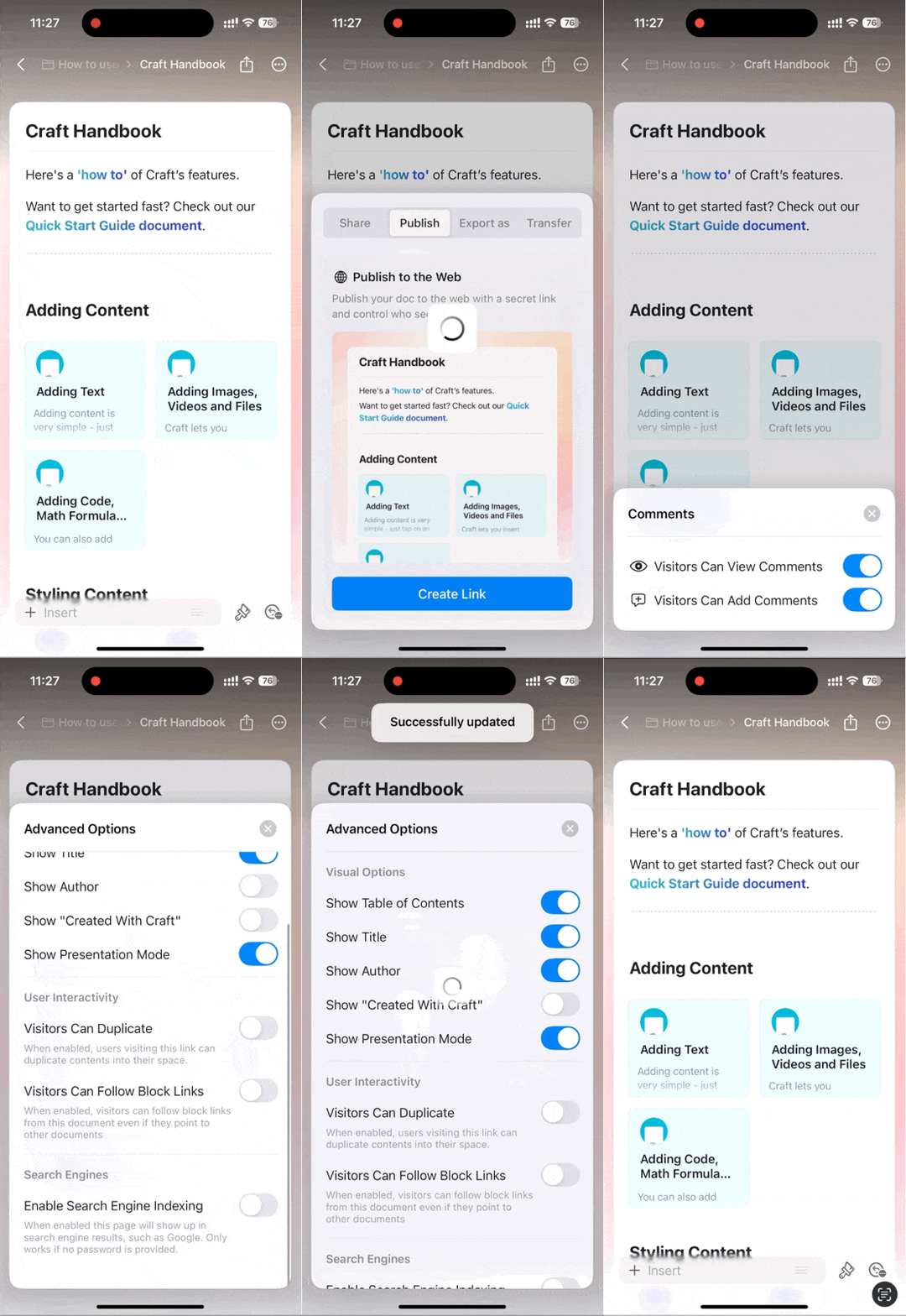
你也可以從相同的選單進行 Publish、Export 或 Transfer 文件。
目錄(Table of Contents)
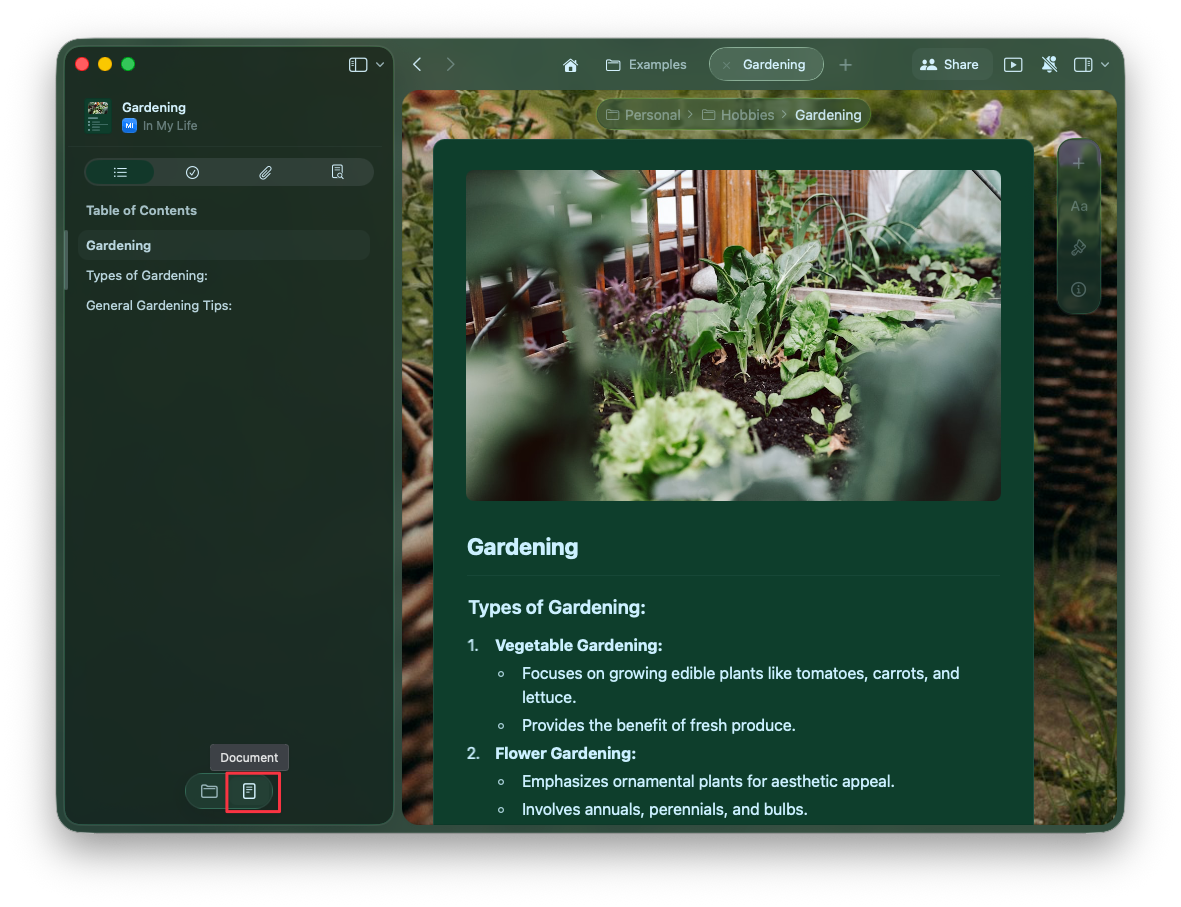
每個文件會根據標題自動產生目錄。macOS
目錄會顯示在左側側邊欄。點擊左上角的 Sidebar Toggle 以切換以下檢視:- Document view - 顯示目前文件的目錄
- Folder view - 顯示你在空間中的資料夾結構
使用資料夾來整理
了解如何在資料夾與空間中整理文件
透過分享進行協作
探索進階的分享與協作功能