

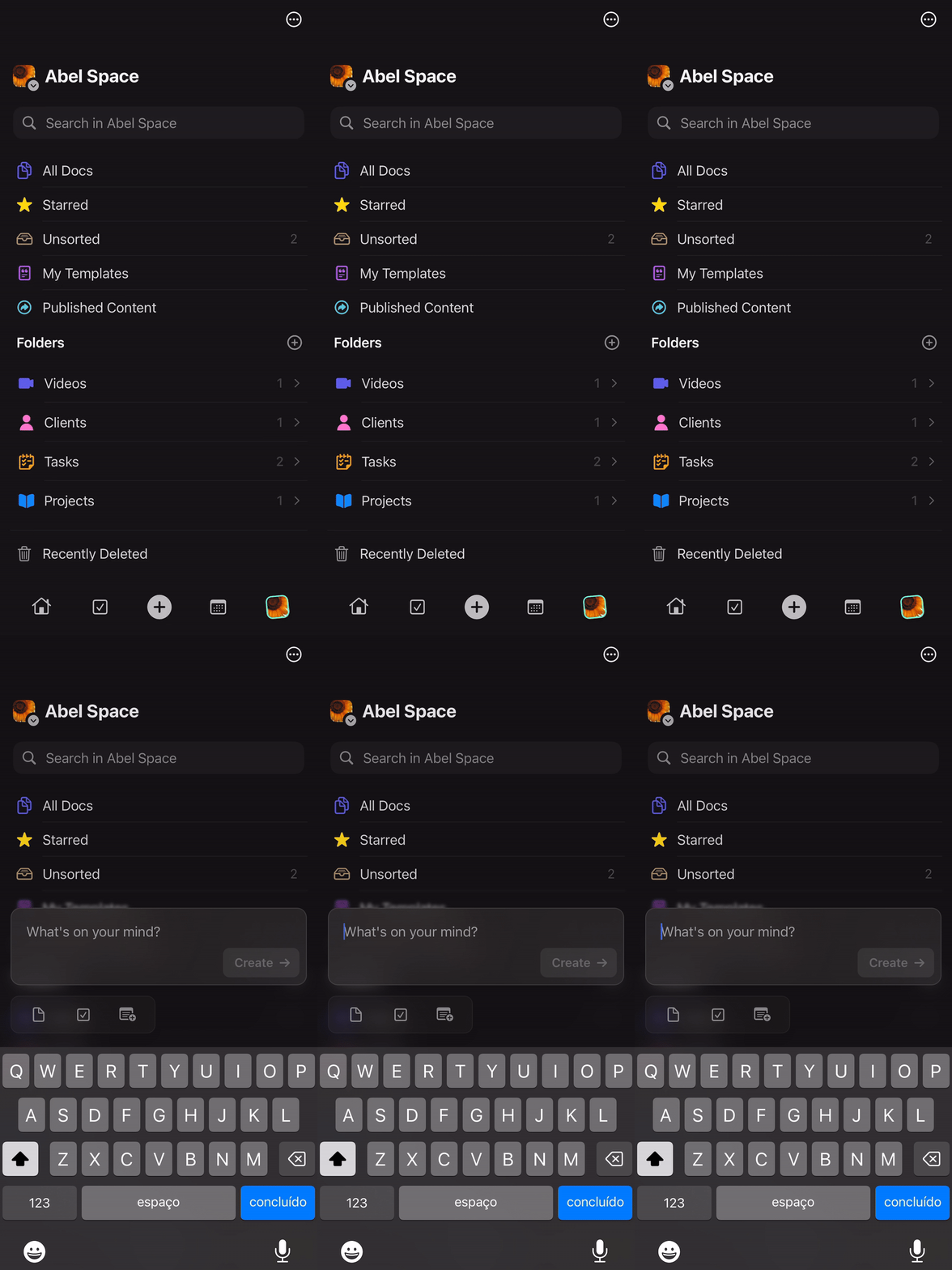
快速操作可在 iPhone 與 iPad 上使用。點按畫面底部的 + 按鈕即可開啟。
快速新增文件
輕觸 + 按鈕並選取文件圖示,即可立刻開始撰寫。快速新增會依據輸入長度智慧判斷該文字應成為標題或內容。短輸入(少於 20 個字元)
當你輸入少於 20 個字元時,Craft 會自動將其設為文件標題。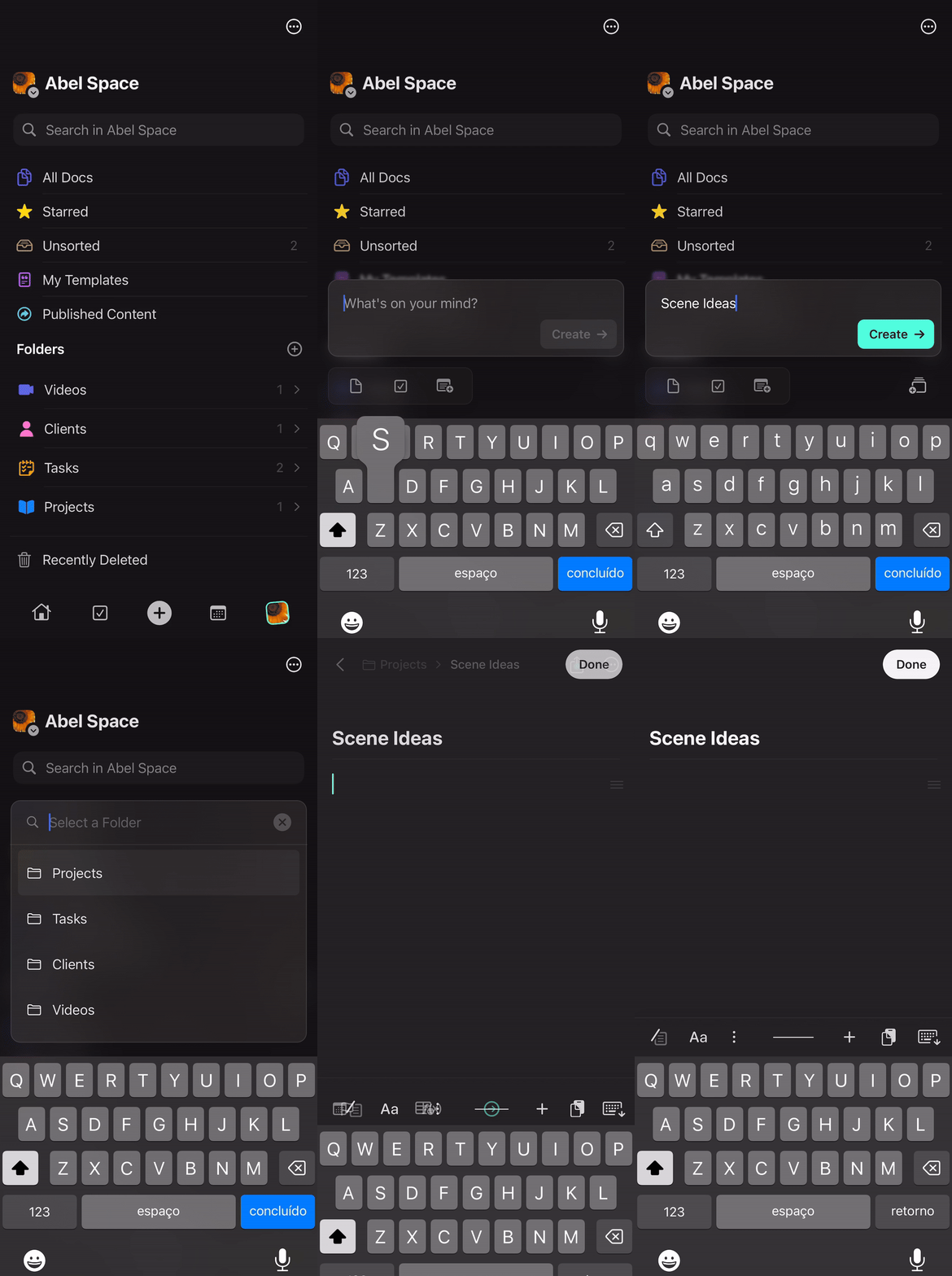
長輸入(超過 20 個字元)
當你輸入超過 20 個字元時,Craft 會將文字放入文件內容,並提示你新增標題。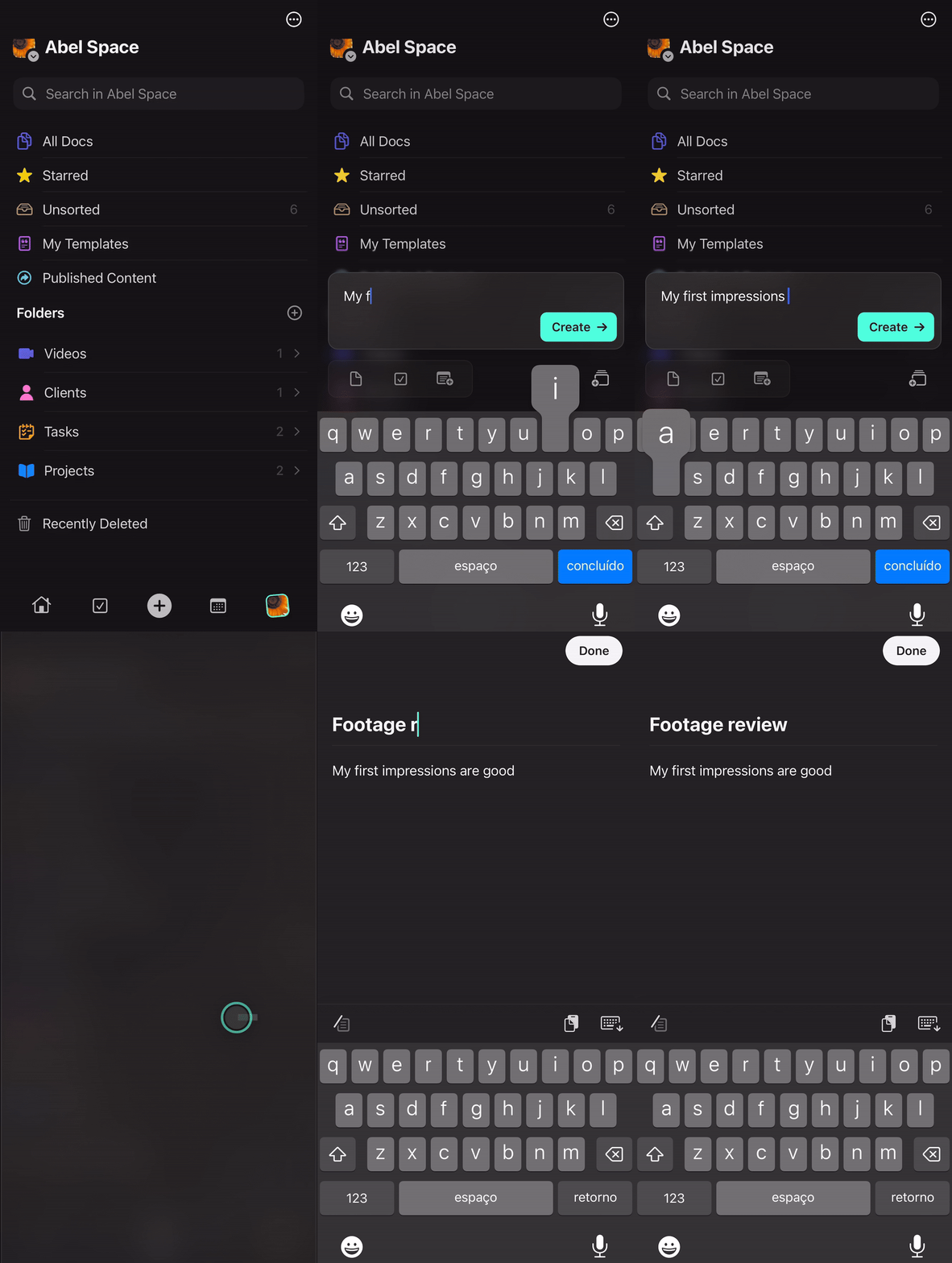
選取文件圖示後,你可以選擇新文件要建立在哪個資料夾中,從一開始就幫助你維持內容的組織。
快速新增任務
輕觸 + 按鈕並選取任務圖示,即可立即建立新任務。你的任務會被加入至 Inbox 以便後續整理。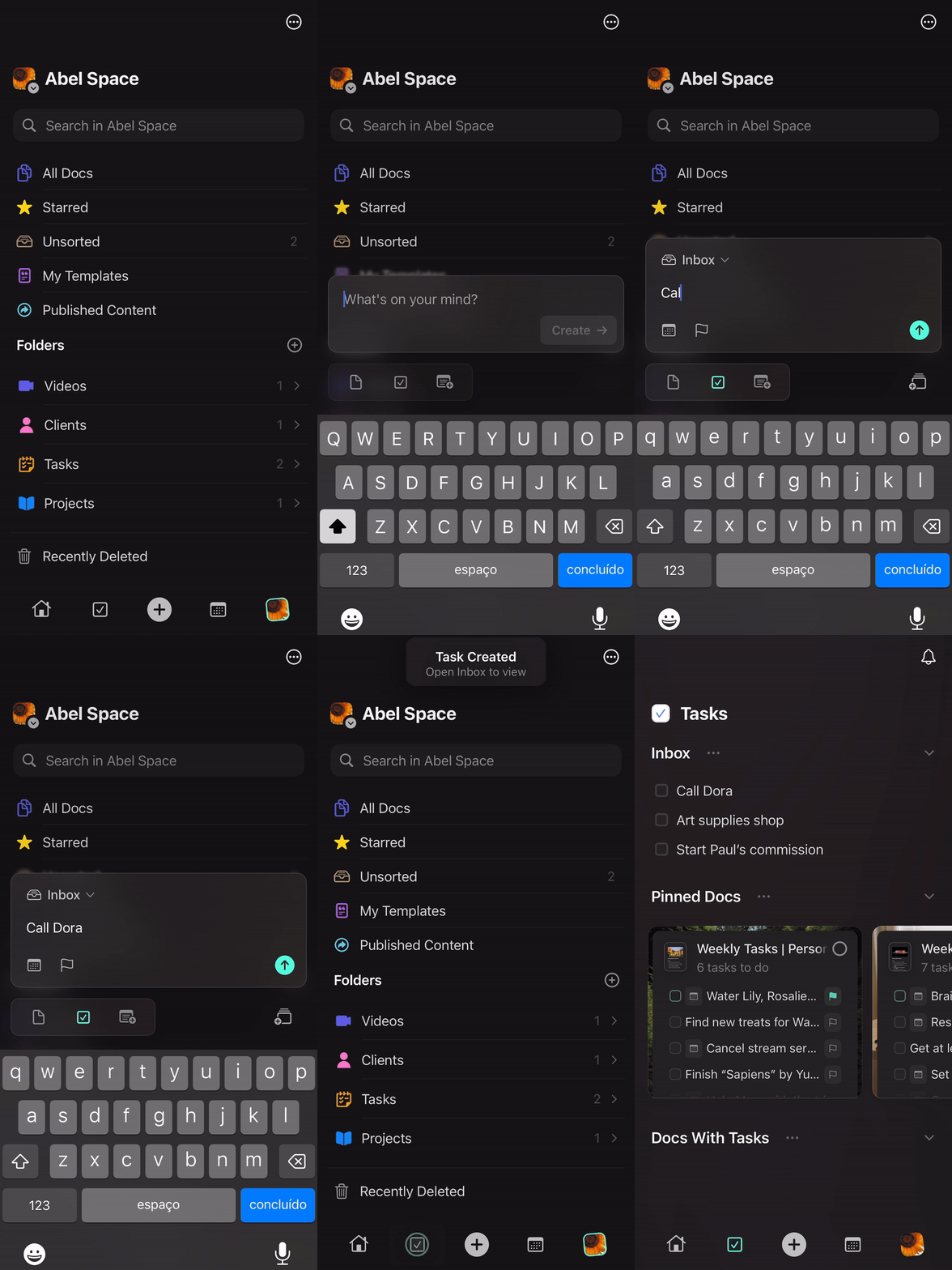
1
輕觸畫面底部的 + 按鈕。
2
在輸入框內輸入任務描述。
3
輕觸 任務圖示(核取方塊)以建立任務。
快速新增至每日筆記
輕觸 + 按鈕並選取行事曆圖示,即可立即將內容新增到今天的每日筆記。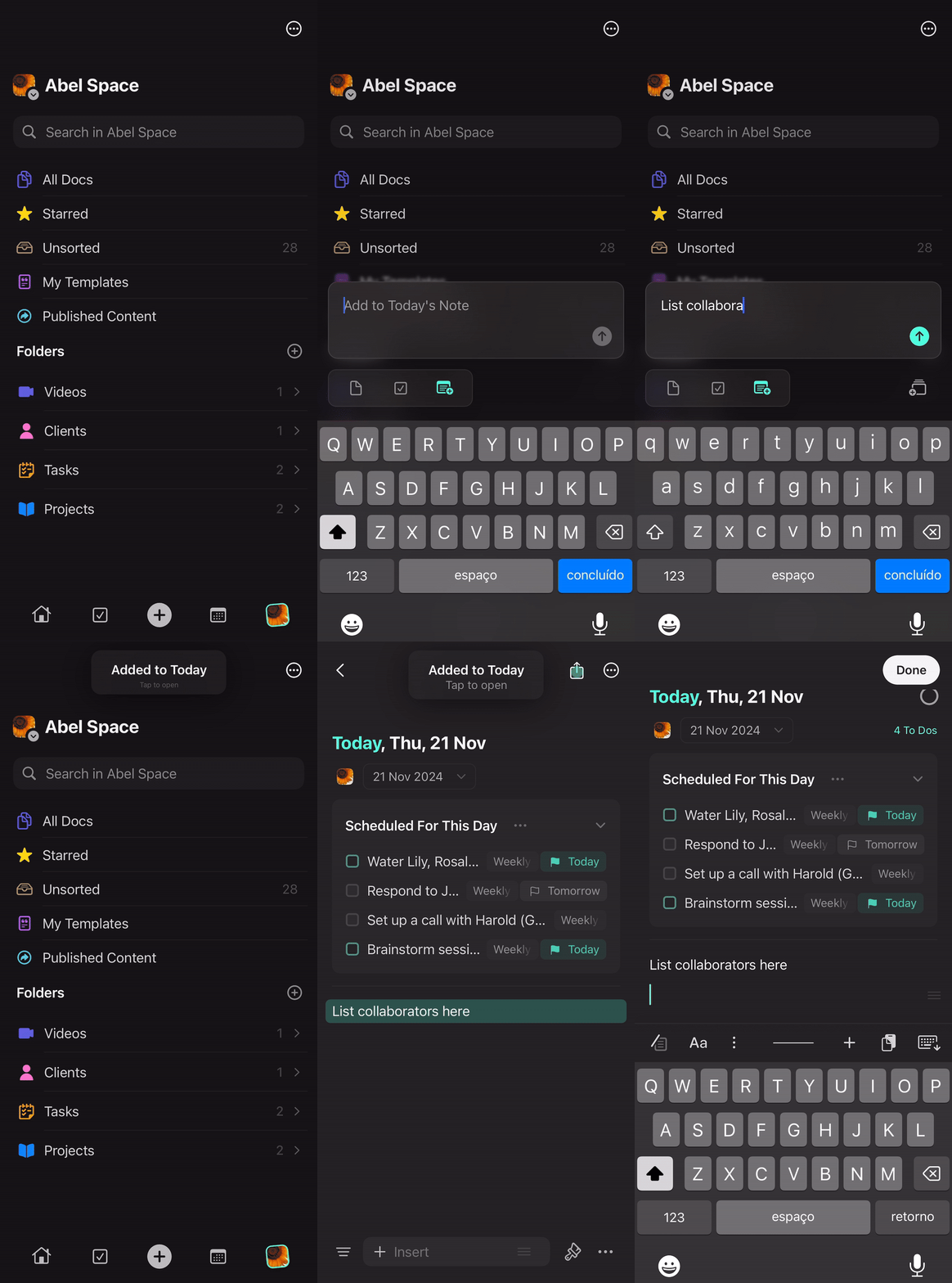
如果你今天還沒有建立每日筆記,當使用快速新增時,Craft 會自動為你建立一篇。
快速操作的好處
快速操作可幫助你保持專注並高效率地擷取資訊:- 速度 – 在數秒內擷取想法,無需在資料夾間來回切換
- 情境切換 – 在不離開當前工作的情況下新增內容
- 智慧預設 – 自動判斷標題/內容,減少決策負擔
- 組織 – 建立時即可選擇目的地(資料夾、Inbox、每日筆記)