

Entendiendo los Bloques
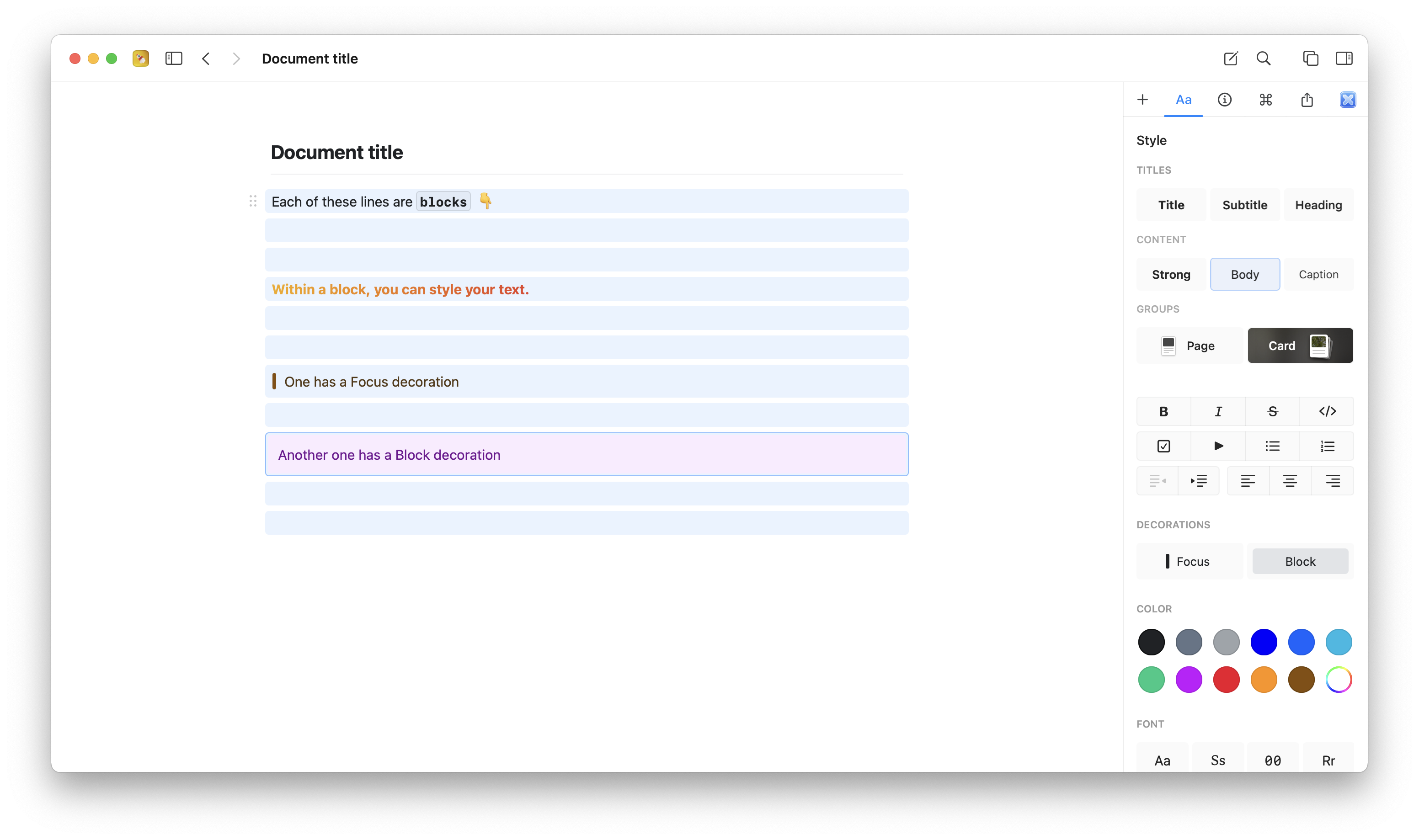
Cada párrafo en Craft es un Bloque. Cada Bloque puede contener su propio contenido y cumplir una doble función:- Como un fragmento de texto o contenido en la página actual
- Como el título/punto de entrada a una Página más profunda con su propio contenido anidado
Entendiendo las Páginas
Cuando un Bloque contiene contenido anidado, se convierte en una Página. Las Páginas se pueden estilizar como cualquier Bloque normal, y al hacer clic en ellas se navega hacia el interior para revelar su contenido.La opción de estilo de texto “Page” (junto con el estilo Card) está diseñada específicamente para Bloques que contienen contenido anidado, haciéndolos visualmente distintos como puntos de entrada.
Entendiendo los Documentos
Los Documentos son archivos de nivel superior en Craft que funcionan como archivos digitales tradicionales. Puedes:- Marcarlos con estrella para acceso rápido
- Moverlos a Carpetas
- Ordenarlos y organizarlos
- Eliminarlos (van a Recently Deleted)
Mover Bloques entre Documentos
Puedes reorganizar contenido moviendo Bloques entre Documentos y Páginas. Cortar y pegar: Usa las operaciones estándar de cortar/pegar para mover Bloques. Arrastrar y soltar (macOS): Abre dos ventanas de Craft dentro del mismo Espacio y arrastra Bloques entre ellas.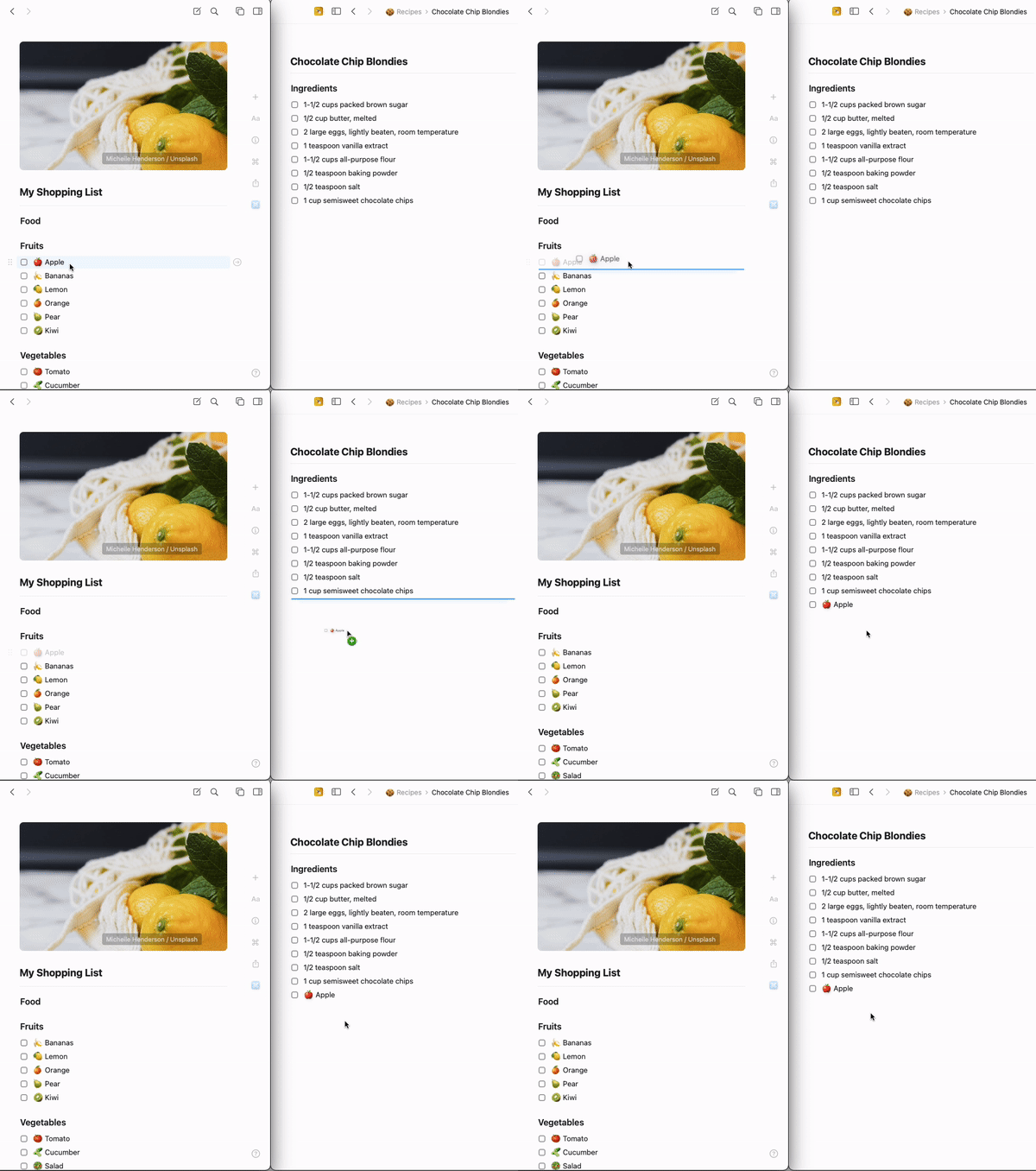
Al mover Bloques dentro del mismo Espacio, todos los enlaces de Bloque se conservan y siguen funcionando correctamente.
Agrupar Bloques en Páginas
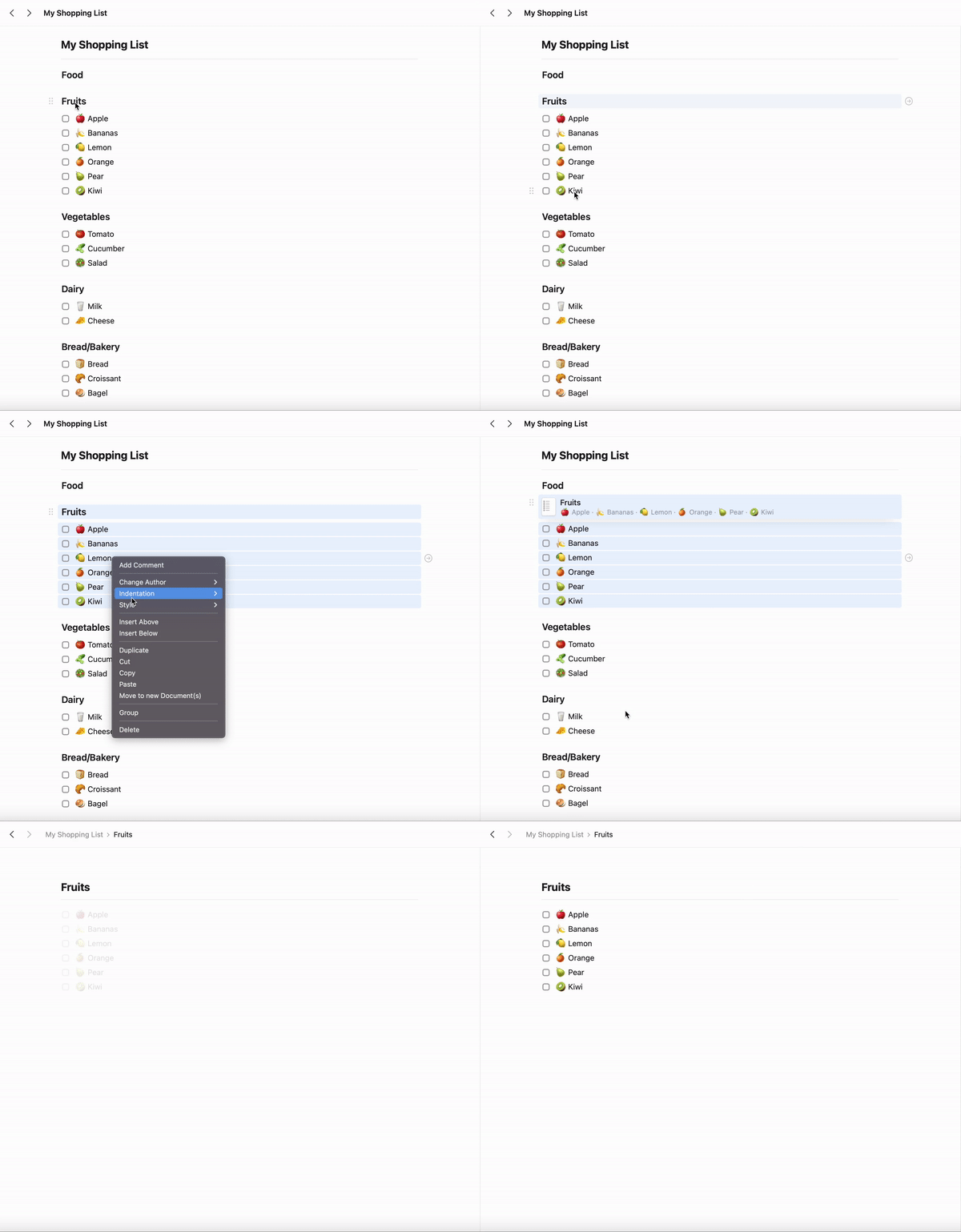
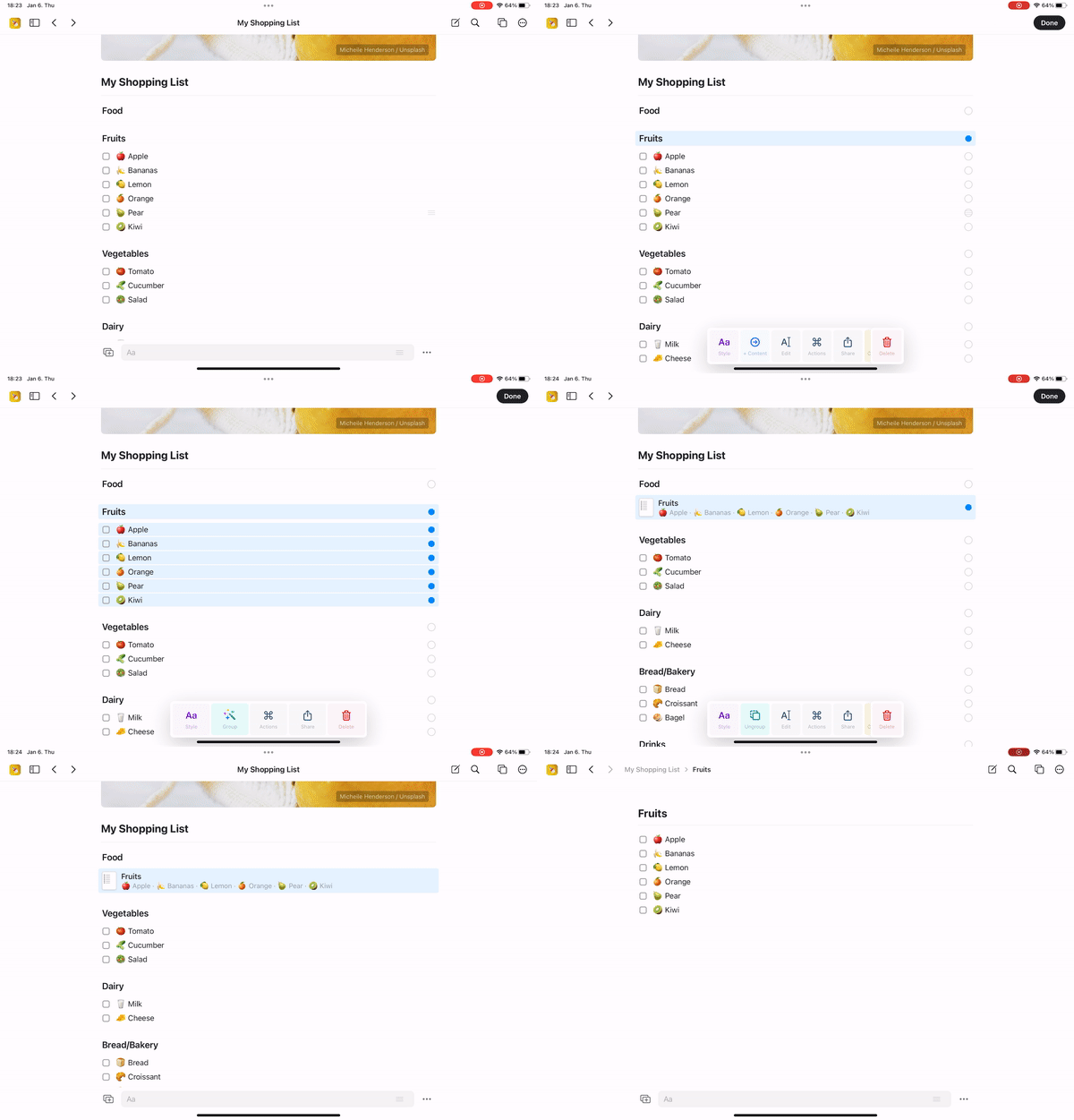
Convierte varios Bloques en una Página anidada para crear estructura en tus Documentos.- macOS
- iOS
1
Selecciona los Bloques que quieres agrupar (haz clic y arrastra, o Shift-clic).
2
Haz clic derecho en la selección y elige Group, o presiona
⌘ (Command) + G.3
Los Bloques ahora están anidados bajo un nuevo Bloque padre que actúa como Página.
Notas importantes
Primeros pasos
Craft está diseñado para ser intuitivo. Simplemente comienza a escribir como lo harías normalmente. Cuando tu Documento se haga muy largo o necesites más estructura, descubrirás de forma natural cómo funcionan las Páginas agrupando Bloques relacionados.Gestionar Documentos
Aprende a crear, eliminar y organizar Documentos
Organización de Documentos
Explora Carpetas, Etiquetas y Espacios para organizar contenido