

Crear Documentos
- macOS
- iOS
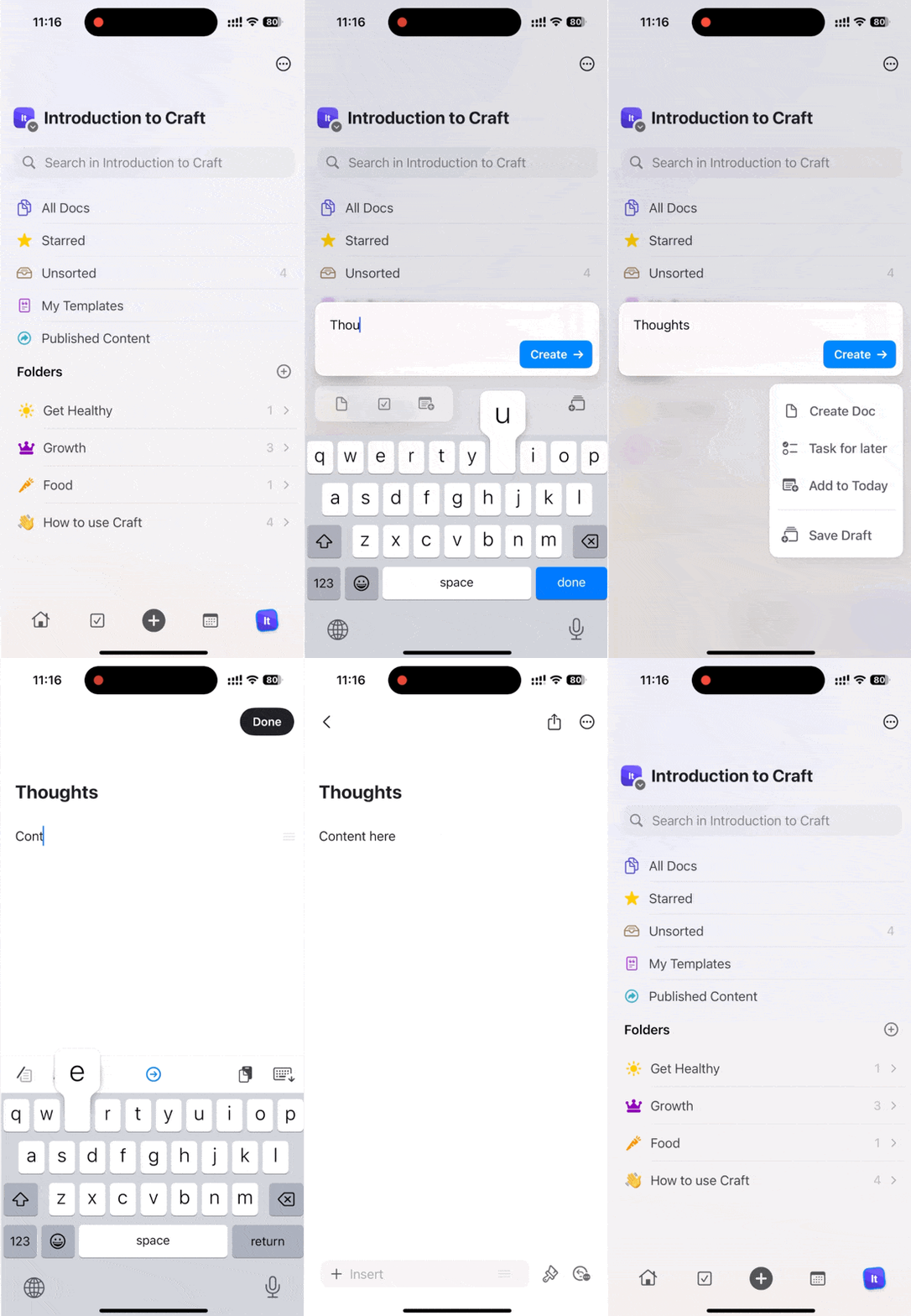
Tienes varias opciones para crear un nuevo Documento:
- Haz clic en el icono New Document en la parte superior central de la ventana
- Haz clic en el icono New Document en la barra lateral izquierda
-
Presiona el atajo de teclado
⌘ (Command) + N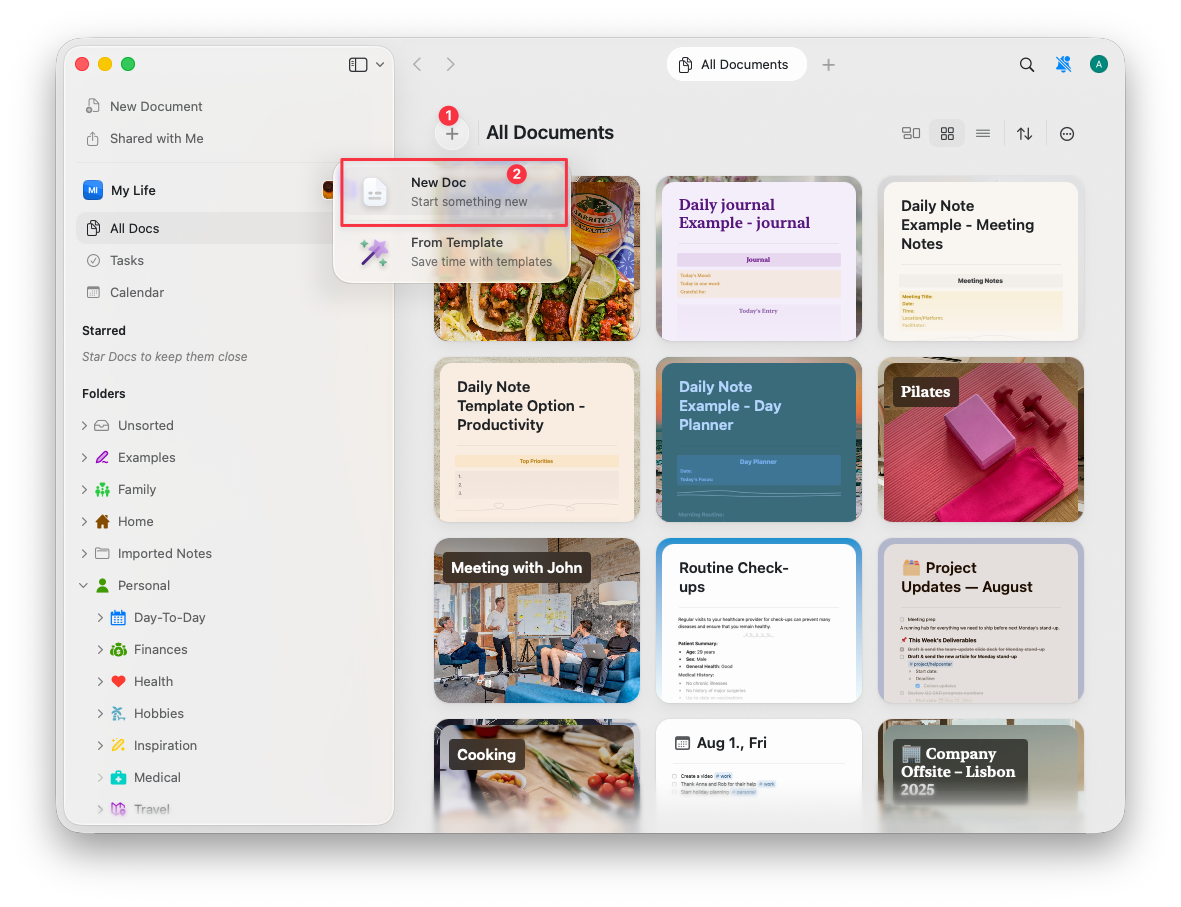
Eliminar Documentos
- macOS
- iOS
Desde la barra lateral:Haz clic derecho en el Documento y selecciona Delete, o selecciona el Documento y presiona la tecla Delete.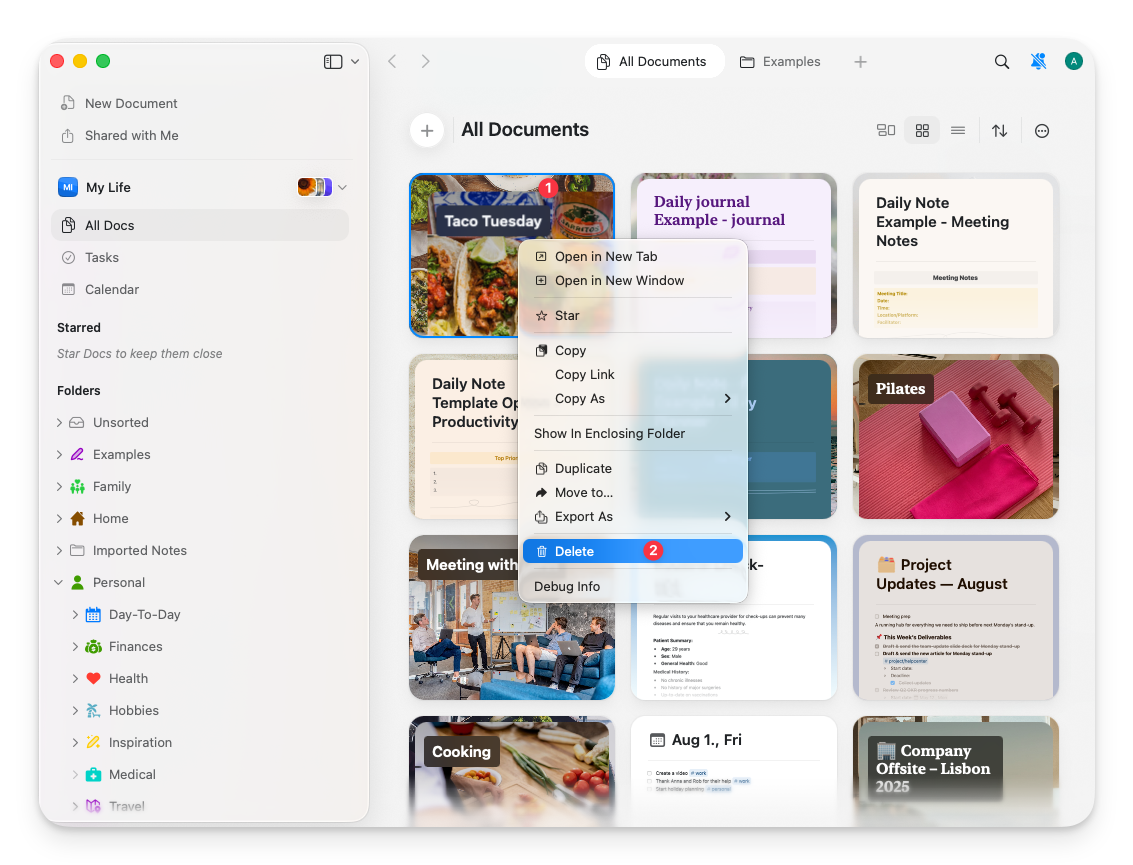
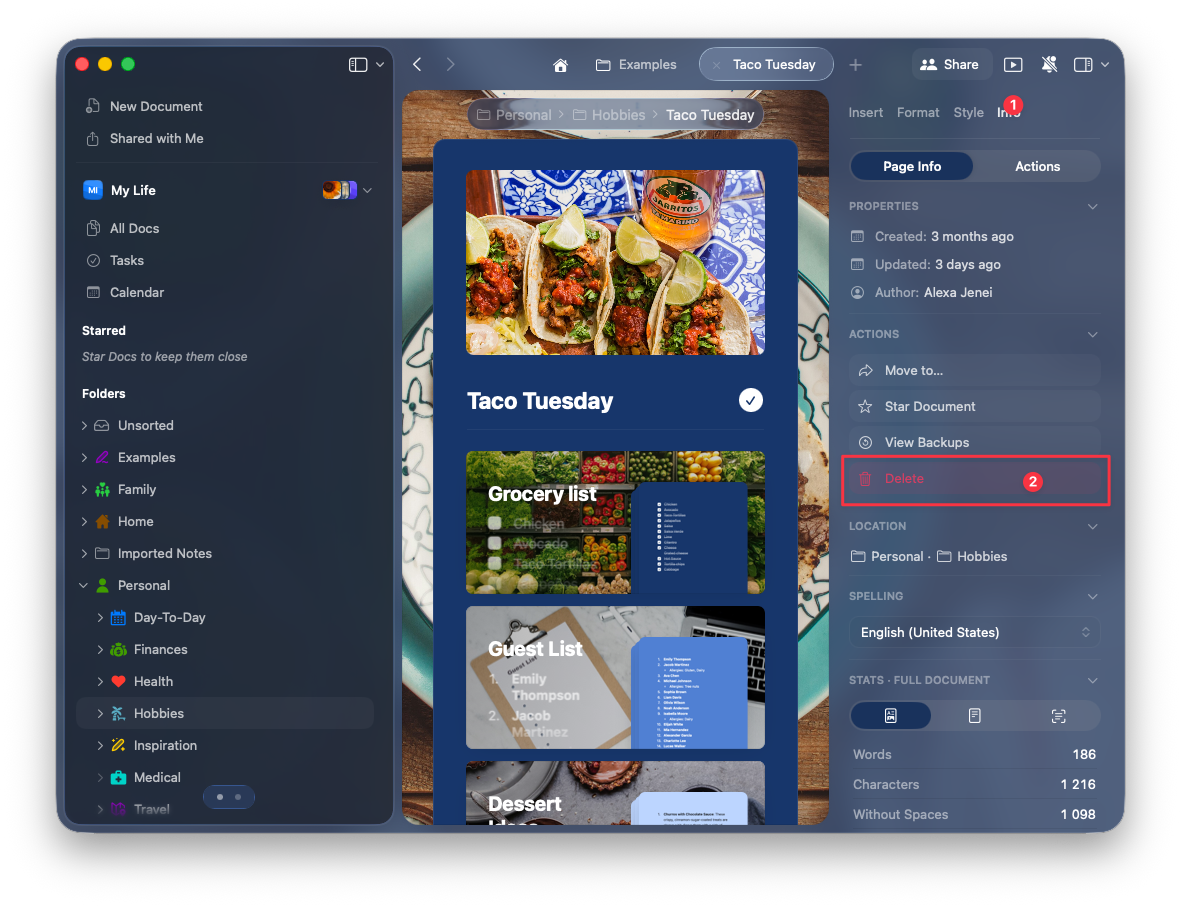
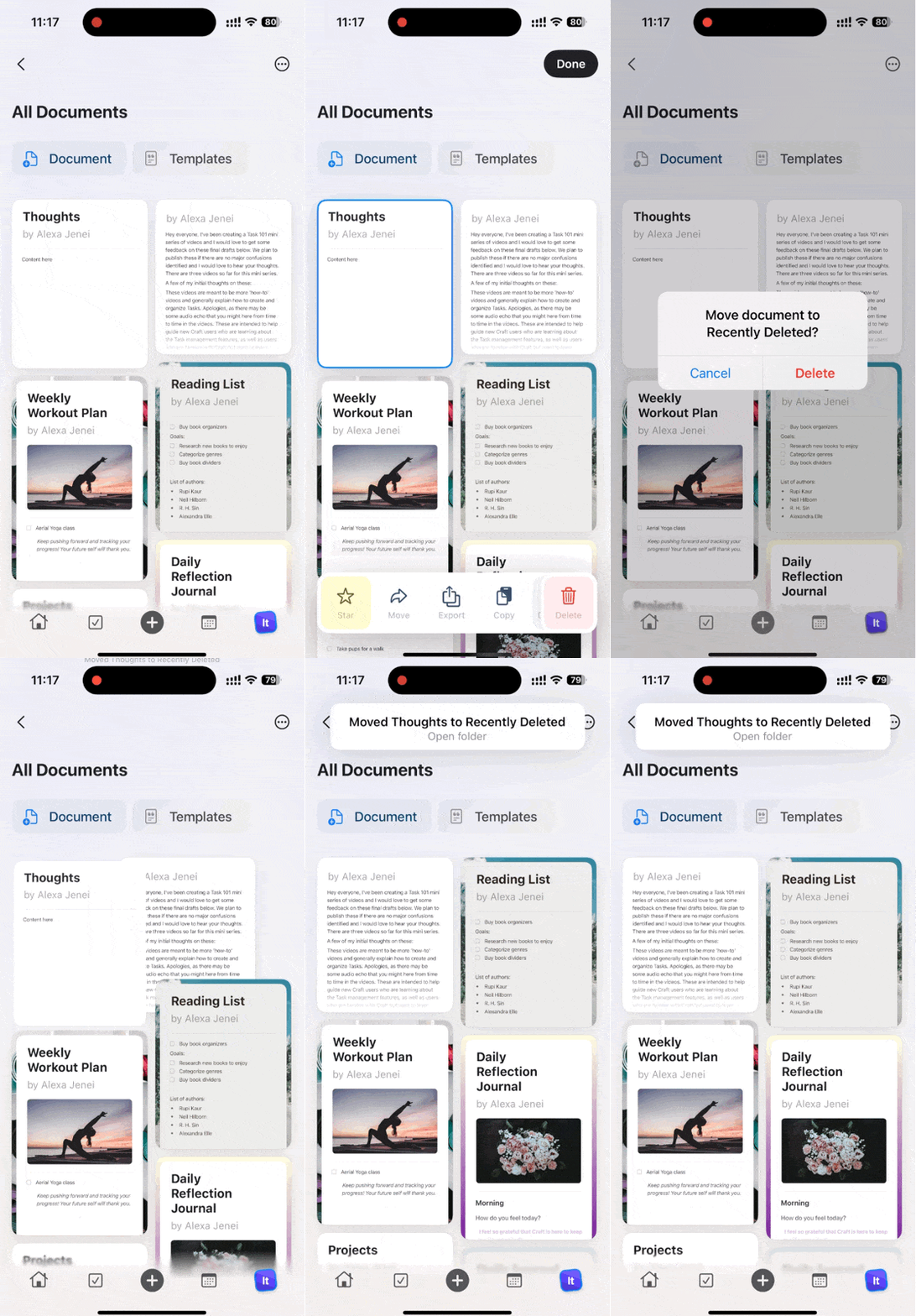
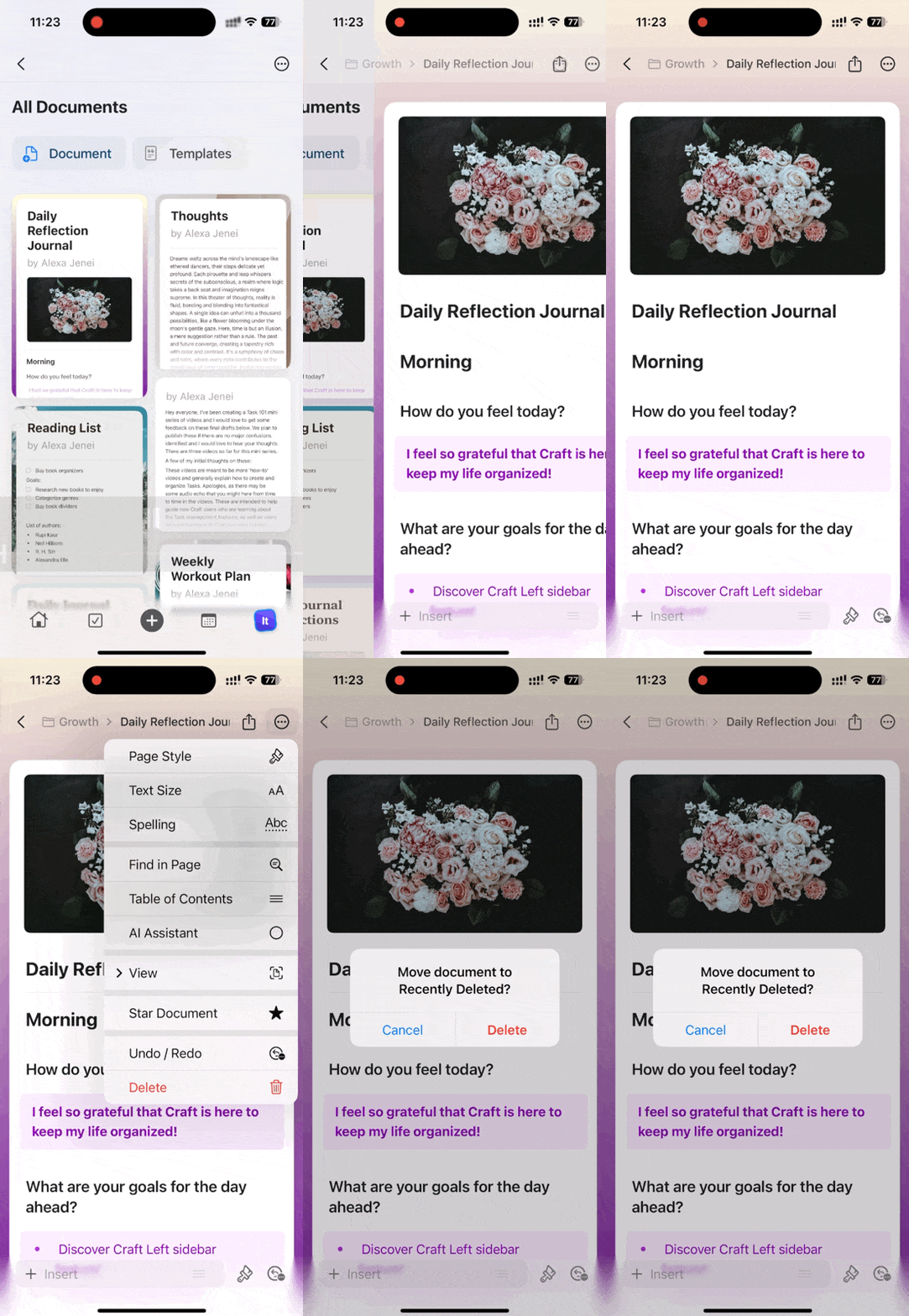
Los Documentos eliminados se mueven a la carpeta Recently Deleted, donde puedes restaurarlos durante 30 días antes de su eliminación permanente.
Marcar Documentos con estrella
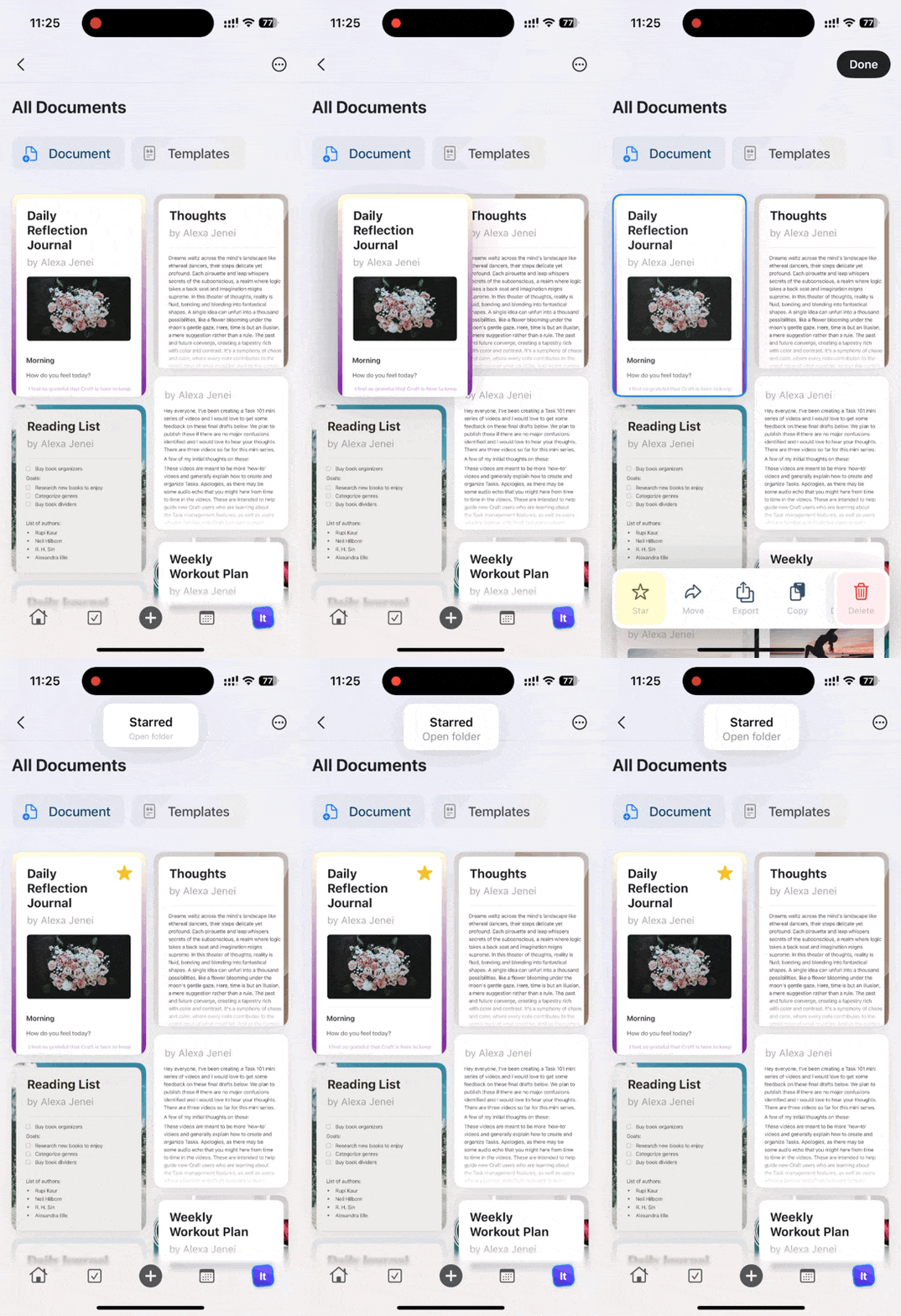
Marca los Documentos importantes con una estrella para acceder a ellos rápidamente desde la carpeta Starred.- macOS
- iOS
Haz clic derecho en un Documento y selecciona Star en el menú contextual. Los Documentos con estrella aparecen en la carpeta Starred en tu barra lateral.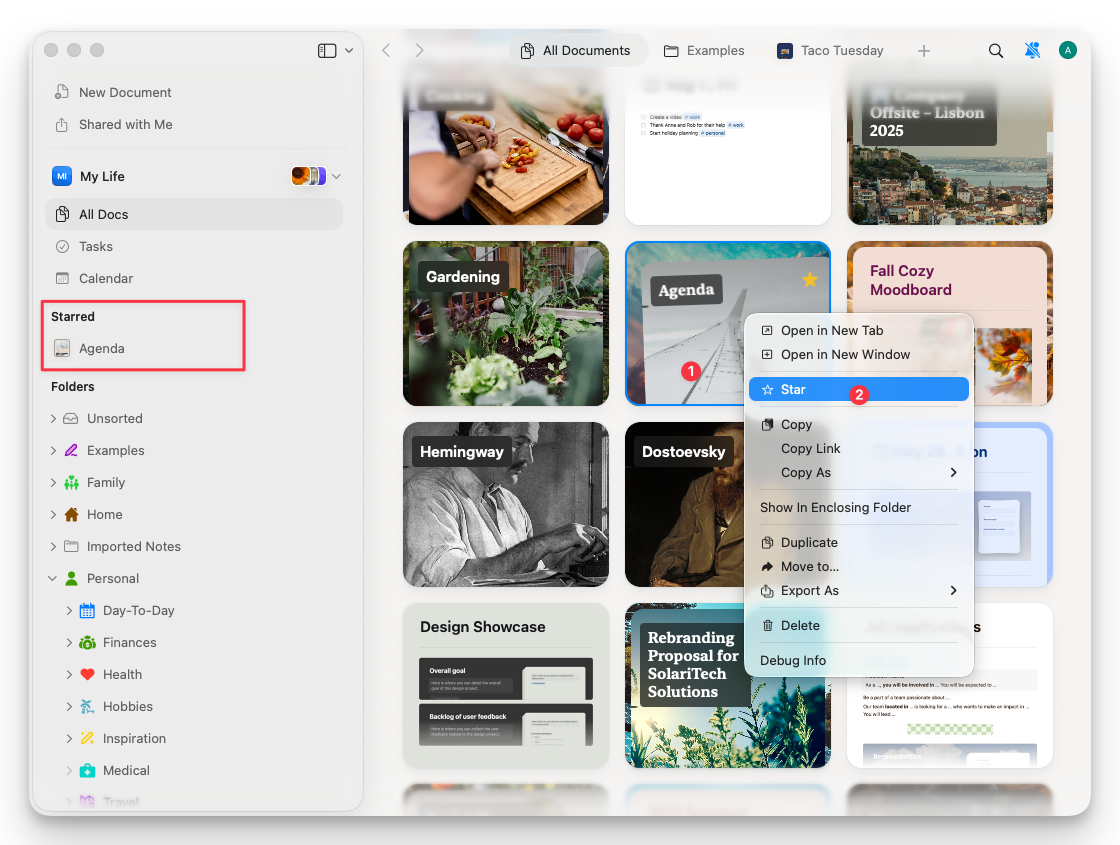
Compartir Documentos
- macOS
- iOS
Abre un Documento y haz clic en el botón Share en la esquina superior derecha.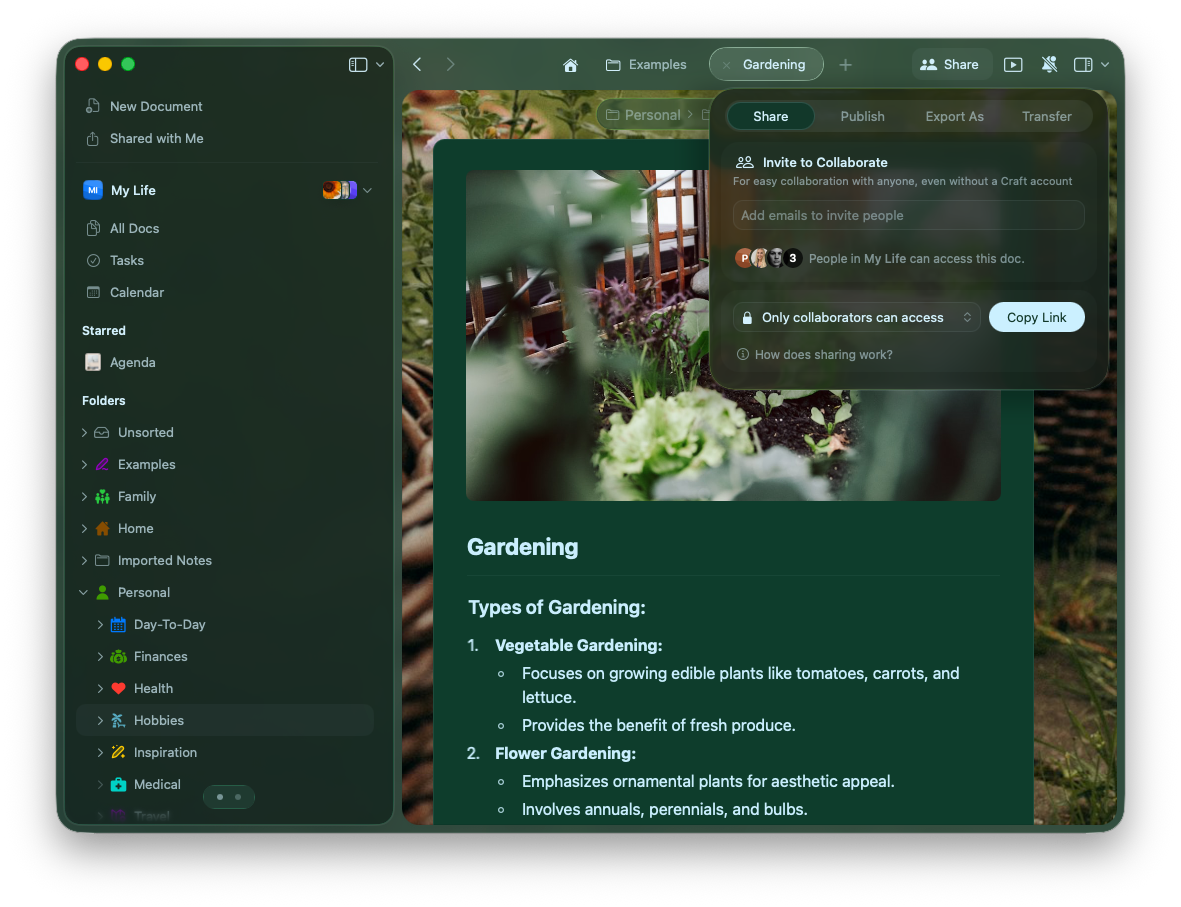
- Only collaborators – Restringe el acceso a los miembros invitados
- Anyone with the link can view – Permite ver sin editar
- Anyone with the link can edit – Habilita la edición colaborativa
También puedes publicar, exportar o transferir Documentos desde el mismo menú.
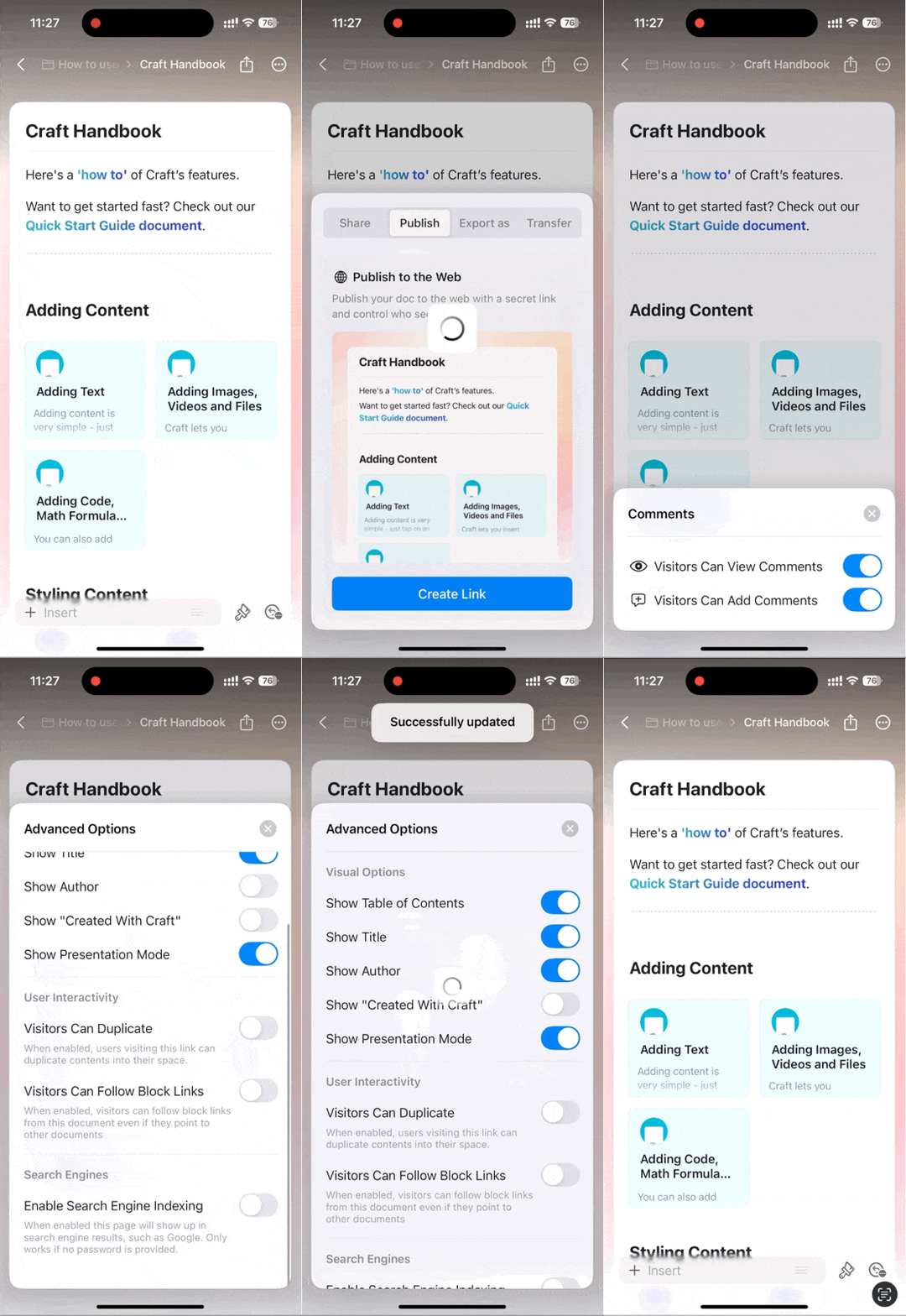
Tabla de contenidos
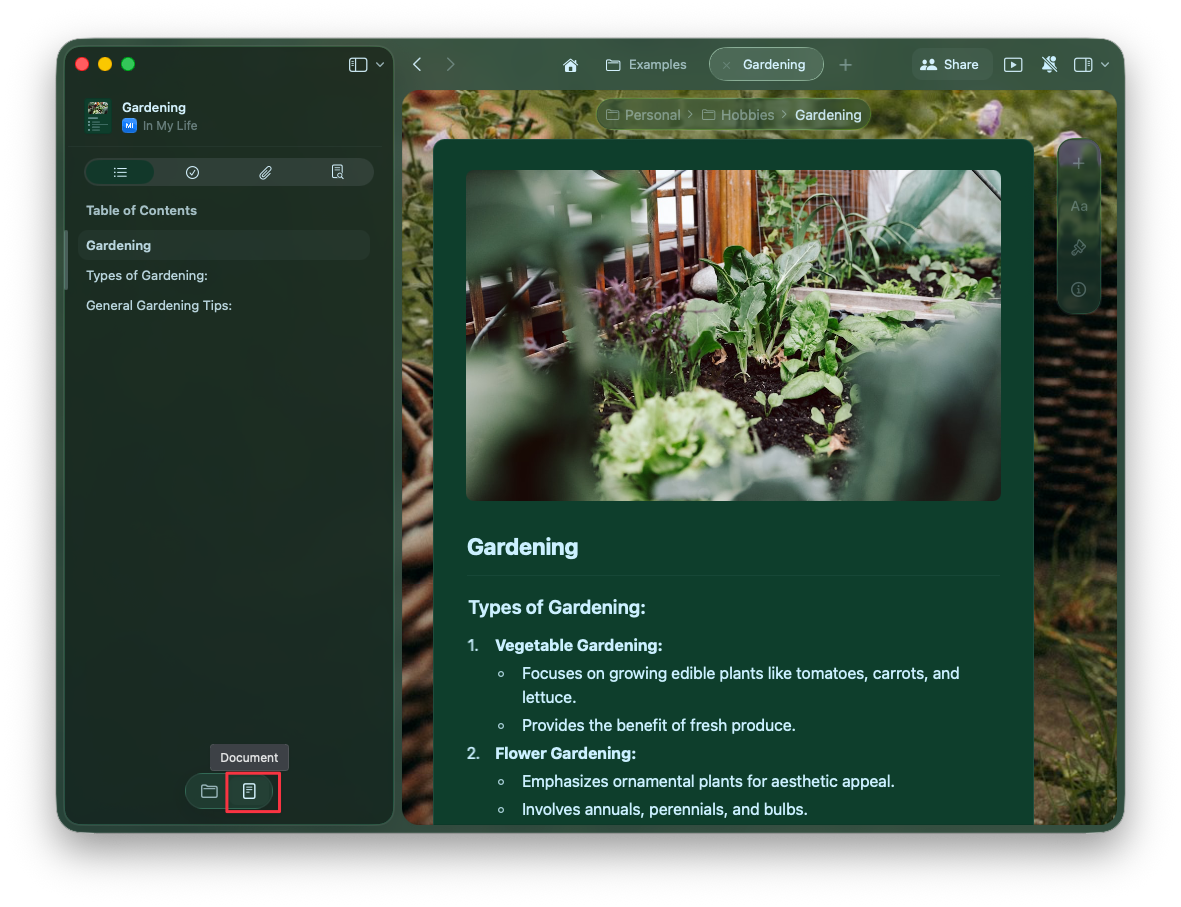
Cada Documento genera automáticamente una Tabla de contenidos basada en tus encabezados.macOS
La Tabla de contenidos aparece en la barra lateral izquierda. Haz clic en el Sidebar Toggle en la esquina superior izquierda para cambiar entre:- Document view – Muestra la tabla de contenidos del Documento actual
- Folder view – Muestra la estructura de carpetas de tu Espacio
Organiza con Carpetas
Aprende cómo organizar Documentos en Carpetas y Espacios
Colabora compartiendo
Explora las funciones avanzadas de compartición y colaboración