

Comment configurer la synchronisation avec Readwise
1
Ouvrez la page Réglages d’importation ReadwiseSi vous n’êtes pas encore connecté à Craft, il vous sera demandé de le faire, puis vous serez renvoyé à la page des réglages.
2
Configurez la connexion à votre compte CraftRécupérez votre Access Token depuis Readwise comme indiqué, puis sélectionnez l’Espace dans lequel vous souhaitez que vos extraits apparaissent.
Que se passe-t-il après la configuration
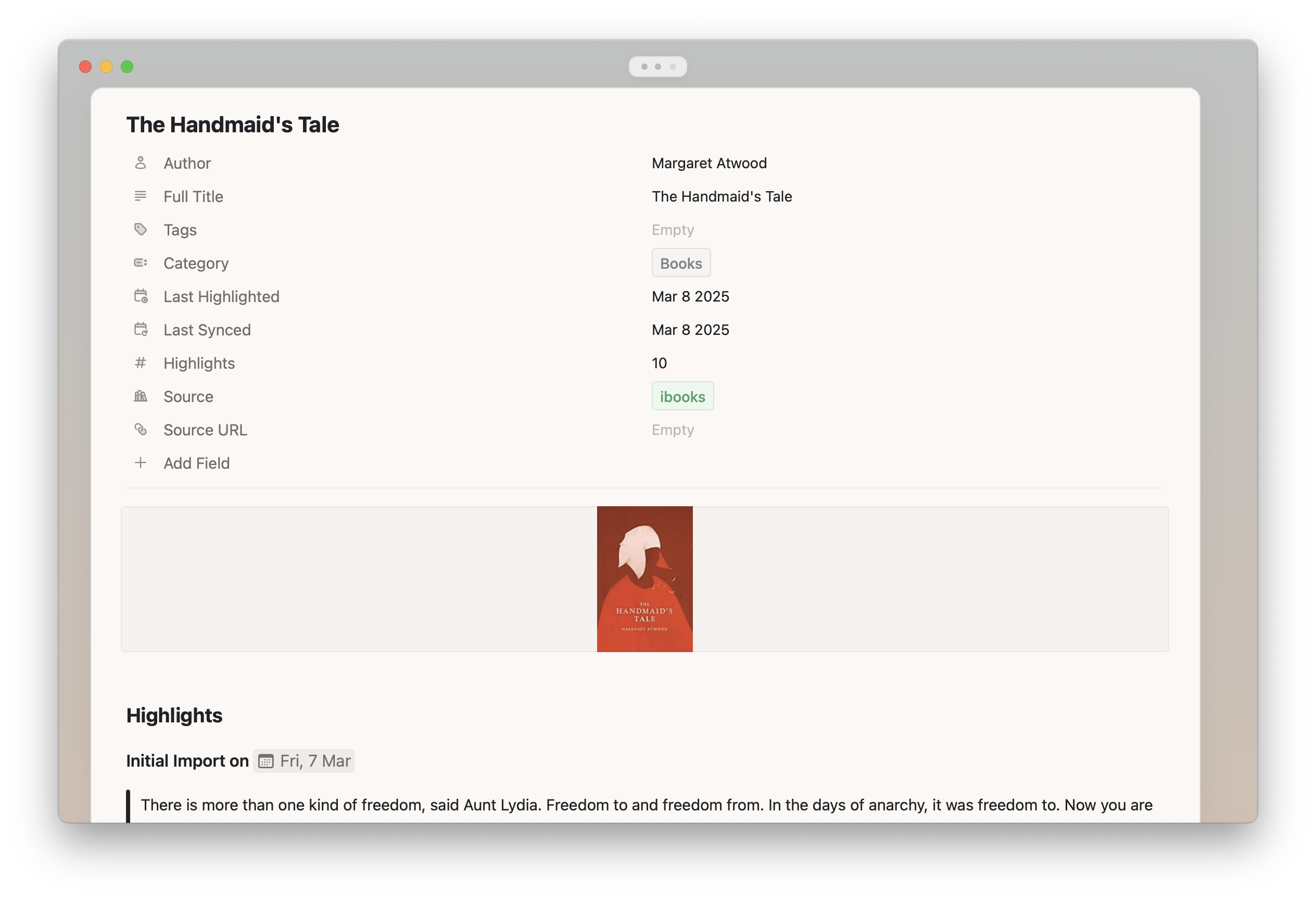
Craft créera un document nommé “Readwise Highlights” dans l’Espace sélectionné. Vous y trouverez la collection “My Library”, où seront stockés tous les extraits.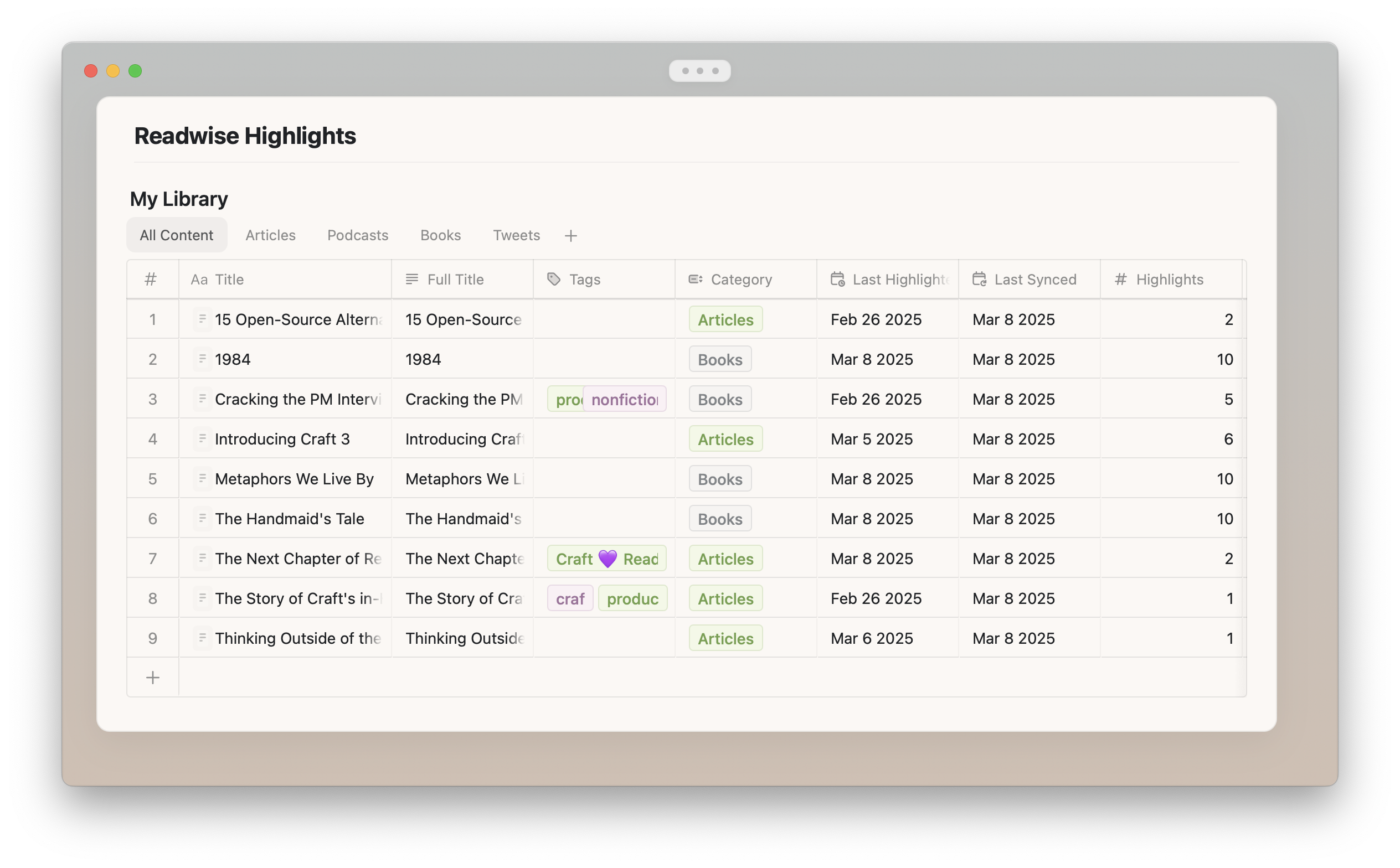
- Titre et métadonnées provenant de Readwise
- Tous les extraits et annotations
Questions fréquentes
Que se passe-t-il lorsque vous créez de nouveaux extraits ?
Tout nouvel extrait que vous importez dans Readwise sera automatiquement importé dans Craft, sans aucune action de votre part. Si l’extrait provient d’un nouveau document, une nouvelle page sera insérée dans la collection de Craft. Si l’extrait provient d’un document existant, il sera ajouté à la fin de la page existante dans Craft.Certains services comme Amazon Kindle, Instapaper et Pocket ne se synchronisent avec Readwise que quelques fois par jour. Pour cette raison, les nouveaux extraits peuvent ne pas apparaître immédiatement dans Readwise ou Craft. Si vous avez besoin d’une synchronisation plus rapide, vous pouvez forcer une resynchronisation manuelle depuis la page Import Highlights de Readwise et depuis la page Réglages d’importation Readwise.
Puis-je filtrer les extraits à importer ?
Oui, c’est possible ! Lorsque vous configurez l’intégration pour la première fois, ou à tout moment par la suite, vous pouvez utiliser l’option “Select Items to be Exported” pour filtrer les livres, articles et tweets que vous souhaitez importer. Les livres ajoutés ultérieurement se synchroniseront toujours, sauf si vous les décochez explicitement dans les Réglages.Pouvez-vous modifier les options de formatage des extraits ?
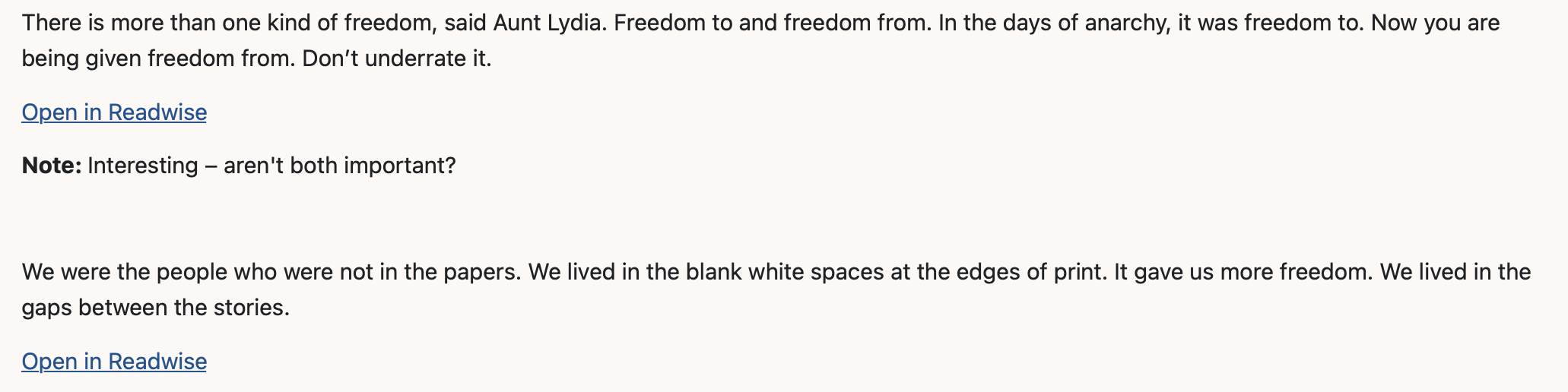
Si vous ne souhaitez pas que vos extraits utilisent le formatage par défaut de Craft et préférez un rendu plus simple, activez la bascule “Use Simple Formatting” dans les Réglages. Avec le formatage par défaut de Craft :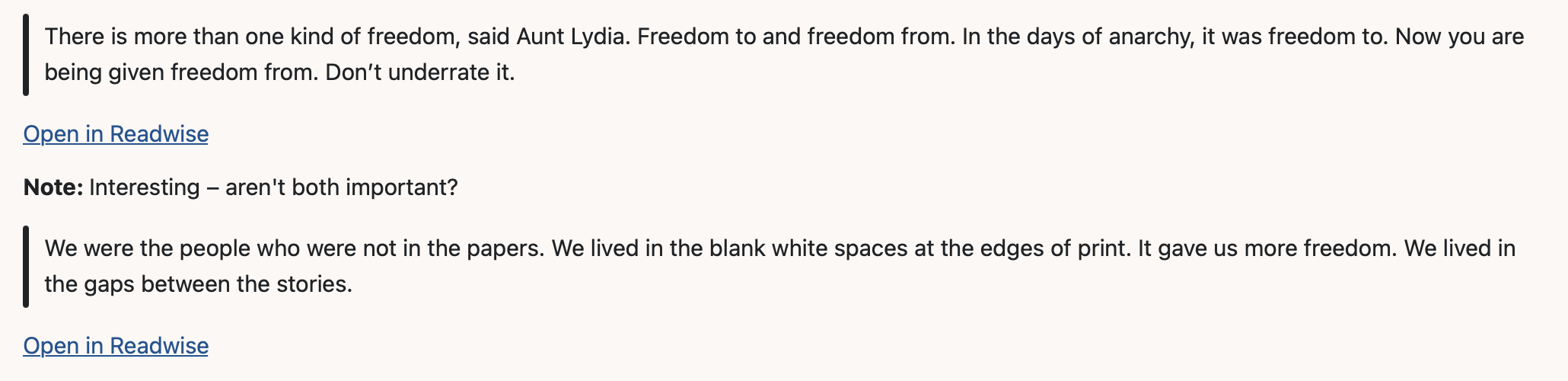
Puis-je déplacer le document Readwise ailleurs dans Craft ?
Dans l’Espace pour lequel vous avez configuré l’intégration, vous pouvez déplacer librement le document Readwise vers n’importe quel dossier de votre choix.Pouvez-vous modifier la collection Readwise dans Craft ?
Oui ! N’hésitez pas à modifier les vues de la collection ou à en ajouter de nouvelles. Vous pouvez également ajouter des champs supplémentaires ou modifier les noms des champs par défaut si vous le souhaitez. Vos modifications ne seront pas écrasées par les synchronisations ultérieures.Puis-je modifier les pages de la collection Readwise ?
Pour chaque livre, article ou tweet, vous pouvez modifier le titre de la page comme vous le souhaitez. Il ne sera pas écrasé. Bien sûr, vous pouvez aussi modifier le contenu de la page autant que vous le souhaitez. L’intégration ajoutera toujours les nouveaux extraits à la fin de la page et n’écrasera pas le contenu existant.Si je modifie ou mets en forme un extrait existant dans Readwise, ou si j’ajoute une note ou un tag à un extrait existant, ce changement sera-t-il répercuté dans Craft ?
Non. L’import depuis Readwise est en mode ajout uniquement. Cela signifie que tout ce qui est déjà présent dans votre document Readwise dans Craft ne sera pas écrasé - afin d’éviter d’effacer par inadvertance des modifications que vous auriez apportées directement dans Craft.Comment supprimer mon document Readwise et recommencer ?
1
Supprimez le document Readwise dans Craft.
2
Allez sur la page Réglages d’importation Readwise et désactivez l’intégration.
3
Configurez l’intégration à nouveau. Assurez-vous de décocher l’option “Use existing collection”.
Comment changer l’Espace de destination dans Craft ?
1
Allez sur la page Réglages d’importation Readwise et désactivez l’intégration.
2
Configurez l’intégration à nouveau. Assurez-vous de décocher l’option “Use existing collection”.
3
Sélectionnez l’autre Espace dans lequel vous souhaitez importer.
Dépannage
Lorsque vous voyez un message d’erreur tel que « Last import failed. Please try again » sur la page Réglages d’importation Readwise, cela peut être dû à plusieurs raisons :- Vous avez réinitialisé votre Access Token Readwise Désactivez la synchronisation et configurez-la à nouveau avec votre nouveau token. Cochez l’option “Use existing collection” pour vous assurer que votre document Readwise existant continuera d’être utilisé.
- Vous avez supprimé ou modifié le type d’un des champs par défaut de la collection Malheureusement, cela entraînera la rupture de la synchronisation et ne peut pas être récupéré. Vous devrez la configurer à nouveau depuis le début. Assurez-vous de décocher l’option “Use existing collection” si elle est disponible, car votre collection existante ne pourra plus être utilisée pour la synchronisation.
Sujets associés
Collections
En savoir plus sur la gestion des Collections dans Craft
Présentation des intégrations
Découvrez les autres intégrations disponibles dans Craft