

Les widgets pour l’écran d’accueil et le bureau sont disponibles sur iOS, iPadOS et macOS. Les widgets d’écran verrouillé sont disponibles sur les appareils iPhone et iPad compatibles.
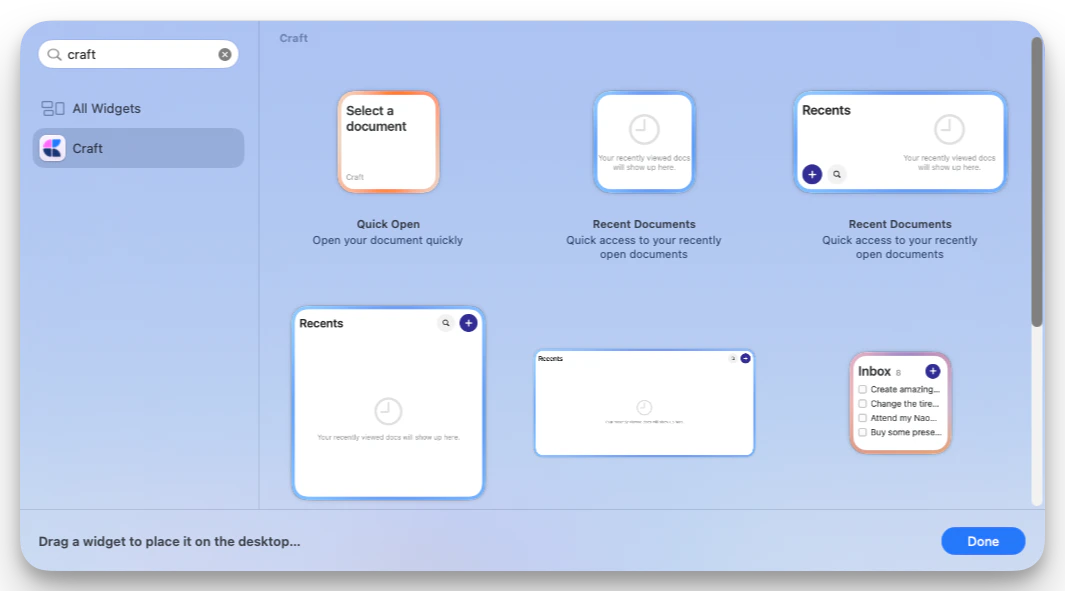
Widgets disponibles
Craft propose actuellement les types de widgets suivants :Ouverture rapide
Taille : Petit Utilisez Ouverture rapide pour accéder en un seul geste à un document spécifique ou à une Note quotidienne. Vous pouvez choisir un Espace, sélectionner le document à ouvrir et définir un arrière-plan pour le widget. Ouverture rapide prend également en charge les raccourcis de Note quotidienne pour Hier, Aujourd’hui et Demain, afin que le widget pointe toujours vers la bonne Note quotidienne au fil des jours.Documents récents
Tailles : Petit, Moyen, Grand et Très grand selon les appareils compatibles Utilisez Documents récents pour ouvrir les documents consultés récemment dans Craft. Vous pouvez choisir l’utilisateur et l’Espace affichés par le widget, puis appuyer sur un document pour l’ouvrir. Sur les widgets de taille moyenne et plus, Craft affiche également des actions rapides :- Recherche : ouvrir la recherche Craft
- Nouveau document : créer un nouveau document dans l’Espace sélectionné
Tâches
Tailles : Petit, Moyen et Grand Utilisez Tâches pour garder vos listes de tâches visibles depuis votre écran d’accueil ou votre bureau. Le widget peut afficher :- Boîte de réception : tâches provenant de votre boîte de réception de tâches
- Aujourd’hui : tâches dues aujourd’hui et tâches en retard
- Document : tâches ouvertes d’un document spécifique
Raccourcis d’écran verrouillé
Taille : Widget d’écran verrouillé circulaire Craft propose également des raccourcis d’écran verrouillé pour des actions rapides :- Ouvrir Craft
- Créer une tâche dans Craft
- Créer un document
- Ouvrir la note quotidienne d’aujourd’hui

Ajouter un widget
Les widgets s’ajoutent via la galerie de widgets de votre appareil. Les étapes exactes dépendent de la plateforme :- iPhone
- iPad
- Mac
- Écran verrouillé
- Appuyez longuement sur une zone vide de l’écran d’accueil jusqu’à ce que les applications se mettent à trembler.
- Appuyez sur le bouton +.
- Recherchez Craft.
- Choisissez le widget que vous souhaitez ajouter.
- Sélectionnez une taille.
- Appuyez sur Ajouter un widget.
- Appuyez longuement sur le widget, puis appuyez sur Modifier le widget pour le configurer.
Configurer un widget
Après avoir ajouté un widget Craft, modifiez-le depuis le menu de widgets du système pour choisir ce qu’il affiche. Les options de configuration courantes comprennent :- Espace : choisir l’Espace Craft que le widget doit utiliser
- Document ou mode d’affichage : choisir un document, une Note quotidienne, une liste de tâches ou une source de tâches selon le widget
- Utilisateur : choisir le compte que Documents récents doit utiliser lorsque plusieurs comptes sont disponibles
- Arrière-plan : choisir un arrière-plan visuel pour les widgets Ouverture rapide, Documents récents ou Tâches
Ouvrez Craft sur le même appareil et assurez-vous d’être connecté. Les options des widgets sont alimentées par les Espaces, les documents et les données de compte disponibles pour l’application.
Fréquence de mise à jour des widgets
Craft demande au système d’actualiser les widgets Documents récents et Tâches environ toutes les 15 minutes. Les widgets Tâches s’actualisent également lorsque vous basculez vers Craft ou en sortez, et lorsque Craft reçoit des mises à jour liées aux tâches. Apple contrôle le calendrier exact d’actualisation des widgets, les mises à jour peuvent donc ne pas apparaître instantanément. Si un widget semble obsolète, ouvrez Craft une fois, puis revenez à l’écran d’accueil ou au bureau.Conseils
- Ajoutez plusieurs widgets Craft si vous souhaitez des vues séparées pour différents Espaces, documents ou listes de tâches.
- Utilisez Ouverture rapide avec Aujourd’hui pour garder votre Note quotidienne accessible en un seul geste.
- Utilisez Tâches en mode Document pour des listes de tâches propres à un projet.
- Utilisez des widgets Documents récents de taille moyenne ou grande si vous souhaitez des actions Recherche et Nouveau document intégrées.
- Si un widget ne se charge pas après une mise à jour de Craft, supprimez-le et ajoutez-le à nouveau depuis la galerie de widgets.
Raccourcis Apple
Automatisez vos tâches grâce à l’intégration Raccourcis
Notes quotidiennes
Utilisez les widgets avec les Notes quotidiennes pour un accès rapide